Українська
Геймпад Xbox не підключається до Mac
Майже кожен геймпад Xbox, який не працює з Mac, страждає від одного з чотирьох: у нього немає Bluetooth, його прошивка стара, він усе ще в парі з Xbox або він на кабелі з версією macOS, яка не читає дротових геймпадів Xbox. Перевіряйте їх у такому порядку. Дротовий геймпад Xbox 360 це окремий випадок: жоден Mac його не читає, і це пояснює сторінка геймпади Xbox 360 на Mac. Якщо Mac показує його підключеним, а гра все одно ігнорує, перейдіть до розділу про ігри.
 InputConfig безкоштовний у Mac App Store. macOS 14 або новіша, без облікового запису, без стеження, відкритий код.
Перевірте, чи є в нього Bluetooth
Подивіться на пластик навколо кнопки Xbox.
- Того самого кольору, що й лицьова частина, з гніздом для навушників. Геймпад Xbox One 2016 року чи новіший, або геймпад Series. У нього є Bluetooth.
- Глянцевий, у колір верхніх бамперів, без гнізда. Геймпад Xbox One першого покоління: без Bluetooth, лише кабель.
- Геймпади Elite. В Elite Series 1 немає Bluetooth. В Elite Series 2 є.
Оновіть прошивку
Геймпади Xbox постачаються з прошивкою, яка погано працює з усім, що не є Xbox. Виправлення це оновлення, яке виконується на консолі Xbox або на Windows через програму Xbox Accessories, а на Mac його зробити не можна. Якщо Mac показує повідомлення, що геймпаду потрібне оновлення прошивки, це та сама проблема. Усі способи обійтися описано в матеріалі оновлення прошивки геймпада Xbox без Windows на Mac. Якщо у вас немає ні Xbox, ні ПК, підійде друг, у якого є хоч щось одне, бо оновлення займає дві хвилини і воно лишається.
Розʼєднайте його з Xbox
Геймпад, привʼязаний до Xbox, постійно намагається знайти її. Повністю вимкніть консоль або створіть пару геймпада з Mac поза зоною досяжності консолі, і він залишиться з Mac.
Створіть пару заново
- Ви: Забудьте будь-який старий запис у Системних параметрах, Bluetooth. Увімкніть геймпад, потім утримуйте кнопку створення пари на верхньому краю цілі три секунди.
- macOS: Показує Xbox Wireless Controller. Натисніть Connect.
- Перевірка: Кнопка Xbox швидко блимала, перш ніж геймпад підключився. Коротке натискання лише вмикає його. Утримання до швидкого блимання якраз і стирає стару пару.
Якщо Bluetooth його не приймає, кабель працює на macOS 15 Sequoia і новішій: USB-C на геймпадах Series, micro-USB на Xbox One.
Якщо його немає в списку Bluetooth
Коротке натискання кнопки Xbox лише вмикає геймпад, і він шукає останнє, з чим був у парі: Xbox, телефон, ПК. Поки він шукає, кнопка Xbox блимає повільно. Пройдіть ці кроки, починаючи з найменшого:
- Зачекайте на швидке блимання. Режим створення пари означає лише швидке блимання.
- Перезапустіть Bluetooth. Вимкніть і ввімкніть його в Центрі керування.
- Забудьте старий запис. Видаліть будь-який старий Xbox Wireless Controller у Системних параметрах, Bluetooth.
- Вставте свіжі батарейки. Геймпади Series і Xbox One працюють на батарейках AA, і слабкі батарейки ламають створення пари раніше, ніж гасять геймпад.
Якщо він на кабелі і нічого не відбувається
Mac читають дротові геймпади Xbox починаючи з macOS 15 Sequoia. Пройдіть ці кроки, починаючи з найменшого:
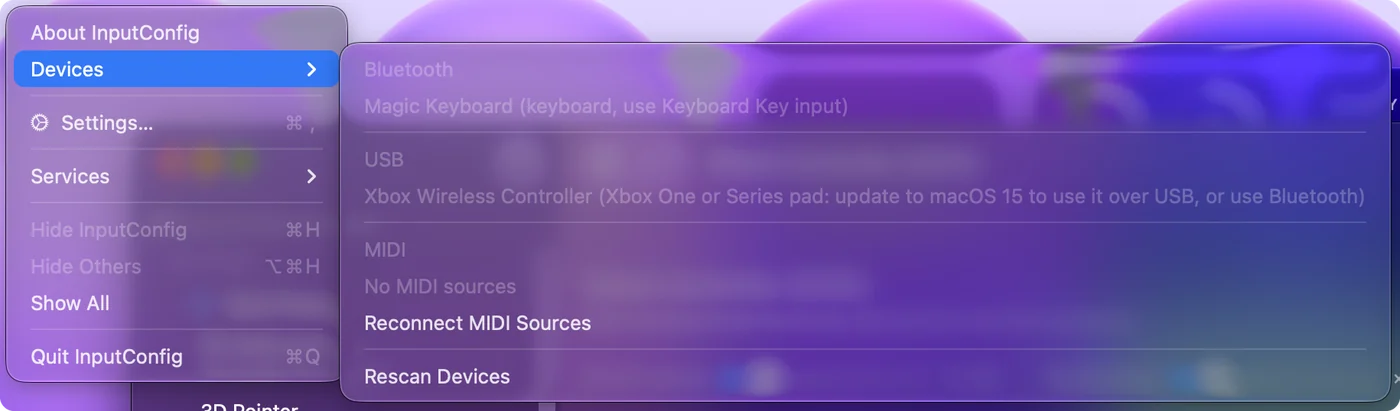
- Перевірте версію macOS. На macOS 14 Sonoma кабель не робить його контролером. Створіть пару по Bluetooth. Якщо встановлено InputConfig, його меню Devices показує геймпад сірим із приміткою Xbox One or Series pad: update to macOS 15 to use it over USB, or use Bluetooth.
- Дозвольте аксесуар. На Sequoia і новішій, коли ви підключаєте його вперше, Mac може запитати, чи дозволити. Якщо ви пропустили цей запит або відхилили його, відключіть, підключіть знову й натисніть Allow.
- Замініть кабель. Багато кабелів USB-C лише заряджають.
- Обійдіться без хаба. Поки перевіряєте, підключайте прямо до Mac, а не до хаба чи дисплея.
Якщо Mac підключається, а гра ігнорує
Відкрийте Ігрові контролери на бічній панелі Системних параметрів і натисніть кілька кнопок. Якщо вони там загоряються, з боку Mac усе працює, а проблема в грі: у ній немає підтримки контролерів, вона працює через Steam Input чи CrossOver або це хмарна трансляція. Кожен випадок розібрано на сторінці геймпад підключено, але не працює. Для гри без підтримки контролерів узагалі InputConfig, безкоштовний у Mac App Store, призначає геймпаду Xbox клавіші та мишу, які гра вже розуміє.
Коротко
- Модель з Bluetooth. Гніздо для навушників або значок Series означає, що пара можлива.
- Прошивка, потім пара. Оновіть її на Xbox або Windows, розʼєднайте з консоллю й утримуйте кнопку створення пари до швидкого блимання.
- Кабель лише на Sequoia. На macOS 14 Bluetooth єдиний спосіб.
Стара прошивка це причина, яку люди перевіряють останньою, а варто було б першою.
Питання
Які геймпади Xbox працюють із Mac по Bluetooth?
Геймпади Xbox Series X|S, Elite Series 2 і геймпади Xbox One, випущені з 2016 року, ті, що мають гніздо для навушників. Ранні геймпади Xbox One та Elite Series 1 лише кабельні.
Як оновити прошивку геймпада Xbox без Xbox?
Через програму Xbox Accessories на ПК з Windows. Версії для Mac немає.
Чому мій геймпад Xbox не показується на Mac?
Він не в режимі створення пари. Утримуйте кнопку створення пари на верхньому краю, доки кнопка Xbox не почне блимати швидко, а не повільно, потім дивіться в Системні параметри, Bluetooth. Якщо він усе одно не зʼявляється, перевірте, чи є в нього Bluetooth, свіжі батарейки та актуальна прошивка.
Мій геймпад Xbox підключений до Mac, але не працює в іграх. Чому?
Гра не читає контролерів або не читає їх через шар, у якому працює. Перевірте геймпад в Ігрових контролерах у Системних параметрах. Якщо він там реагує, призначте йому клавіші та мишу в InputConfig або ввімкніть Steam Input для ігор зі Steam.
Мій дротовий геймпад Xbox перестав працювати після оновлення macOS. Чому?
macOS 15.4 зламала дротові геймпади в багатьох програмах, зокрема в Steam, а Bluetooth продовжував працювати. Створіть пару по Bluetooth, оновіть macOS і Steam або ввімкніть Increase controller compatibility для програми в Системних параметрах, Ігрових контролерах.
Чи працює дротовий геймпад Xbox 360 на Mac?
Ні. Його протокол USB macOS не може прочитати в жодній версії. InputConfig 1.6 показує його в меню Devices сірим, із причиною.
Більше українською
Докладні посібники, англійською
Хто пише. Ryleigh Newman розробляє InputConfig і щодня керує своїм Mac за допомогою геймпада, бо руки погано слухаються. Цю сторінку перекладено з англійської. Інтерфейс застосунку й решта сайту англійською.
Ця сторінка іншими мовами: English, العربية, Čeština, Dansk, Deutsch, Español, Suomi, Français, עברית, Magyar, Bahasa Indonesia, Italiano, 日本語, 한국어, Norsk, Nederlands, Polski, Português, Русский, Slovenčina, Svenska, ไทย, Türkçe, Tiếng Việt, 繁體中文, 简体中文
Безкоштовно. macOS 14 або новіша. Без облікового запису, ніщо не залишає ваш Mac. Відкритий код на GitHub.