Čeština
Jak hrát BioShock na Macu s ovladačem
 Tahle aplikace je úplně zdarma. Nemusíte si zakládat účet. Žádná předplatná, žádné složité stahování a nic není zamčené. Optimalizováno pro Apple Silicon.
Verze BioShock Remastered od Feralu pro Mac podporuje herní ovladače a jeho FAQ uvádí víc než sedmdesát padů, které Feral testoval: pady PlayStation DualShock až po PS4, ovladače Xbox One a Xbox 360 a Logitech F310, F510 a F710. Hra potřebuje pad v režimu DirectInput a obě ovládání, klávesnici i gamepad, lze přizpůsobit v nabídce Settings, Customize Controls.
Všechno o hře zde pochází z Feralova FAQ a manuálu k BioShock Remastered, ověřených 7. října 2026. Hru zatím netestuji a tato stránka se netýká BioShock 2 ani Infinite. Pokud váš pad nedělá nic, InputConfig, bezplatný mapovací nástroj, který dělám, posílá z padu klávesy a pohyby myši hry.
Verze 1.7 aplikace InputConfig, očekávaná v říjnu 2026, bude plně dostupná v češtině.
Postup
- Připojte ovladač a zkontrolujte ho v Nastavení systému, Herní ovladače.
- Ukončete hru, probuďte ovladač a hru znovu otevřete.
- Ve hře otevřete Settings, Customize Controls a podívejte se na rozložení nebo ho změňte.
- Pokud hra pad ignoruje, pošlete její klávesy a pohyby myši z padu pomocí mapovacího nástroje.
Začněte s vlastní podporou ovladačů ve hře
Připojte pad dřív, než spustíte BioShock. S testovaným padem jej hra použije a v nabídce Settings, Customize Controls můžete změnit, co každé tlačítko dělá. Feralovo FAQ uvádí patnáct starších padů, které fungují jen částečně. Novější pady jako PS5 DualSense na seznamu nejsou. DualShock z PS4 i ovladač Xbox One jsou na Feralově seznamu testovaných, což z nich dělá bezpečnou volbu.
Pokud pad nedělá nic
- Mac vidí pad. Otevřete Nastavení systému, klikněte na Herní ovladače a stiskněte tlačítko na padu.
- Spusťte znovu s probuzeným padem. Ukončete BioShock, stiskněte tlačítko na ovladači a hru znovu otevřete.
- Přepněte přepsání Steam Input. V knihovně Steamu klikněte pravým tlačítkem na BioShock, otevřete Properties, pak Controller, a zkuste opačné nastavení.
- Nastavte pad Logitech do polohy D. Feralovo FAQ uvádí, že hra potřebuje režim DirectInput, tedy polohu D na F310, F510 nebo F710.
Pokud se tam nic nerozsvítí, BioShock pad nevidí ani tak. Ovladač funguje ve Steamu, ale ne ve hře na Macu má víc o vrstvě Steamu.
Pošlete hře její klávesy místo toho
BioShock je v základu hra na klávesnici a myši a klávesnici hra vždy rozpozná. Výchozí klávesy z Feralova manuálu jsou tyto:
| Akce | Klávesa |
|---|---|
| Pohyb | W A S D |
| Pohled | Myš |
| Skok | Space |
| Dřep | C |
| Střelba z plasmidu nebo zbraně | Levé tlačítko myši |
| Přepínání mezi plasmidy a zbraněmi | Pravé tlačítko myši |
| Použití | E |
| Přebití nebo EVE hypo | R |
| První pomoc | F |
| Hackování | V |
| Přiblížení | Z |
| Další nebo předchozí munice | Q nebo B |
| Mapa | M |
| Zbraně | 1 až 8 |
| Sloty plasmidů | F1 až F6 |
Palba levým tlačítkem myši a přepínání plasmidů pravým tlačítkem jsou dvě nejdůležitější.
Sestavte rozložení
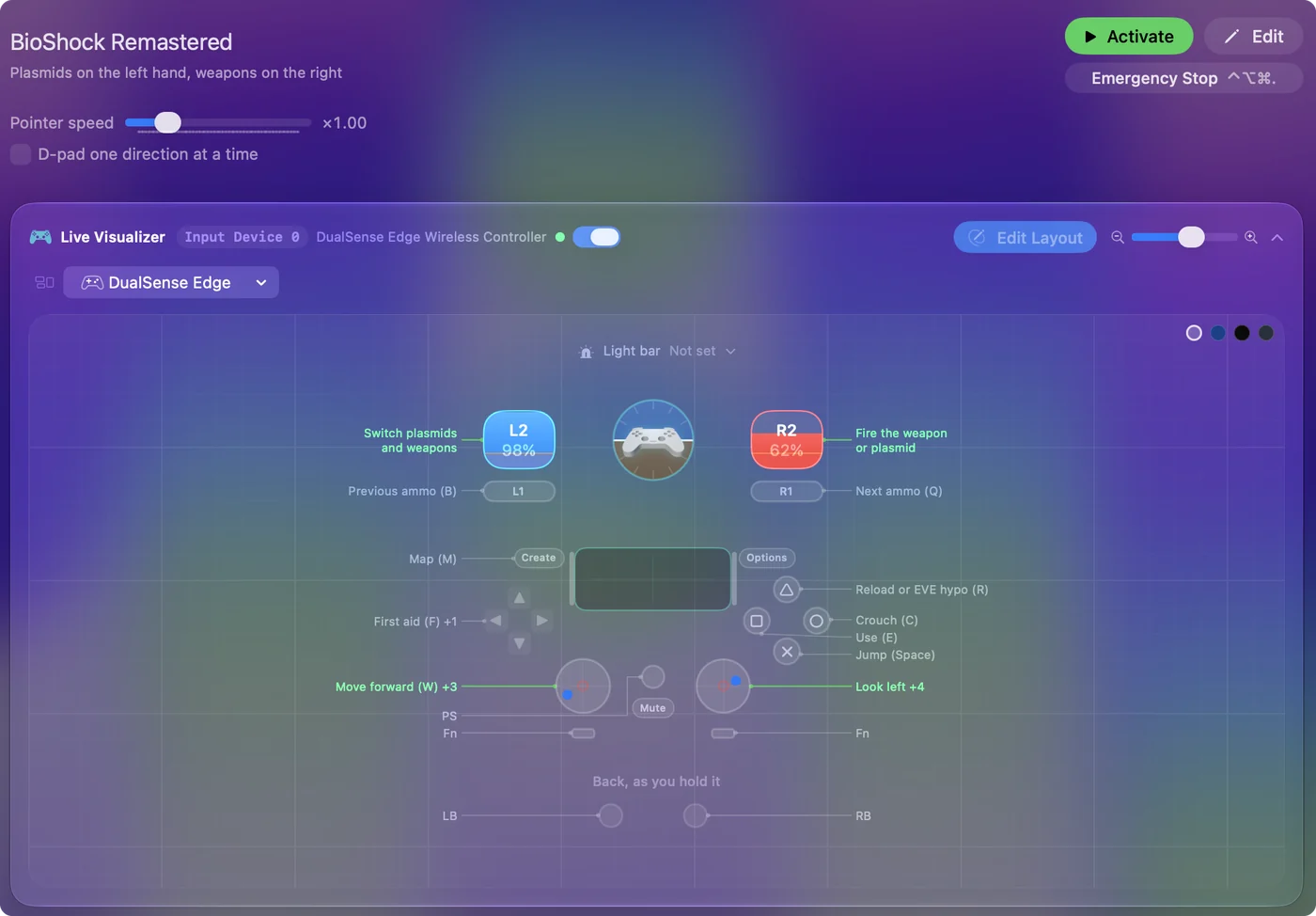
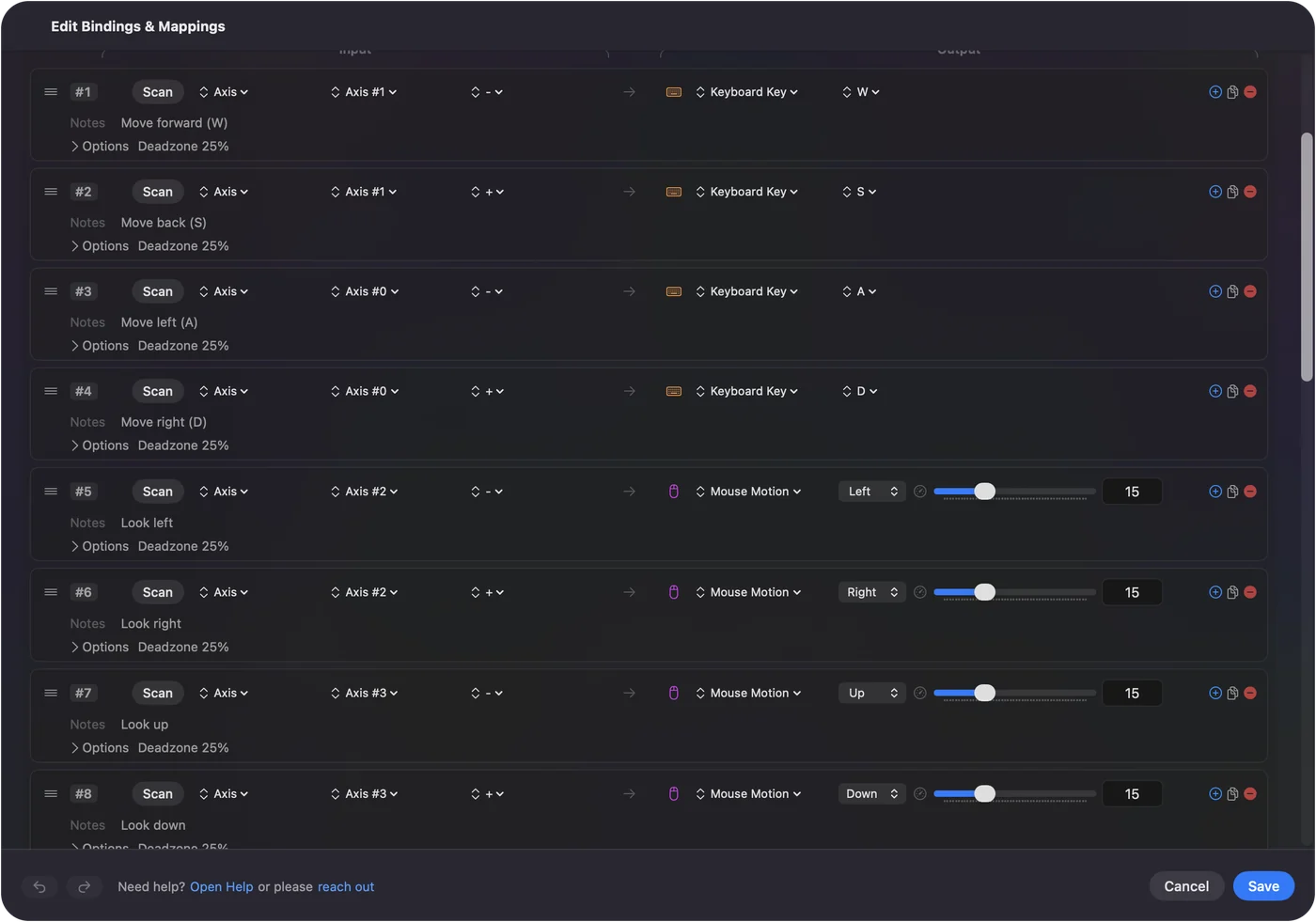
- Vy: V InputConfig vytvořte novou předvolbu. Nastavte levou páčku na WASD a pravou páčku na pohyb myši. Levé tlačítko myši dejte na pravou spoušť a pravé tlačítko myši na levou spoušť.
- InputConfig: Posílá tyto klávesy a pohyby myši, dokud je předvolba aktivní.
- Kontrola: Ve hře pravá spoušť střílí a levá spoušť přepíná mezi plasmidy a zbraněmi.
- Přední tlačítka. Dejte jim Space, E, R a F.
- Ramena. Kolečko myši nahoru a dolů, které prochází plasmidy nebo zbraněmi.
- Kliknutí na páčky. C na jedné pro dřep a Z na druhé pro přiblížení.
- Křížový ovladač. Q a B pro munici, M pro mapu, V pro hackování.
Kolečko na ramenech dává kolo zbraní bez odebrání palce z páčky. Hrajte jakoukoli hru na Macu s ovladačem ukazuje rozložení jako tohle.
Použijte jednu cestu, ne obě
Pokud BioShock váš ovladač čte, mapovací nástroj, který posílá klávesy zároveň, způsobí, že každý stisk dorazí dvakrát. Vyberte proto jednu cestu. V InputConfig předvolba navázaná na hru běží jen tehdy, když je hra v popředí. Pokud BioShock pad už čte, mapovací nástroj vůbec nepotřebujete. Přepínání podle aplikace může předvolbu navázat na BioShock.
Krátce
- Testované pady. Feralovo FAQ uvádí DualShock pady až po PS4, ovladač Xbox One a pady Logitech v režimu D.
- Přemapování. Dá se udělat ve hře, v nabídce Settings, Customize Controls.
- Záloha. Pokud hra pad ignoruje, pošlete jí z padu klávesy a pohyby myši.
Nejdřív zkuste svůj pad, a pokud BioShock nereaguje, pošlete mu místo toho klávesy.
Otázky
Podporuje BioShock Remastered na Macu ovladače?
Ano. Feralovo FAQ k verzi pro Mac uvádí víc než sedmdesát testovaných gamepadů, včetně DualShock padů až po PS4, ovladačů Xbox One a Xbox 360 a padů Logitech v režimu DirectInput.
Funguje ovladač PS5 s BioShock na Macu?
DualSense není na Feralově seznamu testovaných ovladačů pro BioShock a zatím ho netestuji. Pokud ho hra ignoruje, mapovací nástroj z něj může posílat ovládání hry na klávesnici a myš.
Můžu na Macu přemapovat ovladač v BioShock Remastered?
Ano. Feralův manuál uvádí, že klávesové i herní ovládání lze přizpůsobit v nabídce Settings, Customize Controls.
Proč můj ovladač nefunguje v BioShock na Macu?
Připojte ho dřív, než spustíte hru, zkontrolujte ho v Nastavení systému, Herní ovladače, vyzkoušejte přepsání Steam Input v obou nastaveních a u padu Logitech nastavte přepínač do polohy D.
Které klávesy BioShock používá na Macu?
Podle Feralova manuálu: W A S D pro pohyb, Space pro skok, C pro dřep, E pro použití, R pro přebití, F pro první pomoc, levé tlačítko myši pro střelbu a pravé pro přepínání mezi plasmidy a zbraněmi.
Další v češtině
Podrobné návody, v angličtině
Kdo píše. Ryleigh Newman vyvíjí InputConfig a svůj Mac každý den ovládá ovladačem, protože ruce nefungují dobře. Tato stránka je přeložená z angličtiny. Rozhraní aplikace a zbytek webu jsou v angličtině.
Tato stránka v dalších jazycích: English, العربية, Dansk, Deutsch, Español, Suomi, Français, עברית, Magyar, Bahasa Indonesia, Italiano, 日本語, 한국어, Norsk, Nederlands, Polski, Português, Русский, Slovenčina, Svenska, ไทย, Türkçe, Українська, Tiếng Việt, 繁體中文, 简体中文
Zdarma. macOS 14 nebo novější. Bez účtu, nic neopouští váš Mac. Open source na GitHubu.