Čeština
Jak používat Amazon Luna Controller na Macu
 Tahle aplikace je úplně zdarma. Nemusíte si zakládat účet. Žádná předplatná, žádné složité stahování a nic není zamčené. Optimalizováno pro Apple Silicon.
Podržte tlačítka Action a B asi tři sekundy, dokud nezačne blikat bílé světlo, a pak ovladač vyberte v Nastavení systému, Bluetooth. Funguje i datový kabel USB-C. Amazon na svých nápovědách uvádí Mac pro obě připojení a říká, že Luna Controller lze takto připojit i tehdy, když nehrajete na Luna. Jeho třetí způsob připojení, Cloud Direct, slouží jen pro cloudové hry Luna.
Vyvíjím InputConfig, bezplatnou aplikaci pro Mac, která mapuje ovladač na klávesy a myš pro hry bez podpory ovladačů. Luna Controller zatím nebyl na mém Macu testován, takže tato stránka vychází z toho, co Amazon zveřejňuje, a z toho, co kód aplikace zvládá.
Verze 1.7 aplikace InputConfig, očekávaná v říjnu 2026, bude plně dostupná v češtině.
Postup
- Zkontrolujte, že ovladač má baterie, a zapněte ho.
- Podržte tlačítka Action a B asi tři sekundy, dokud nezačne blikat bílé světlo.
- Otevřete Nastavení systému, Bluetooth a klikněte na Připojit u ovladače.
- Otevřete Nastavení systému, Herní ovladače a stisknutím tlačítka ověřte, že je ovladač aktivní.
- Pro hru, která ovladače ignoruje, otevřete InputConfig, stiskněte Scan na řádku a stiskněte tlačítko.
Spárujte přes Bluetooth
- Vy: Zapněte ovladač a pak podržte Action a B společně asi tři sekundy.
- Ovladač: Bliká bílým světlem, což podle Amazonu znamená, že je viditelný pro vyhledávání.
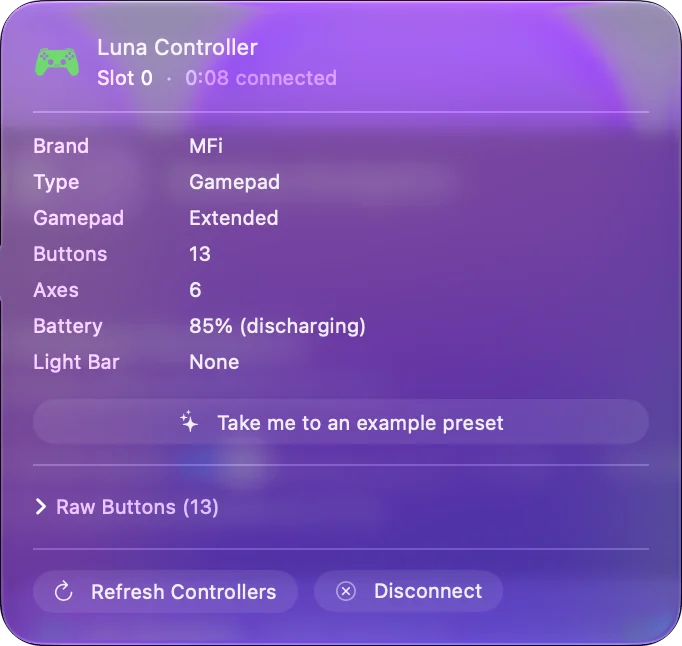
- Kontrola: Klikněte u něj na Připojit v Nastavení systému, Bluetooth a pak hledejte v postranním panelu pod Herní ovladače.
Amazon vyžaduje zařízení s podporou Bluetooth 5.0. Tlačítka Action a B společně jsou gesto pro párování a bílé blikající světlo je znamení, že to fungovalo.
Nebo zapojte kabel USB-C
Amazon uvádí USB-C pro přímé připojení k PC nebo Macu, s kabelem, který přenáší data. Kabel, který jen nabíjí, ovladač rozsvítí, ale nic nepřipojí. Amazon zmiňuje ovladač pro počítače s Windows a pro Mac žádný. Použijte datový kabel, protože kabel, který jen nabíjí, vypadá přesně jako mrtvý ovladač.
Zjistěte, k čemu slouží Cloud Direct
Cloud Direct připojí ovladač přes Wi-Fi přímo na herní servery Amazonu a nastavuje se v aplikaci Luna Controller. Amazon říká, že při hraní na Luna snižuje latenci. Pro hry, které běží přímo na Macu, nedělá nic.
- Hraní na Luna. Cloud Direct, nastavený v aplikaci Luna Controller.
- Hraní čehokoli jiného na Macu. Bluetooth nebo USB-C. Amazon uvádí, že ovladač přes ně funguje i tehdy, když nehrajete na Luna, a že na Macu podporuje hraní offline.
Cloud Direct mluví s Amazonem, Bluetooth a USB-C mluví s vaším Macem.
Použijte ho ve hrách a aplikacích na Macu
Ovladač, který macOS uvádí mezi herními ovladači, funguje ve hrách na Macu s podporou ovladačů a v cloudových službách, které čtou ovladač v prohlížeči, například Xbox Cloud Gaming a GeForce NOW. Pro hry a aplikace, které přijímají jen klávesnici a myš, InputConfig promění tlačítka a páčky na klávesy, pohyb myši, kliknutí a posouvání.
- Vy: Přidejte do předvolby řádek, stiskněte Scan a stiskněte tlačítko na ovladači.
- InputConfig: Přiřadí řádek k tomu tlačítku. Aplikace nese mapování pro Luna Controller, takže pad přečte, i když ho macOS neuvádí.
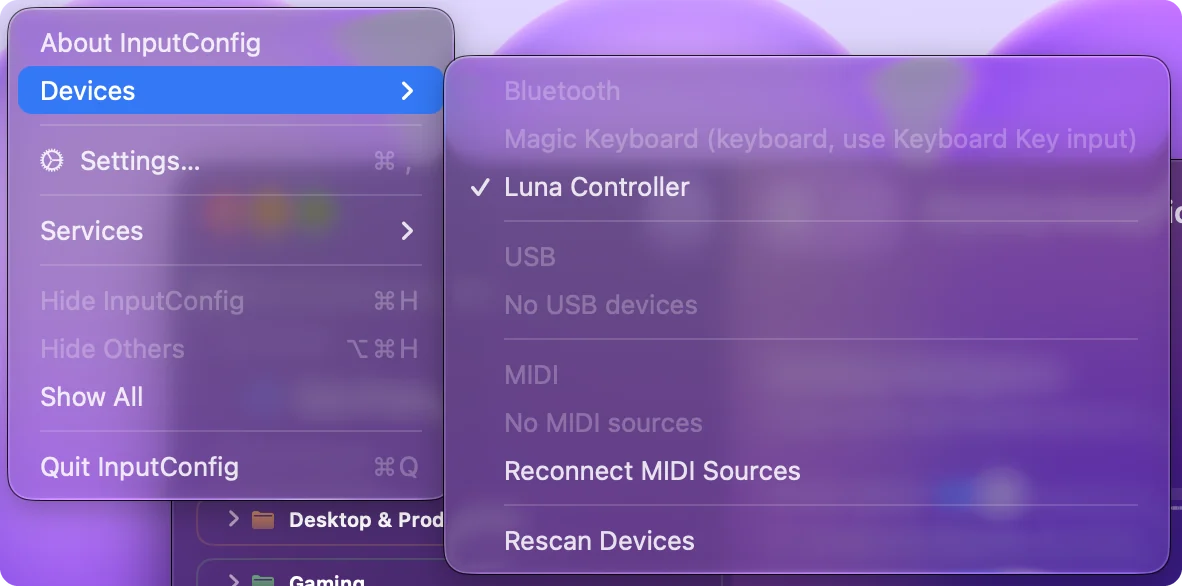
- Kontrola: Pokud ovladač není v postranním panelu, zaškrtněte ho v nabídce Devices v liště nabídek.
Naskenujte každé tlačítko jednou a ovladač funguje v každé aplikaci, která přijímá klávesy.
Pokud Mac ovladač nevidí
Postupujte po tomto žebříku, od nejmenšího kroku:
- Zkontrolujte baterie. Prvním krokem podle Amazonu je ověřit, že ovladač baterie má.
- Znovu vstupte do režimu párování. Podržte Action a B, dokud nezačne blikat bílé světlo.
- Zapomeňte ho a spárujte znovu. V Nastavení systému, Bluetooth ho odeberte a pak klikněte na Připojit.
- Zkuste kabel. Kabel USB-C, který přenáší data.
Ovladač je připojený, ale na Macu nefunguje jde dál. Bílé blikající světlo znamená, že ovladač čeká na Mac, ne že je připojený.
Stručně
- Bluetooth. Držte Action a B tři sekundy, pak Připojit.
- Kabel. USB-C, s datovým kabelem.
- Cloud Direct. Je jen pro hraní na Luna.
Pro hry přímo na Macu berte Luna Controller jako gamepad připojený přes Bluetooth nebo USB-C.
Otázky
Funguje Amazon Luna Controller na Macu?
Amazon uvádí Mac pro připojení přes Bluetooth a USB-C a říká, že ovladač lze tak použít i tehdy, když nehrajete na Luna. Na Macu zatím nebyl testován.
Jak spárovat Luna Controller s Macem?
Zapněte ho, podržte tlačítka Action a B asi tři sekundy, dokud nezačne blikat bílé světlo, a pak klikněte na Připojit v Nastavení systému, Bluetooth.
Potřebuji na Macu aplikaci Luna Controller?
Pro Bluetooth nebo USB-C ne. Aplikace nastavuje Cloud Direct, tedy připojení přes Wi-Fi na servery Amazonu pro hraní na Luna.
Potřebuje Luna Controller na Macu ovladač?
Nápovědy Amazonu zmiňují ovladač jen pro počítače s Windows, pro Mac žádný.
Další v češtině
Podrobné návody, v angličtině
Kdo píše. Ryleigh Newman vyvíjí InputConfig a svůj Mac každý den ovládá ovladačem, protože ruce nefungují dobře. Tato stránka je přeložená z angličtiny. Rozhraní aplikace a zbytek webu jsou v angličtině.
Tato stránka v dalších jazycích: English, العربية, Dansk, Deutsch, Español, Suomi, Français, עברית, Magyar, Bahasa Indonesia, Italiano, 日本語, 한국어, Norsk, Nederlands, Polski, Português, Русский, Slovenčina, Svenska, ไทย, Türkçe, Українська, Tiếng Việt, 繁體中文, 简体中文
Zdarma. macOS 14 nebo novější. Bez účtu, nic neopouští váš Mac. Open source na GitHubu.