Čeština
Jak připojit ovladač GameSir k Macu?
 Tahle aplikace je úplně zdarma. Nemusíte si zakládat účet. Žádná předplatná, žádné složité stahování a nic není zamčené. Optimalizováno pro Apple Silicon.
Přes Bluetooth, v režimu, který jeho návod uvádí pro PC nebo Switch, a ne v režimu XInput kabelem. GameSir nejmenuje Mac jako fungující platformu v žádném z pěti návodů, se kterými tato stránka pracuje (Nova Lite, Super Nova, G7 Pro, G7 SE a G8 Galileo), takže GameSir o tom, že to bude fungovat, nic neslibuje. Rozhoduje režim: ovladač GameSir se počítači představí v každém režimu jako jiný ovladač a Mac některé z nich čte a jiné ne.
Vyvíjím InputConfig, bezplatnou aplikaci pro Mac, která mapuje ovladač na klávesy a myš, čte obyčejné USB a Bluetooth pady, které macOS nezobrazuje jako herní ovladače, a řekne, proč pad nejde přečíst vůbec. Ovladač GameSir zatím nebyl na mém Macu testován, takže tato stránka vychází z toho, co uvádějí návody GameSiru a kód aplikace.
Verze 1.7 aplikace InputConfig, očekávaná v říjnu 2026, bude plně dostupná v češtině.
Postup
- Vypněte ovladač a držte dvojici tlačítek, kterou jeho návod uvádí pro režim Bluetooth: u Nova Lite Y a Home pro režim Switch, nebo B a Home pro režim PC.
- V Macu otevřete System Settings, tedy Nastavení systému, Bluetooth, a u názvu, který uvádí návod, Pro Controller nebo Wireless Controller, klikněte na Připojit.
- Zkontrolujte Nastavení systému, Herní ovladače, kde se připojený ovladač objeví, pokud funguje ve hrách s podporou ovladačů.
- Otevřete InputConfig a zaškrtněte ovladač v nabídce Devices, pokud není nahoře v postranním panelu.
- Aktivujte předvolbu, nebo stiskněte Scan na řádku a stiskněte tlačítko, které chcete přiřadit.
Vyberte režim před párováním
Každý režim má vlastní dvojici tlačítek, které se drží při vypnutém ovladači, a vlastní název v seznamu Bluetooth. Ty pocházejí z návodů GameSiru:
| Ovladač | Držet | Název v seznamu Bluetooth |
|---|---|---|
| Nova Lite, režim Switch | Y and Home | Pro Controller |
| Nova Lite, režim PC | B and Home | Wireless Controller |
| Nova Lite, režim Android | A and Home | Gamesir-Nova Lite |
| Super Nova, režim PC | Home and B | Wireless Controller |
| G7 Pro | Přepínač režimu nastavený na Bluetooth, pak tlačítko Xbox | GameSir G7 Pro |
Návod k Super Nova také uvádí názvy Pro Controller a GameSir-Nova Pro pro režimy Switch a Android.
- Nejdřív režim Switch. Switch Pro Controller je ovladač, který macOS čte od verze 13, takže doporučuji začít režimem, který se jako on představí.
- Potom režim PC. Je to režim, který GameSir uvádí pro počítač.
- Není to měření. Toto pořadí vychází z názvů a z mé úvahy. Zatím nebylo ověřeno, který režim Mac u každého modelu přijme.
Název v seznamu Bluetooth vám řekne, v jakém režimu ovladač je.
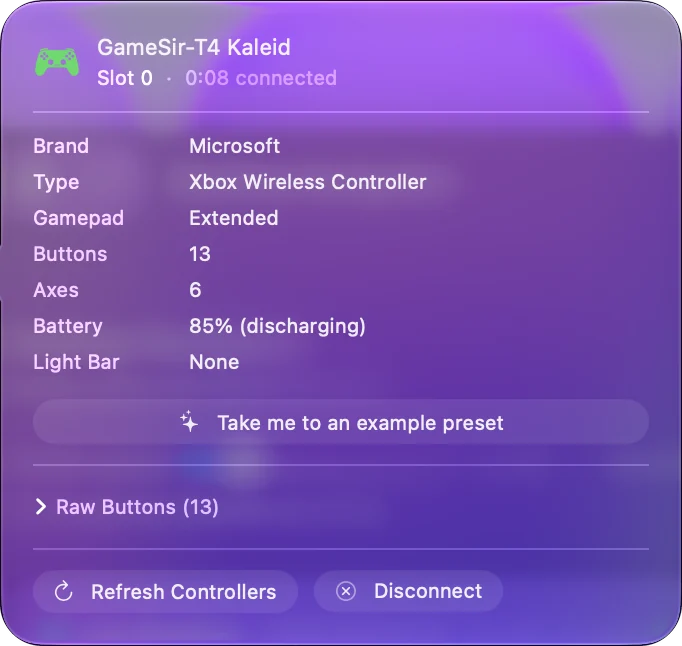
Spárujte ho přes Bluetooth
- Vy: Při vypnutém ovladači držte dvojici pro daný režim. Pak v Macu otevřete Nastavení systému, Bluetooth a u nového názvu klikněte na Připojit.
- macOS: Ovladač spáruje a zobrazí ho v Nastavení systému, Herní ovladače, pokud ho přijme jako herní ovladač.
- Kontrola: Otevřete testér gamepadu v prohlížeči a stiskněte tlačítko. Nakreslí, co Mac přijímá, bez instalace aplikace.
- Změna režimu. Každý režim se zobrazí pod svým názvem, takže po změně spárujte znovu.
- Starý pár. Návod Nova Lite popisuje, jak vynutit párovací režim: držte Screenshot a Home tři sekundy.
- Písmena v režimu Switch. Hra může zobrazovat rozložení Nintendo, kde se A a B vymění oproti písmenům na ovladači GameSir. Scan v InputConfig čte tlačítko, které stisknete, takže potištěné písmeno pro přiřazení nehraje roli.
Ovladač, který pohne testérem gamepadu, je připojen a zbytek je mapování.
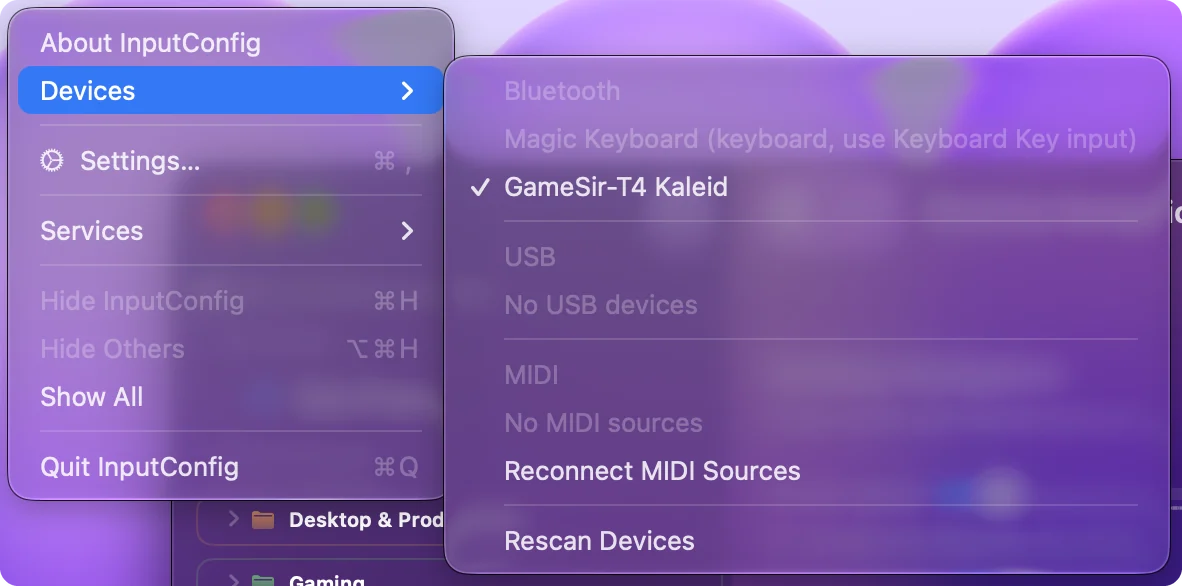
Použijte kabel nebo USB přijímač
U kabelu nebo přijímače návody GameSiru uvádějí jediné ovládání: držte View a Menu (u Nova Lite dvě sekundy) a přepínejte mezi režimy XInput, Switch a Android. Podpora GameSiru uvádí zelenou jako barvu světla pro režim XInput.
- Režim XInput. Většina ovladačů třetích stran v režimu XInput mluví drátovým protokolem Xbox 360. macOS ho nečte a sandboxovaná aplikace jako InputConfig také ne. Nabídka Devices v InputConfig takový pad zobrazí šedě s důvodem.
- Režim Switch. Skutečný Switch Pro Controller nepošle po kabelu nic, co Mac čte, takže režim Switch nemusí na kabelu fungovat, i když funguje přes Bluetooth.
- Režim Android. Návody neříkají, co posílá. Pokud Mac vidí obyčejný USB ovladač, InputConfig ho přečte, jakmile ho zaškrtnete v nabídce Devices.
- XInput přes Bluetooth. U těchto ovladačů neexistuje. Podpora GameSiru uvádí, že to vylučují omezení Microsoftu, proto jsou na Macu důležité jen režimy Bluetooth výše.
Které protokoly každý model GameSiru v jednotlivých režimech používá, zatím nebylo ověřeno. Změňte režim a pak se podívejte do nabídky Devices v InputConfig: ukáže pad jako čitelný, nebo šedě s důvodem.
Zjistěte, kde je řada G7 s licencí Xbox
G7 SE a G7 Pro mají licenci Xbox a GameSir jako jejich platformy uvádí Xbox Series X|S, Xbox One, Windows 10 a 11 a Android.
- G7 SE. Podle návodu jen drátově, kabelem USB-C. Bluetooth nemá a žádný jiný režim, na který by se dalo přepnout.
- G7 Pro. Drátově pro Xbox, s přijímačem a Bluetooth pro PC nebo telefon. Bluetooth je cesta, kterou na Macu zkusit jako první.
- Co dělá macOS s ovladači Xbox na kabelu. macOS 15 Sequoia a novější čte ovladače Microsoft Xbox One a Series přes USB. Starší verze ne a InputConfig takový pad zobrazí šedě s poznámkou, aby se aktualizoval systém, nebo se použilo Bluetooth.
- Co nevíme. Zda macOS 15 přijme G7 stejně jako ovladače od samotného Microsoftu. Zatím to nebylo ověřeno.
InputConfig obsahuje záznamy pro Mac z komunitní databáze SDL controller pro GameSir G7 Pro, X4A a T3, takže když se některý z nich objeví jako obyčejný ovladač, jeho tlačítka dostanou obvyklé názvy a místa. Vyhledávání ID ovladače uvádí jejich USB ID. U G7 SE je test kabel na macOS 15 nebo novějším, u G7 Pro doporučuji zkusit nejdřív Bluetooth.
Použijte držák G8 Galileo pro telefon
G8 Galileo je ovladač pro telefon a návod popisuje jediné připojení: konektor USB-C zabudovaný v držáku, který se zapojí do telefonu.
- Jeho režimy. Pro změnu režimu držte View a Menu dvě sekundy. Návod uvádí bílou pro režim Other Devices, zelenou pro režim Android a modrou pro režim G-Touch.
- Dostání k Macu. Konektor potřebuje prodlužovací kabel USB-C se zásuvkou na jednom konci. Zatím nebylo ověřeno, zda se držák pak na Macu objeví.
- V InputConfig. Když macOS uvede G8 jako herní ovladač, InputConfig ho čte jako standardní gamepad. Jeho vlastní kresba G8 je experimentální a ve verzi 1.6 vypnutá. Home a Capture se čtou jen tehdy, když je macOS nahlásí.
- M, L4 a R4. Řeší se uvnitř ovladače. Držte M a L4 nebo R4, pak stiskněte tlačítko, a zadní tlačítko zkopíruje jeho funkci. Mac vidí zkopírované tlačítko, nikdy L4 nebo R4, a samotné M se k Macu vůbec nedostane.
Režim Other Devices, tedy bílé světlo, je ten, který na Macu zkusit.
Přemapujte bez GameSir Connect nebo Nexus
Stránka ke stažení GameSiru nabízí GameSir Connect jako verzi pro Windows, GameSir Nexus z Microsoft Store a aplikaci GameSir App pro iPhone a Android. Verzi pro Mac nemá žádnou, k říjnu 2026.
- Zadní tlačítka. Nastavte je na samotném ovladači. Návod G7 Pro uvádí M s L4, R4, L5 nebo R5, pak tlačítko, které se má zkopírovat.
- Profily na G7 SE. Návod je přepíná na ovladači: M a Y pro výchozí, M a B, M a A, M a X pro profily 1 až 3.
- Tlačítka na klávesy. InputConfig přiřadí libovolné tlačítko klávese, kliknutí, zkratce nebo makru a otočí páčky na WASD a pohled myší. Jeho Smart Preset Maker má rozložení pro více než 450 her a aplikací.
- Firmware. GameSir říká, že aktualizace firmwaru jdou přes jeho aplikace, takže aktualizace potřebuje PC s Windows nebo telefon.
Aplikace GameSiru nastaví ovladač a InputConfig nastaví, co Mac udělá s každým stisknutím.
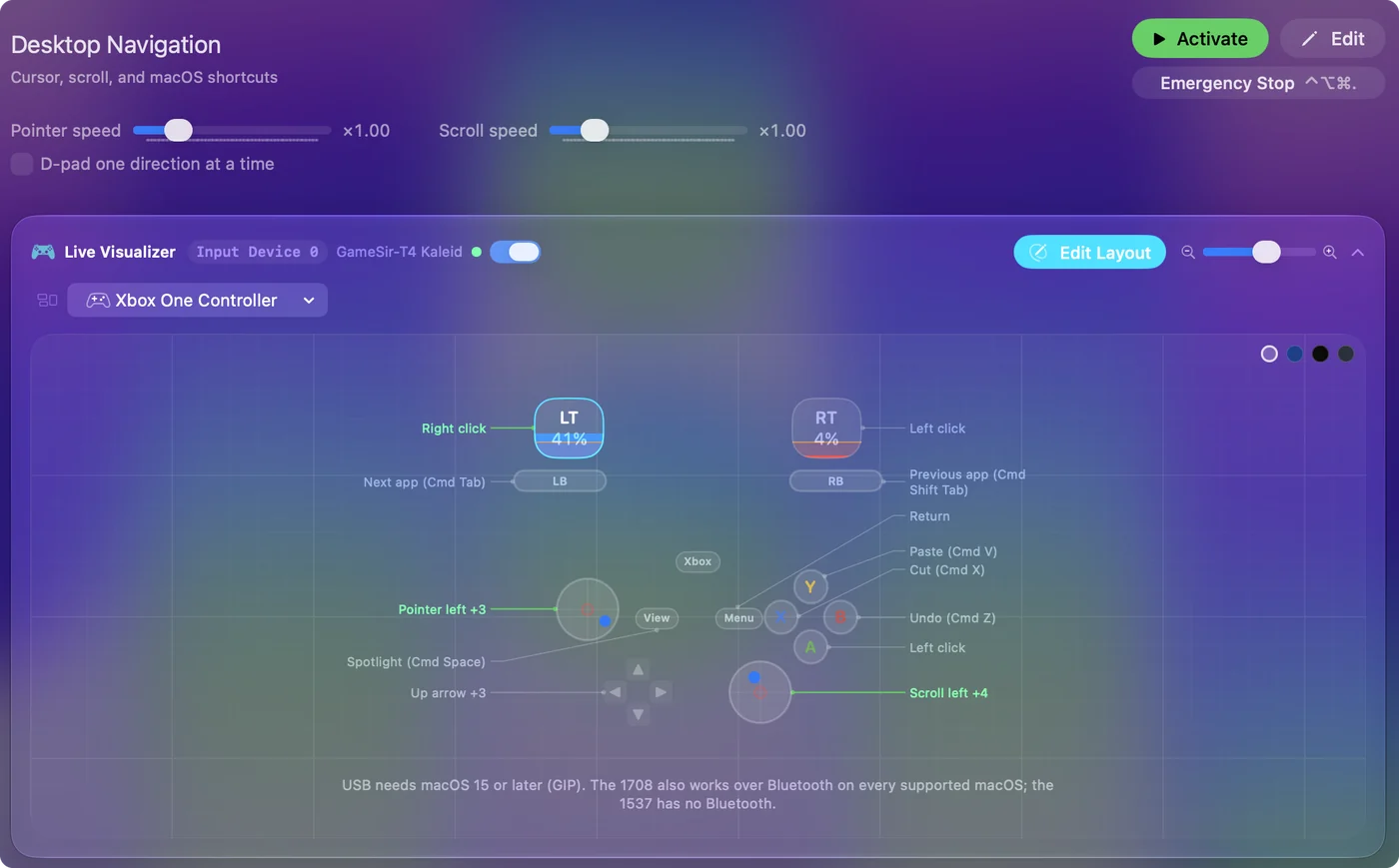
Pokud Mac ovladač nevidí
Postupujte po tomto žebříku, od nejmenšího kroku:
- Přečtěte název. Název v Nastavení systému, Bluetooth ukáže, v jakém režimu ovladač je. Pokud to není ten, který jste chtěli, vypněte ho a držte správnou dvojici.
- Spárujte znovu. V Nastavení systému, Bluetooth odstraňte starý záznam a připojte nový.
- Zkuste jiný režim. Switch, pak PC, pak Android.
- Otevřete nabídku Devices. V InputConfig, Devices, je pad, který Mac umí číst, nabídnut k zaškrtnutí, a pad, který ne, je šedě s důvodem.
- U kabelu zkontrolujte kabel. Musí přenášet data, ne jen napájení, a rozbočovač může překážet. Zapojte ho přímo do Macu.
- Namapujte na klávesy. Pokud se ovladač zobrazí a rozsvítí Live Visualizer, ale ve hře nic neudělá, hra možná ovladače vůbec nečte. Zadejte jí klávesy hry v InputConfig.
Delší seznam je v článku ovladač na Macu není rozpoznán. Začněte názvem v seznamu Bluetooth, protože řekne, v jakém je režimu.
Co to nedokáže
- Číst režim Xbox 360. Pad, který mluví drátovým protokolem Xbox 360, nemůže přečíst na Macu InputConfig ani macOS.
- Nahradit aplikace GameSiru. InputConfig neaktualizuje firmware, nemění světla a nezapisuje nastavení do ovladače.
- Udělat z něj ovladač Xbox. InputConfig posílá události klávesnice a myši, ne virtuální ovladač. Hra, která přijímá jen gamepad, potřebuje takový, který macOS rozpozná.
- Dát zadním tlačítkům vlastní vstupy. Kopírují jiné tlačítko uvnitř ovladače, takže je Mac od něj nerozliší.
Pokud macOS nebo InputConfig ovladač v nějakém režimu vidí, lze ho namapovat. Pokud ho nevidí ani jeden, žádné nastavení to nezmění.
Stručně
- Bluetooth. Nejdřív režim Switch, pak PC, a po každé změně spárujte znovu.
- Kabel nebo přijímač. Nechte XInput přepnutý tlačítky View a Menu a nechte nabídku Devices, ať řekne, co vidí.
- Řada G7. Kabel na macOS 15 nebo novějším, nebo Bluetooth u G7 Pro.
- Mapování. Použijte předvolbu, nebo Scan na řádku.
Na vlastním ovladači GameSir zatím ověřeno není, takže pokud se váš model chová jinak, dejte mi vědět. Režim rozhoduje, zda Mac čte ovladač GameSir, takže změňte režim dřív, než začnete vinit Mac.
Otázky
Fungují ovladače GameSir na Macu?
GameSir nemá Mac mezi platformami v pěti návodech, se kterými tato stránka pracuje, ale ovladač v režimu, který Mac čte, funguje jako každý jiný. Přes Bluetooth zkuste režim Switch a pak režim PC. Na kabelu je režim XInput ten, který Mac obvykle nepřečte. Na skutečném ovladači GameSir zatím nebylo nic ověřeno.
Existuje GameSir Connect nebo GameSir Nexus pro Mac?
Ne. Stránka ke stažení GameSiru nabízí GameSir Connect pro Windows, GameSir Nexus z Microsoft Store a aplikaci GameSir App pro iPhone a Android, bez verze pro Mac k říjnu 2026. Na Macu nastavte zadní tlačítka přímo na ovladači a tlačítka mapujte na klávesy v InputConfig.
Funguje GameSir G7 SE na Macu?
G7 SE je drátový ovladač s licencí Xbox a GameSir pro něj uvádí Xbox, Windows a Android. macOS 15 Sequoia a novější čte ovladače Microsoft Xbox One a Series přes USB, ale zatím nebylo ověřeno, zda přijme G7 SE. Nemá Bluetooth, ke kterému by se dalo vrátit.
V jakém režimu má být ovladač GameSir pro Mac?
Přes Bluetooth doporučuji začít režimem Switch, kde se ovladač zobrazí jako Pro Controller, a pak režimem PC, kde se zobrazí jako Wireless Controller. Toto pořadí je úvaha z toho, co macOS podporuje, ne test.
Mohu namapovat tlačítka GameSiru na klávesy na Macu?
Ano, jakmile Mac ovladač čte. V InputConfig stiskněte Scan na řádku, stiskněte tlačítko a vyberte klávesu, kliknutí, zkratku nebo makro. Aplikace je zdarma na Mac App Store.
Další v češtině
Podrobné návody, v angličtině
Kdo píše. Ryleigh Newman vyvíjí InputConfig a svůj Mac každý den ovládá ovladačem, protože ruce nefungují dobře. Tato stránka je přeložená z angličtiny. Rozhraní aplikace a zbytek webu jsou v angličtině.
Tato stránka v dalších jazycích: English, العربية, Dansk, Deutsch, Español, Suomi, Français, עברית, Magyar, Bahasa Indonesia, Italiano, 日本語, 한국어, Norsk, Nederlands, Polski, Português, Русский, Slovenčina, Svenska, ไทย, Türkçe, Українська, Tiếng Việt, 繁體中文, 简体中文
Zdarma. macOS 14 nebo novější. Bez účtu, nic neopouští váš Mac. Open source na GitHubu.