Türkçe
GameSir kumandasını Mac’e nasıl bağlarsın?
 Bu uygulama tamamen ücretsiz. Hesap oluşturmanız gerekmez. Abonelik yok, zahmetli indirme yok ve hiçbir şey kilitli değil. Apple silicon için optimize edildi.
Bluetooth üzerinden, kılavuzunun bir PC ya da Switch için verdiği modda. Kablodan XInput modunda değil. GameSir, okuduğum beş kılavuzun (Nova Lite, Super Nova, G7 Pro, G7 SE ve G8 Galileo) hiçbirinde Mac’i çalışan bir platform olarak listelemiyor, bu yüzden buradaki hiçbir şeyi GameSir vaat etmiyor. Belirleyici olan mod: GameSir kumandası her modda bilgisayara farklı bir kumanda gibi görünür, Mac de bazılarını okur, bazılarını okumaz.
Ben InputConfig uygulamasını yapıyorum. Kumandayı tuşlara ve fareye eşleyen, ücretsiz bir Mac uygulaması. macOS’in oyun kumandası olarak listelemediği düz USB ve Bluetooth pedlerini okur ve bir ped hiç okunamıyorsa bunun nedenini söyler. GameSir kumandasını kendim denemedim, bu yüzden bu sayfa yalnızca GameSir’in kılavuzlarında ve uygulamanın kodunda yazanlara dayanıyor.
InputConfig 1.7 sürümünün Ekim 2026'da çıkması bekleniyor ve tamamen Türkçe olarak kullanılabilecek.
Adımlar
- Kumandayı kapat, sonra kılavuzunun bir Bluetooth modu için verdiği düğme çiftini basılı tut: Nova Lite’ta Switch modu için Y ve Home, PC modu için B ve Home.
- Mac’te Sistem Ayarları, Bluetooth’u aç ve kılavuzun verdiği adın, Pro Controller ya da Wireless Controller, yanındaki Connect düğmesine tıkla.
- Sistem Ayarları, Oyun Kumandaları’na bak. Burada listelenen kumanda, kumanda desteği olan oyunlarda çalışır.
- InputConfig’i aç ve kumandayı kenar çubuğunun üstünde değilse InputConfig, Devices altından işaretle.
- Bir ön ayarı Activate ile etkinleştir ya da bir satırda Scan düğmesine basıp bağlamak için bir tuşa bas.
Eşleştirmeden önce modu seç
Her modun, kumanda kapalıyken basılı tutulan kendi düğme çifti ve Bluetooth listesinde kendi adı var. Bunlar GameSir’in kılavuzlarından:
| Kumanda | Basılı tut | Bluetooth listesindeki ad |
|---|---|---|
| Nova Lite, Switch modu | Y ve Home | Pro Controller |
| Nova Lite, PC modu | B ve Home | Wireless Controller |
| Nova Lite, Android modu | A ve Home | Gamesir-Nova Lite |
| Super Nova, PC modu | Home ve B | Wireless Controller |
| G7 Pro | Mod anahtarı Bluetooth’a, sonra Xbox düğmesi | GameSir G7 Pro |
Super Nova’nın kılavuzu Switch ve Android modları için Pro Controller ve GameSir-Nova Pro adlarını da veriyor.
- Önce Switch modu. macOS 13’ten beri okuduğu Switch Pro Controller bu, bu yüzden kendini böyle tanıtan modla başlardım.
- İkinci olarak PC modu. GameSir’in bir bilgisayar için verdiği mod.
- Ölçüm değil. Bu sıra adlardan çıkardığım bir akıl yürütme. Her modelde Mac’in hangi modu kabul ettiğini test etmedim.
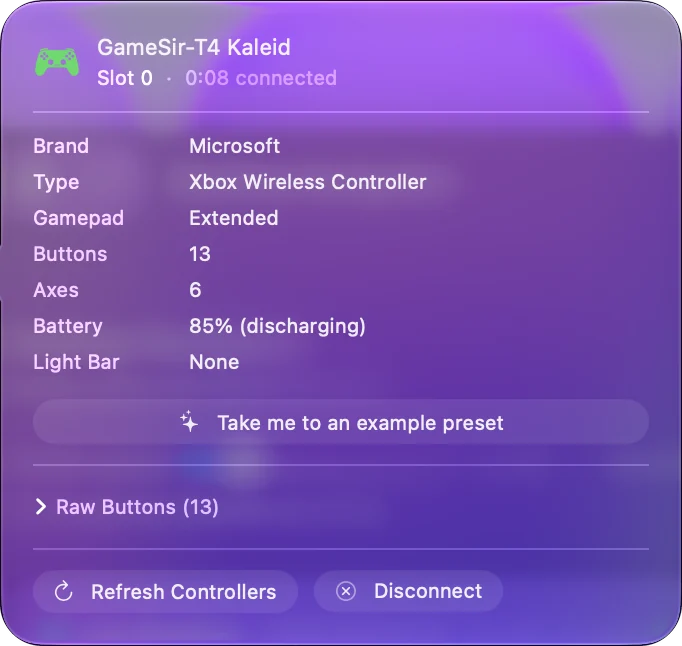
Bluetooth listesindeki ad, kumandanın hangi modda olduğunu söyler.
Bluetooth ile eşleştir
- Sen: Kumanda kapalıyken modun düğme çiftini basılı tut. Sonra Mac’te Sistem Ayarları, Bluetooth’u aç ve yeni adın yanındaki Connect düğmesine tıkla.
- macOS: Eşleştirir ve kabul ederse Sistem Ayarları, Oyun Kumandaları altında listeler.
- Kontrol: Bir tarayıcıda gamepad tester sayfasını aç ve bir düğmeye bas. Mac’in aldığını çizer, kurulacak bir uygulama gerekmez.
- Mod değiştirmek. Her mod kendi adıyla görünür, bu yüzden modu değiştirince yeniden eşleştir.
- Eski bir eşleşmeye takılmak. Nova Lite’ın kılavuzu eşleştirme modunu zorlamanın bir yolunu veriyor: Screenshot ve Home’u üç saniye basılı tut.
- Switch modunda harfler. Bir oyun Nintendo düzenini gösterebilir, yani A ve B yerlerini GameSir’in üzerindeki harflerle değiştirir. Scan bastığın düğmeyi okur, bu yüzden bağlamada üzerindeki harf önemli değil.
Gamepad tester’ı oynatan bir kumanda bağlıdır, geri kalanı eşlemedir.
Kablo ya da USB alıcısını kullan
Kabloda ya da alıcıda GameSir’in kılavuzları tek bir denetim veriyor: View ve Menu’yü basılı tut (Nova Lite’ta iki saniye) ve XInput, Switch ve Android modları arasında geç. GameSir’in destek sayfaları XInput modu için ışık rengi olarak yeşili veriyor.
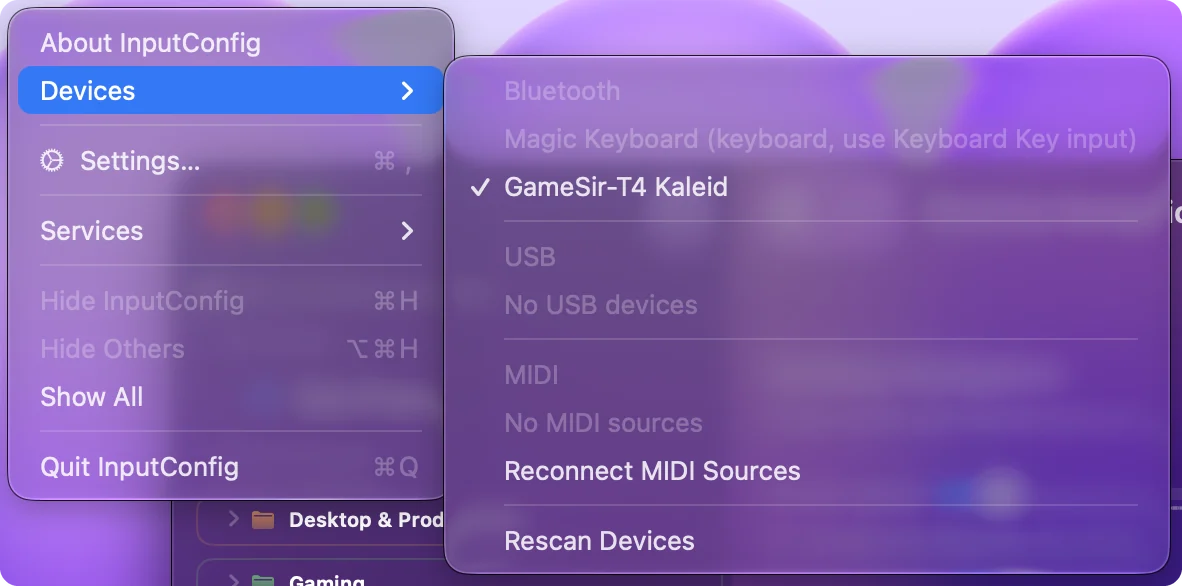
- XInput modu. Çoğu üçüncü taraf XInput ped, kablolu Xbox 360 protokolüyle konuşur. macOS bunu okumaz, InputConfig gibi sandbox’lı bir uygulama da okuyamaz. InputConfig, böyle bir pedi Devices altında, nedenini yazarak gri olarak listeler.
- Switch modu. Gerçek bir Switch Pro Controller kablo üzerinden Mac’in okuyabileceği hiçbir şey göndermez. Bu yüzden Switch modu Bluetooth’ta çalışsa bile kabloda çalışmayabilir.
- Android modu. Kılavuzlar ne gönderdiğini söylemiyor. Mac sıradan bir USB kumandası görürse, InputConfig, kumandayı InputConfig altında işaretlediğinde okur.
- Bluetooth üzerinden XInput. Bu kumandalarda yok. GameSir’in destek sayfaları Microsoft’un kısıtlamalarının bunu engellediğini söylüyor, bu yüzden bir Mac için önemli olan Bluetooth modlarıdır.
Her GameSir modelinin her modda hangi protokolü kullandığını doğrulamadım. Modu değiştir, sonra InputConfig, Devices bölümüne bak: pedi okunabilir ya da nedenini yazan gri bir satır olarak gösterir.
Xbox lisanslı G7 hattının durumunu bil
G7 SE ve G7 Pro Xbox lisanslıdır ve GameSir bunların platformlarını Xbox Series X|S, Xbox One, Windows 10 ve 11 ile Android olarak listeler.
- G7 SE. Kılavuzuna göre yalnızca kablolu, bir USB-C kablosuyla. Bluetooth’u yok, geçilecek başka bir modu da yok.
- G7 Pro. Bir Xbox için kablolu, bir PC ya da telefon için alıcı ve Bluetooth ile. Bir Mac’te denenecek yol Bluetooth.
- macOS’in kabloda Xbox pedlerine yaptığı. macOS 15 Sequoia ve sonrası Microsoft’un Xbox One ve Series kumandalarını USB üzerinden okur. Önceki sürümler okumaz, InputConfig böyle bir pedi gri olarak, güncelleme ya da Bluetooth kullanma notuyla listeler.
- Bilmediğim şey. macOS 15’in bir G7’yi Microsoft’un kendi kumandalarını kabul ettiği gibi kabul edip etmediği. Bunu test etmedim.
InputConfig, GameSir G7 Pro, X4A ve T3 için topluluğun SDL kumanda veritabanındaki Mac kayıtlarını taşır. Bunlardan biri sıradan bir kumanda olarak geldiğinde düğmeleri her zamanki adlarını ve yerlerini alır. Kumanda kimliği arama aracı USB kimliklerini listeler. Bir G7 SE için test, macOS 15 ya da sonrasında kablodur. Bir G7 Pro için önce Bluetooth’u denerdim.
G8 Galileo telefon kolunu kullan
G8 Galileo bir telefon kumandası ve GameSir’in kılavuzu tek bir bağlantı tarif ediyor: kolun içinde yerleşik USB-C fişi, o da telefona takılır.
- Modları. Mod değiştirmek için View ve Menu’yü iki saniye basılı tut. Kılavuz, Other Devices modu için beyazı, Android modu için yeşili ve G-Touch modu için maviyi veriyor.
- Bir Mac’e ulaşmak. Fişin bir ucunda soketi olan bir USB-C uzatma kablosu gerekir. Kolun o zaman bir Mac’te görünüp görünmediğini test etmedim.
- InputConfig’te. macOS G8’i bir oyun kumandası olarak listelediğinde InputConfig onu standart bir gamepad olarak okur. G8 için yaptığım kendi çizim deneyseldir ve 1.6’da kapalıdır. Home ve Capture yalnızca macOS onları bildirdiğinde okunur.
- M, L4 ve R4. Kumandanın içinde işlenirler. M ile L4 ya da R4’ü basılı tut, sonra bir düğmeye bas, arka düğme onu kopyalar. Mac kopyalanan düğmeyi görür, asla L4 ya da R4’ü görmez ve M hiçbir zaman Mac’e ulaşmaz.
Bir Mac’te denenecek mod Other Devices, yani beyaz ışık.
GameSir Connect ya da Nexus olmadan yeniden eşle
GameSir’in indirme sayfası GameSir Connect’i bir Windows indirmesi olarak, GameSir Nexus’u Microsoft Store’dan ve GameSir App’i iPhone ve Android için sunuyor. Ekim 2026 itibarıyla bunların hiçbirinin Mac sürümünü listelemiyor.
- Arka düğmeler. Onları kumandanın kendisinde ayarla. G7 Pro’nun kılavuzu M ile L4, R4, L5 ya da R5’i, sonra kopyalanacak düğmeyi veriyor.
- G7 SE’de profiller. Kılavuzu bunları kumandada açıyor: varsayılan için M ve Y, 1 ila 3 numaralı profiller için M ve B, M ve A, M ve X.
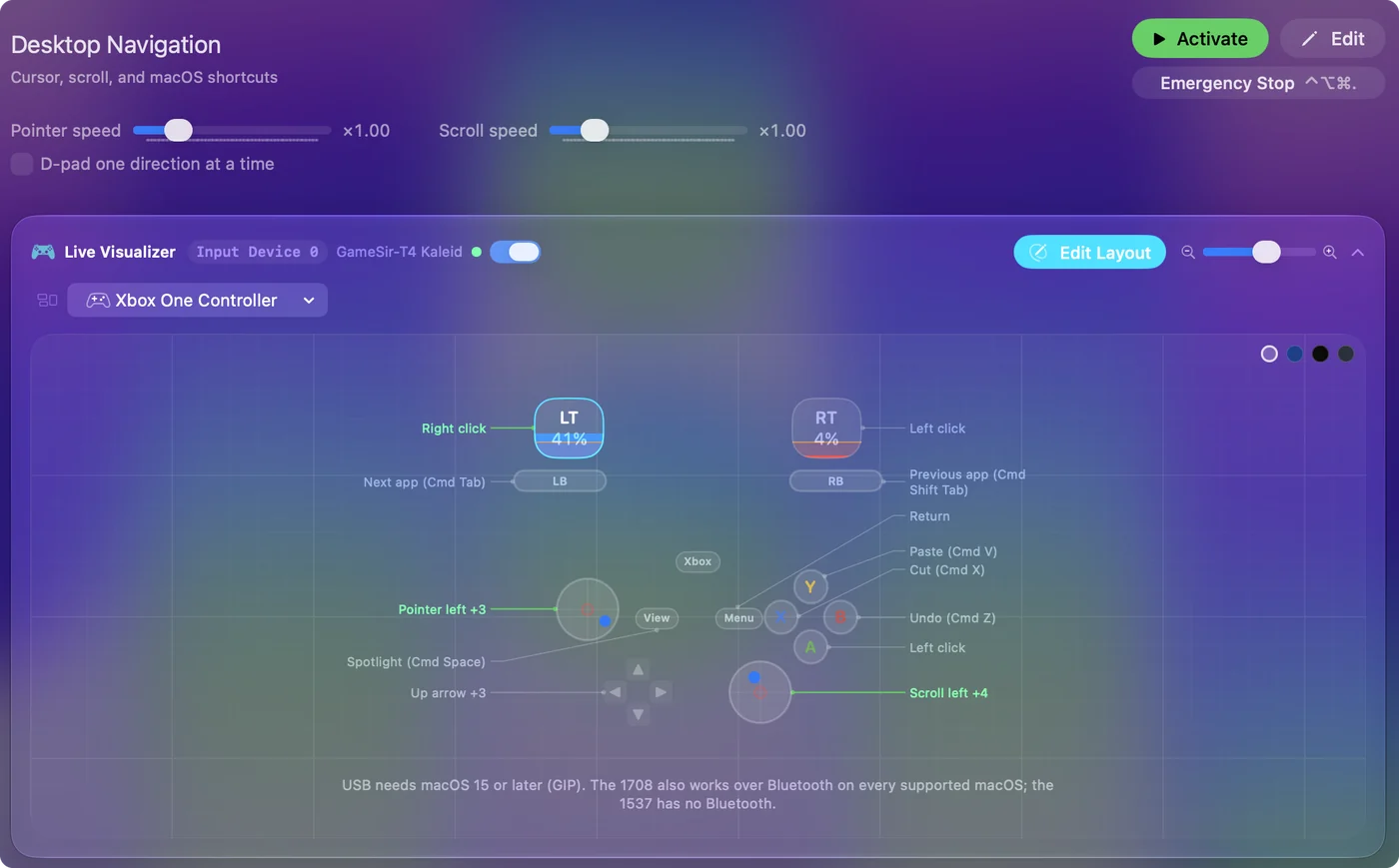
- Düğmeleri tuşlara eşlemek. InputConfig her düğmeyi bir tuşa, bir tıklamaya, bir kısayola ya da bir makroya bağlar, çubukları WASD ve fare bakışına çevirir. Smart Preset Maker 450’den fazla oyun ve uygulama için düzenlere sahip.
- Yazılım güncellemeleri. GameSir yazılım güncellemelerinin kendi uygulamalarından geçtiğini söylüyor, bu yüzden bir güncelleme için bir Windows PC ya da telefon gerekir.
GameSir’in uygulamaları kumandayı kurar, InputConfig her basışta Mac’in ne yaptığını kurar.
Mac görmüyorsa
Bu merdiveni, en küçük adımdan başlayarak çık:
- Adı oku. Sistem Ayarları, Bluetooth’taki ad kumandanın hangi modda olduğunu gösterir. İstediğin değilse kumandayı kapat ve doğru düğme çiftini basılı tut.
- Yeniden eşleştir. Sistem Ayarları, Bluetooth’ta eski kaydı kaldır, sonra yenisini bağla.
- Öteki modu dene. Switch modu, sonra PC modu, sonra Android modu.
- Devices menüsünü aç. InputConfig, Devices altında Mac’in okuyabildiği bir ped işaretlenebilir olarak listelenir, okuyamadığı ise nedeniyle birlikte gri görünür.
- Kabloda kabloyu kontrol et. Yalnızca güç değil veri de taşımalı ve bir hub araya girebilir. Doğrudan Mac’e tak.
- Tuşlara eşle. Listeleniyor ve Live Visualizer’ı yakıyor ama bir oyunda hiçbir şey yapmıyorsa, oyun kumandaları hiç okumuyor olabilir. Oyunun tuşlarını InputConfig’te ver.
Daha uzun liste Mac’te kumanda tanınmıyor sayfasında. Bluetooth listesindeki adla başla, çünkü mod bilgisini o verir.
Yapamadıkları
- Xbox 360 modunu okumak. Kablolu Xbox 360 protokolü konuşan bir ped, ne InputConfig ne de macOS tarafından Mac’te okunamaz.
- GameSir’in uygulamalarının yerini almak. InputConfig yazılım güncellemez, ışıkları değiştirmez ve kumandaya ayar yazmaz.
- Kumandayı Xbox kumandasına çevirmek. InputConfig sanal bir kumanda değil, klavye ve fare olayları gönderir. Yalnızca gamepad kabul eden bir oyun, macOS’in tanıdığı bir kumanda ister.
- Arka düğmelere kendi girişlerini vermek. Onlar kumandanın içindeki başka bir düğmeyi kopyalar, bu yüzden Mac onları o düğmeden ayıramaz.
macOS ya da InputConfig kumandayı bir modda görebiliyorsa, eşlenebilir. İkisi de göremiyorsa hiçbir ayar bunu değiştirmez.
Kısa özet
- Bluetooth. Önce Switch modu, sonra PC modu, ve her değişiklikten sonra yeniden eşleştir.
- Kablo ya da alıcı. XInput modunu View ve Menu ile bırak, neyi gördüğünü Devices menüsü söylesin.
- G7 hattı. macOS 15 ya da sonrasında kablo, ya da bir G7 Pro için Bluetooth.
- Eşleme. Bir ön ayar kullan ya da bir satırda Scan yap.
Birini kendim test etmedim, bu yüzden modelin farklı davranıyorsa bana söyle. Mod, bir Mac’in GameSir kumandasını okuyup okuyamayacağına karar verir, o yüzden Mac’i suçlamadan önce modu değiştir.
Sorular
GameSir kumandaları Mac’te çalışır mı?
GameSir, okuduğum beş kılavuzda Mac’i bir platform olarak listelemiyor, ama Mac’in okuyabildiği bir modda olan kumanda öteki kumandalar gibi çalışır. Bluetooth üzerinden önce Switch modunu, sonra PC modunu dene. Kabloda, Mac’in genellikle okuyamadığı mod XInput modudur. GameSir kumandasını kendim test etmedim.
Mac için GameSir Connect ya da GameSir Nexus var mı?
Yok. GameSir’in indirme sayfası GameSir Connect’i Windows için, GameSir Nexus’u Microsoft Store’dan ve GameSir App’i iPhone ve Android için sunuyor, Ekim 2026 itibarıyla Mac sürümü yok. Mac’te arka düğmeleri kumandanın kendisinde ayarla ve düğmeleri InputConfig ile tuşlara eşle.
GameSir G7 SE Mac’te çalışır mı?
G7 SE kablolu ve Xbox lisanslı bir kumanda, GameSir bunun için Xbox, Windows ve Android listeliyor. macOS 15 Sequoia ve sonrası Microsoft’un Xbox One ve Series kumandalarını USB üzerinden okur, ama bir G7 SE’yi kabul edip etmediğini test etmedim. Yedek olarak kullanabileceği bir Bluetooth’u yok.
Bir GameSir kumandası Mac için hangi modda olmalı?
Bluetooth üzerinden önce Switch modunu denerdim, orada Pro Controller olarak görünür, sonra PC modunu, orada Wireless Controller olarak görünür. Bu sıra macOS’in desteklediği şeylerden çıkardığım bir akıl yürütme, bir test değil.
Mac’te GameSir düğmelerini klavye tuşlarına eşleyebilir miyim?
Evet, Mac kumandayı okuyabildiğinde. InputConfig içinde bir satırda Scan düğmesine bas, bir düğmeye bas ve bir tuş, bir tıklama, bir kısayol ya da bir makro seç. Mac App Store’da ücretsiz.
Türkçe başka sayfalar
Ayrıntılı rehberler, İngilizce
Kim yazıyor. Ryleigh Newman InputConfig'i geliştiriyor ve elleri iyi çalışmadığı için kendi Mac'ini her gün bir kontrolcüyle kullanıyor. Bu sayfa İngilizceden çevrildi. Uygulamanın arayüzü ve sitenin geri kalanı İngilizce.
Bu sayfa diğer dillerde: English, العربية, Čeština, Dansk, Deutsch, Español, Suomi, Français, עברית, Magyar, Bahasa Indonesia, Italiano, 日本語, 한국어, Norsk, Nederlands, Polski, Português, Русский, Slovenčina, Svenska, ไทย, Українська, Tiếng Việt, 繁體中文, 简体中文
Ücretsiz. macOS 14 veya üstü. Hesap yok, hiçbir şey Mac'inizden çıkmaz. GitHub'da açık kaynak.