ไทย
เชื่อมต่อจอย GameSir กับ Mac อย่างไร
 แอปนี้ใช้ฟรีทั้งหมด ไม่ต้องสร้างบัญชี ไม่มีการสมัครสมาชิก ไม่มีการดาวน์โหลดที่ยุ่งยาก และไม่มีอะไรถูกล็อก ปรับให้เหมาะกับ Apple silicon
ผ่าน Bluetooth ในโหมดที่คู่มือบอกไว้สำหรับ PC หรือ Switch และไม่ใช่โหมด XInput ผ่านสาย GameSir ไม่ได้ระบุ Mac เป็นแพลตฟอร์มที่ใช้งานได้ในคู่มือทั้งห้าเล่มที่ฉันอ่าน (Nova Lite, Super Nova, G7 Pro, G7 SE และ G8 Galileo) ดังนั้น GameSir ไม่ได้รับรองอะไรในหน้านี้ สิ่งที่ตัดสินคือโหมด เพราะจอย GameSir แสดงตัวต่อคอมพิวเตอร์เป็นจอยคนละรุ่นในแต่ละโหมด และ Mac อ่านบางโหมดได้ บางโหมดอ่านไม่ได้
ฉันทำ InputConfig แอป Mac ฟรีที่แมปจอยเป็นคีย์และเมาส์ อ่านจอย USB และ Bluetooth ทั่วไปที่ macOS ไม่ได้แสดงเป็นอุปกรณ์ควบคุมเกม และบอกเหตุผลเมื่ออ่านจอยไม่ได้เลย ฉันยังไม่ได้ทดสอบจอย GameSir ด้วยตัวเอง หน้านี้จึงยึดตามคู่มือของ GameSir และโค้ดของแอปเท่านั้น
InputConfig เวอร์ชัน 1.7 ซึ่งคาดว่าจะออกในเดือนตุลาคม 2026 จะรองรับภาษาไทยอย่างเต็มรูปแบบ
ขั้นตอน
- ปิดจอย แล้วกดปุ่มคู่ที่คู่มือระบุสำหรับโหมด Bluetooth ค้างไว้ บน Nova Lite คือ Y กับ Home สำหรับโหมด Switch หรือ B กับ Home สำหรับโหมด PC
- บน Mac เปิดการตั้งค่าระบบ แล้ว Bluetooth และคลิก Connect ข้างชื่อที่คู่มือระบุ คือ Pro Controller หรือ Wireless Controller
- เช็กที่การตั้งค่าระบบ แล้วอุปกรณ์ควบคุมเกม จอยที่อยู่ในรายการใช้ได้ในเกมที่รองรับจอย
- เปิด InputConfig แล้วติ๊กจอยใต้ InputConfig, Devices ถ้ามันไม่อยู่ด้านบนของแถบด้านข้าง
- เปิดพรีเซ็ต หรือกด Scan ที่แถวหนึ่งแล้วกดปุ่มเพื่อผูกปุ่มนั้น
เลือกโหมดก่อนจับคู่
แต่ละโหมดมีปุ่มคู่ของตัวเอง ที่กดค้างขณะจอยปิดอยู่ และมีชื่อของตัวเองในรายการ Bluetooth ข้อมูลนี้มาจากคู่มือของ GameSir:
| จอย | กดค้าง | ชื่อในรายการ Bluetooth |
|---|---|---|
| Nova Lite โหมด Switch | Y กับ Home | Pro Controller |
| Nova Lite โหมด PC | B กับ Home | Wireless Controller |
| Nova Lite โหมด Android | A กับ Home | Gamesir-Nova Lite |
| Super Nova โหมด PC | Home กับ B | Wireless Controller |
| G7 Pro | สวิตช์โหมดตั้งเป็น Bluetooth แล้วกดปุ่ม Xbox | GameSir G7 Pro |
คู่มือของ Super Nova ยังระบุชื่อ Pro Controller และ GameSir-Nova Pro สำหรับโหมด Switch และ Android
- โหมด Switch ก่อน Switch Pro Controller เป็นจอยที่ macOS อ่านได้ตั้งแต่ macOS 13 ฉันจึงจะเริ่มจากโหมดที่แสดงตัวเป็นรุ่นนั้น
- โหมด PC อันดับสอง เป็นโหมดที่ GameSir ระบุไว้สำหรับคอมพิวเตอร์
- ไม่ใช่ผลวัด ลำดับนี้มาจากการวิเคราะห์ชื่อ ฉันยังไม่ได้ทดสอบว่า Mac รับโหมดไหนในแต่ละรุ่น
ชื่อในรายการ Bluetooth บอกว่าจอยอยู่ในโหมดไหน
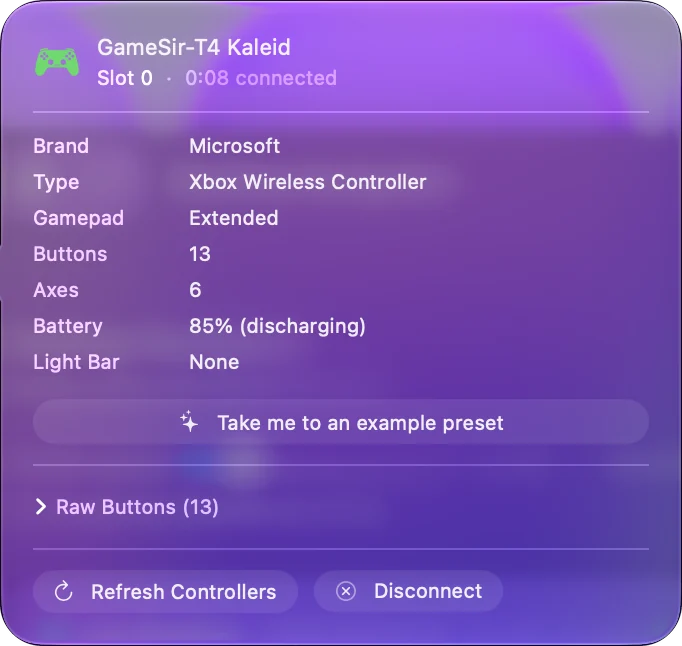
จับคู่ผ่าน Bluetooth
- คุณ: ปิดจอยไว้ แล้วกดปุ่มคู่ของโหมดนั้นค้างไว้ จากนั้นเปิดการตั้งค่าระบบ แล้ว Bluetooth บน Mac และคลิก Connect ข้างชื่อใหม่
- macOS: จับคู่จอย และแสดงใต้การตั้งค่าระบบ แล้วอุปกรณ์ควบคุมเกม ถ้ารับเป็นอุปกรณ์ควบคุมเกม
- เช็ก: เปิดเครื่องมือทดสอบจอยในเบราว์เซอร์แล้วกดปุ่ม มันวาดสิ่งที่ Mac ได้รับ โดยไม่ต้องติดตั้งแอป
- เมื่อเปลี่ยนโหมด แต่ละโหมดแสดงภายใต้ชื่อของตัวเอง ดังนั้นให้จับคู่ใหม่หลังเปลี่ยน
- ติดอยู่กับการจับคู่เก่า คู่มือของ Nova Lite ระบุวิธีบังคับเข้าโหมดจับคู่: กด Screenshot กับ Home ค้างสามวินาที
- ตัวอักษรในโหมด Switch เกมอาจแสดงเลย์เอาต์ของ Nintendo ที่ A กับ B สลับที่กับสิ่งที่ GameSir พิมพ์ไว้ Scan ใน InputConfig อ่านปุ่มที่คุณกด ตัวอักษรที่พิมพ์บนจอยจึงไม่มีผลต่อการผูกปุ่ม
จอยที่ขยับเครื่องมือทดสอบจอยได้คือเชื่อมต่อแล้ว ที่เหลือคือการแมป
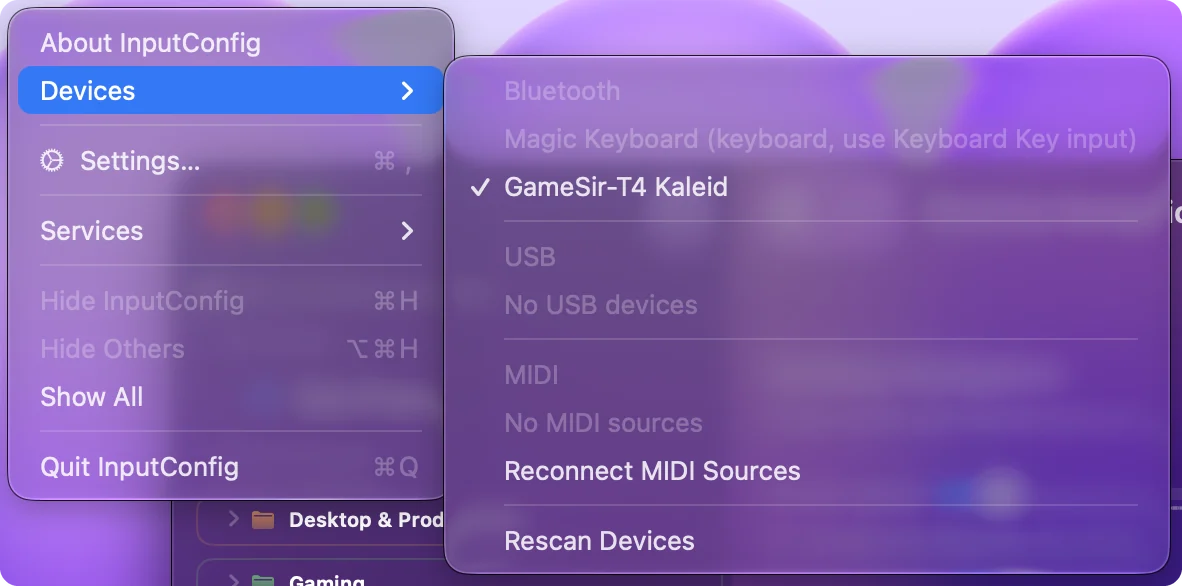
ใช้สายหรือตัวรับ USB
บนสายหรือตัวรับ คู่มือของ GameSir ระบุการควบคุมเดียว: กด View กับ Menu ค้างไว้ (สองวินาทีบน Nova Lite) เพื่อสลับระหว่างโหมด XInput, Switch และ Android หน้าสนับสนุนของ GameSir ระบุว่าไฟสีเขียวคือโหมด XInput
- โหมด XInput จอย XInput ของบริษัทอื่นส่วนใหญ่ใช้โปรโตคอล Xbox 360 แบบมีสาย macOS ไม่อ่านโปรโตคอลนี้ และแอปที่อยู่ใน Sandbox อย่าง InputConfig ก็อ่านไม่ได้เช่นกัน InputConfig, Devices แสดงจอยแบบนี้เป็นสีเทา พร้อมเหตุผล
- โหมด Switch Switch Pro Controller ตัวจริงไม่ส่งอะไรที่ Mac อ่านได้ผ่านสาย โหมด Switch จึงอาจใช้ไม่ได้บนสาย แม้จะใช้ได้ผ่าน Bluetooth
- โหมด Android คู่มือไม่ได้บอกว่าส่งอะไร ถ้า Mac เห็นเป็นจอย USB ทั่วไป InputConfig อ่านได้เมื่อคุณติ๊กใต้ InputConfig, Devices
- XInput ผ่าน Bluetooth ไม่มีในจอยเหล่านี้ หน้าสนับสนุนของ GameSir บอกว่าข้อจำกัดของ Microsoft ทำให้เป็นไปไม่ได้ โหมด Bluetooth ข้างบนจึงเป็นโหมดที่สำคัญบน Mac
ฉันยังไม่ได้ยืนยันว่า GameSir แต่ละรุ่นใช้โปรโตคอลอะไรในแต่ละโหมด เปลี่ยนโหมดแล้วดู InputConfig, Devices มันแสดงจอยว่าอ่านได้ หรือเป็นสีเทาพร้อมเหตุผล
รู้ว่าตระกูล G7 ที่ได้รับลิขสิทธิ์ Xbox อยู่ตรงไหน
G7 SE และ G7 Pro ได้รับลิขสิทธิ์ Xbox และ GameSir ระบุ Xbox Series X|S, Xbox One, Windows 10 และ 11 และ Android เป็นแพลตฟอร์มของจอยทั้งสองรุ่น
- G7 SE ใช้ได้เฉพาะแบบมีสายผ่านสาย USB-C ตามคู่มือ ไม่มี Bluetooth และไม่มีโหมดอื่นให้สลับ
- G7 Pro ใช้แบบมีสายกับ Xbox และใช้ตัวรับกับ Bluetooth กับ PC หรือโทรศัพท์ Bluetooth คือเส้นทางที่ควรลองบน Mac
- macOS ทำอะไรกับจอย Xbox ผ่านสาย macOS 15 Sequoia ขึ้นไปอ่านจอย Xbox One และ Series ของ Microsoft ผ่าน USB ได้ เวอร์ชันก่อนหน้าอ่านไม่ได้ และ InputConfig แสดงจอยแบบนี้เป็นสีเทาพร้อมหมายเหตุให้อัปเดตหรือใช้ Bluetooth
- สิ่งที่ฉันไม่รู้ ว่า macOS 15 รับ G7 เหมือนที่รับจอยของ Microsoft เองหรือไม่ ฉันยังไม่ได้ทดสอบ
InputConfig มีรายการ Mac จากฐานข้อมูลจอย SDL ของชุมชนสำหรับ GameSir G7 Pro, X4A และ T3 ดังนั้นเมื่อรุ่นใดรุ่นหนึ่งมาในรูปจอยทั่วไป ปุ่มของมันจะได้ชื่อและตำแหน่งตามปกติ เครื่องมือค้นหา ID จอยแสดง USB ID ของจอยเหล่านี้ สำหรับ G7 SE การทดสอบคือสายบน macOS 15 ขึ้นไป และสำหรับ G7 Pro ฉันจะลอง Bluetooth ก่อน
ใช้กริปโทรศัพท์ G8 Galileo
G8 Galileo เป็นจอยสำหรับโทรศัพท์ และคู่มือของ GameSir อธิบายการเชื่อมต่อแบบเดียว: ปลั๊ก USB-C ที่ติดมากับกริป ซึ่งเสียบเข้าโทรศัพท์
- โหมดของมัน กด View กับ Menu ค้างสองวินาทีเพื่อเปลี่ยนโหมด คู่มือระบุสีขาวสำหรับโหมด Other Devices สีเขียวสำหรับโหมด Android และสีน้ำเงินสำหรับโหมด G-Touch
- การต่อกับ Mac ปลั๊กต้องใช้สายต่อ USB-C ที่มีช่องเสียบที่ปลายหนึ่ง ฉันยังไม่ได้ทดสอบว่ากริปนั้นปรากฏบน Mac หรือไม่
- ใน InputConfig เมื่อ macOS แสดง G8 เป็นอุปกรณ์ควบคุมเกม InputConfig อ่านเป็นเกมแพดมาตรฐาน ภาพวาด G8 ของแอปเองเป็นแบบทดลองและปิดอยู่ใน 1.6 ปุ่ม Home และ Capture อ่านได้เมื่อ macOS รายงานเท่านั้น
- M, L4 และ R4 จัดการภายในจอย กด M กับ L4 หรือ R4 ค้างไว้ แล้วกดปุ่มหนึ่ง ปุ่มด้านหลังจะคัดลอกปุ่มนั้น Mac เห็นปุ่มที่คัดลอก ไม่เคยเห็น L4 หรือ R4 และ M เองไม่เคยไปถึง Mac
โหมด Other Devices ไฟสีขาว คือโหมดที่ควรลองบน Mac
รีแมปโดยไม่ใช้ GameSir Connect หรือ Nexus
หน้าดาวน์โหลดของ GameSir มี GameSir Connect สำหรับ Windows, GameSir Nexus จาก Microsoft Store และแอป GameSir สำหรับ iPhone และ Android ไม่มีเวอร์ชัน Mac ของตัวใดเลย ณ เดือนตุลาคม 2026
- ปุ่มด้านหลัง ตั้งที่ตัวจอยเอง คู่มือของ G7 Pro ระบุ M กับ L4, R4, L5 หรือ R5 แล้วตามด้วยปุ่มที่จะคัดลอก
- โปรไฟล์บน G7 SE คู่มือสลับที่ตัวจอย: M กับ Y สำหรับค่าเริ่มต้น M กับ B, M กับ A, M กับ X สำหรับโปรไฟล์ 1 ถึง 3
- ปุ่มเป็นคีย์ InputConfig ผูกปุ่มใดก็ได้กับคีย์ การคลิก คีย์ลัด หรือแมโคร และเปลี่ยนก้านเป็น WASD และการมองด้วยเมาส์ Smart Preset Maker ของมันมีเลย์เอาต์สำหรับเกมและแอปมากกว่า 450 รายการ
- เฟิร์มแวร์ GameSir บอกว่าการอัปเดตเฟิร์มแวร์ทำผ่านแอปของตัวเอง จึงต้องใช้ PC Windows หรือโทรศัพท์
แอปของ GameSir ตั้งค่าจอย และ InputConfig ตั้งค่าว่า Mac ทำอะไรกับการกดแต่ละครั้ง
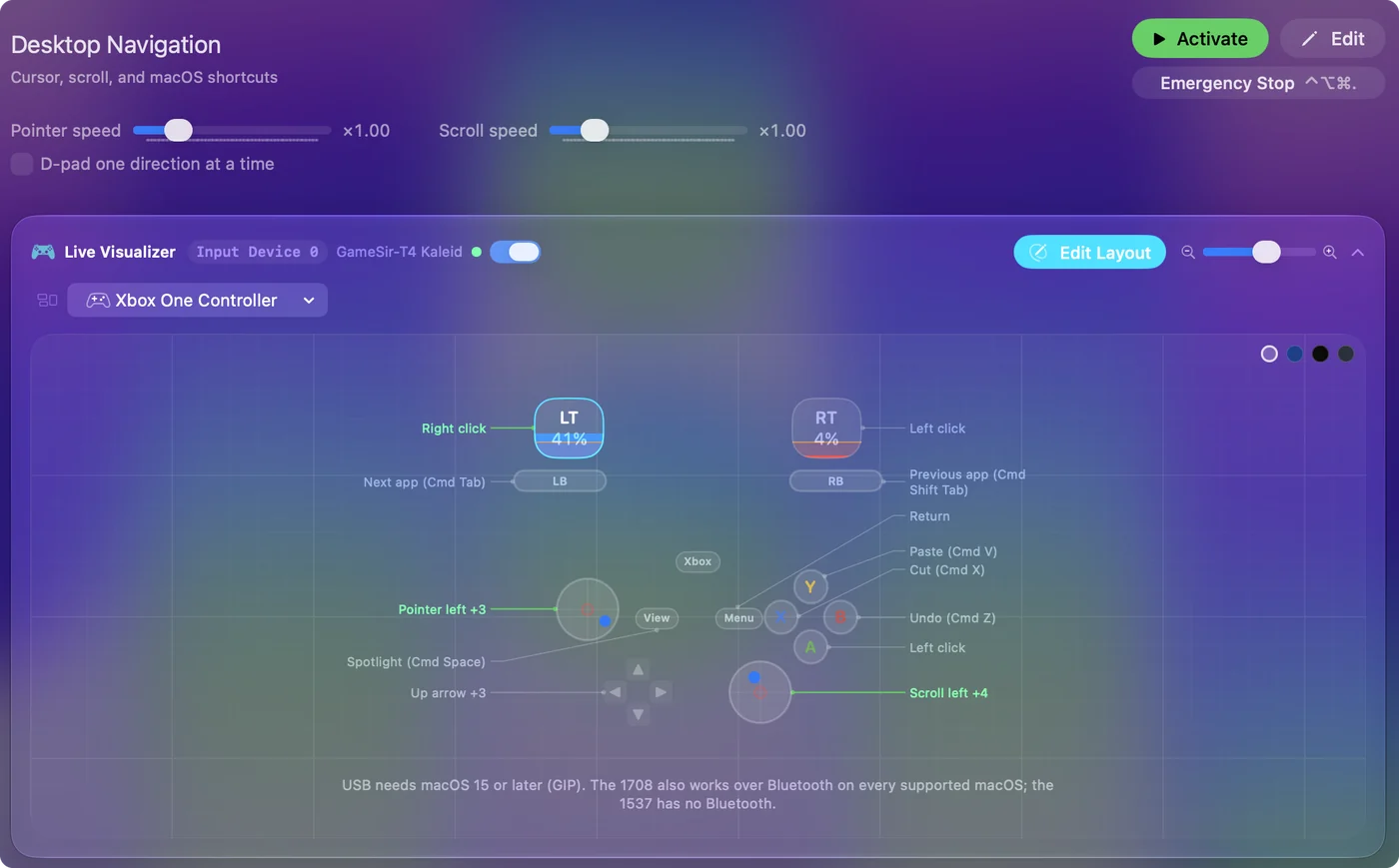
ถ้า Mac ไม่เห็นจอย
ไล่ตามบันไดนี้ เริ่มจากขั้นเล็กที่สุด:
- อ่านชื่อ ชื่อในการตั้งค่าระบบ แล้ว Bluetooth บอกว่าจอยอยู่ในโหมดไหน ถ้าไม่ใช่โหมดที่ต้องการ ให้ปิดจอยแล้วกดปุ่มคู่ที่ถูกต้องค้างไว้
- จับคู่ใหม่ ลบรายการเก่าในการตั้งค่าระบบ แล้ว Bluetooth จากนั้นเชื่อมต่อรายการใหม่
- ลองโหมดอื่น โหมด Switch แล้วโหมด PC แล้วโหมด Android
- เปิดเมนูอุปกรณ์ ใน InputConfig, Devices จอยที่ Mac อ่านได้จะอยู่ในรายการให้ติ๊ก และจอยที่อ่านไม่ได้เป็นสีเทาพร้อมเหตุผล
- ถ้าใช้สาย ให้เช็กสาย สายต้องส่งข้อมูลได้ ไม่ใช่แค่ไฟ และฮับอาจเป็นอุปสรรค เสียบเข้า Mac โดยตรง
- แมปเป็นคีย์ ถ้ามันอยู่ในรายการและทำให้ Live Visualizer สว่าง แต่ไม่ทำอะไรในเกม เกมอาจไม่อ่านจอยเลย ให้คีย์ของเกมกับมันใน InputConfig
รายการที่ยาวกว่าอยู่ที่จอยไม่ถูกรู้จักบน Mac เริ่มจากชื่อในรายการ Bluetooth เพราะมันบอกโหมด
สิ่งที่ทำไม่ได้
- อ่านโหมด Xbox 360 จอยที่ใช้โปรโตคอล Xbox 360 แบบมีสาย InputConfig หรือ macOS อ่านบน Mac ไม่ได้
- แทนที่แอปของ GameSir InputConfig ไม่อัปเดตเฟิร์มแวร์ ไม่เปลี่ยนไฟ และไม่เขียนการตั้งค่าลงจอย
- ทำให้เป็นจอย Xbox InputConfig ส่งเหตุการณ์คีย์บอร์ดและเมาส์ ไม่ใช่จอยเสมือน เกมที่รับเฉพาะเกมแพดต้องใช้จอยที่ macOS รู้จัก
- ให้ปุ่มด้านหลังมีอินพุตของตัวเอง พวกมันคัดลอกปุ่มอื่นภายในจอย Mac จึงแยกมันออกจากปุ่มนั้นไม่ได้
ถ้า macOS หรือ InputConfig เห็นจอยในโหมดใดโหมดหนึ่ง ก็แมปได้ และถ้าทั้งสองไม่เห็น ก็ไม่มีการตั้งค่าใดเปลี่ยนได้
สรุปสั้น
- Bluetooth โหมด Switch ก่อน แล้วโหมด PC และจับคู่ใหม่หลังเปลี่ยนทุกครั้ง
- สายหรือตัวรับ ออกจาก XInput ด้วย View กับ Menu และให้เมนูอุปกรณ์บอกว่าเห็นอะไร
- ตระกูล G7 ใช้สายบน macOS 15 ขึ้นไป หรือ Bluetooth บน G7 Pro
- แมป ใช้พรีเซ็ต หรือ Scan ที่แถวหนึ่ง
ฉันยังไม่ได้ทดสอบเอง ถ้ารุ่นของคุณทำงานต่างออกไปโปรดบอกฉัน โหมดเป็นตัวตัดสินว่า Mac อ่านจอย GameSir ได้หรือไม่ ดังนั้นให้เปลี่ยนโหมดก่อนโทษ Mac
คำถาม
จอย GameSir ใช้กับ Mac ได้ไหม
GameSir ไม่ได้ระบุ Mac เป็นแพลตฟอร์มในคู่มือทั้งห้าเล่มที่ฉันอ่าน แต่จอยในโหมดที่ Mac อ่านได้ก็ทำงานเหมือนจอยอื่น ผ่าน Bluetooth ลองโหมด Switch แล้วโหมด PC บนสาย โหมด XInput คือโหมดที่ Mac มักอ่านไม่ได้ ฉันยังไม่ได้ทดสอบจอย GameSir ด้วยตัวเอง
มี GameSir Connect หรือ GameSir Nexus สำหรับ Mac ไหม
ไม่มี หน้าดาวน์โหลดของ GameSir มี GameSir Connect สำหรับ Windows, GameSir Nexus จาก Microsoft Store และแอป GameSir สำหรับ iPhone และ Android ไม่มีเวอร์ชัน Mac ณ เดือนตุลาคม 2026 บน Mac ให้ตั้งปุ่มด้านหลังที่ตัวจอยเอง และแมปปุ่มเป็นคีย์ด้วย InputConfig
GameSir G7 SE ใช้กับ Mac ได้ไหม
G7 SE เป็นจอยแบบมีสายที่ได้รับลิขสิทธิ์ Xbox และ GameSir ระบุ Xbox, Windows และ Android macOS 15 Sequoia ขึ้นไปอ่านจอย Xbox One และ Series ของ Microsoft ผ่าน USB ได้ แต่ฉันยังไม่ได้ทดสอบว่ารับ G7 SE หรือไม่ มันไม่มี Bluetooth ให้ถอยไปใช้
จอย GameSir ควรอยู่ในโหมดไหนสำหรับ Mac
ผ่าน Bluetooth ฉันจะลองโหมด Switch ก่อน ที่ปรากฏเป็น Pro Controller แล้วโหมด PC ที่ปรากฏเป็น Wireless Controller ลำดับนั้นมาจากการวิเคราะห์ว่า macOS รองรับอะไร ไม่ใช่ผลทดสอบ
แมปปุ่ม GameSir เป็นคีย์บนคีย์บอร์ดบน Mac ได้ไหม
ได้ เมื่อ Mac อ่านจอยได้แล้ว ใน InputConfig กด Scan ที่แถวหนึ่ง กดปุ่ม แล้วเลือกคีย์ การคลิก คีย์ลัด หรือแมโคร ใช้ฟรีบน Mac App Store
หน้าอื่นเป็นภาษาไทย
คู่มือฉบับเต็ม เป็นภาษาอังกฤษ
ผู้เขียน Ryleigh Newman เป็นผู้พัฒนา InputConfig และใช้คอนโทรลเลอร์ควบคุม Mac ของตัวเองทุกวัน เพราะมือใช้งานได้ไม่ดีนัก หน้านี้แปลมาจากภาษาอังกฤษ หน้าตาแอปและส่วนอื่นของเว็บไซต์เป็นภาษาอังกฤษ
หน้านี้ในภาษาอื่น: English, العربية, Čeština, Dansk, Deutsch, Español, Suomi, Français, עברית, Magyar, Bahasa Indonesia, Italiano, 日本語, 한국어, Norsk, Nederlands, Polski, Português, Русский, Slovenčina, Svenska, Türkçe, Українська, Tiếng Việt, 繁體中文, 简体中文
ฟรี macOS 14 ขึ้นไป ไม่ต้องมีบัญชี ไม่มีข้อมูลออกจาก Mac ของคุณ โอเพนซอร์สบน GitHub.