العربية
كيف توصل ذراع GameSir بجهاز Mac؟
 هذا التطبيق مجاني بالكامل. لا تحتاج إلى إنشاء حساب. لا اشتراكات ولا تنزيلات معقدة، ولا شيء مقفل. محسّن لشرائح Apple.
عبر بلوتوث، وبالوضع الذي يذكره دليل الذراع للكمبيوتر أو لـ Switch، لا بوضع XInput على كابل. لا تذكر GameSir الـ Mac منصة تعمل عليها في أي من الأدلة الخمسة التي قرأتها (Nova Lite وSuper Nova وG7 Pro وG7 SE وG8 Galileo)، فلا وعد من GameSir هنا. ما يحسم الأمر هو الوضع: يعرّف ذراع GameSir نفسه للكمبيوتر بذراع مختلف في كل وضع، والـ Mac يقرأ بعض هذه الأوضاع دون بعض.
أصنع InputConfig، وهو تطبيق Mac مجاني يربط الذراع بالمفاتيح والماوس، ويقرأ أذرع USB وبلوتوث البسيطة التي لا يعدّها macOS أذرع ألعاب، ويذكر السبب حين يتعذر قراءة ذراع أصلًا. لم أجرّب ذراع GameSir بنفسي، فتلتزم هذه الصفحة بما في أدلة GameSir وبرمجة التطبيق.
الإصدار 1.7 من InputConfig، المتوقع في أكتوبر 2026، سيدعم اللغة العربية بالكامل.
الخطوات
- أطفئ الذراع، ثم اضغط مع الاستمرار على زوج الأزرار الذي يذكره دليله لوضع بلوتوث: في Nova Lite هما Y وHome لوضع Switch، أو B وHome لوضع الكمبيوتر.
- على الـ Mac افتح إعدادات النظام ثم Bluetooth، وانقر Connect بجانب الاسم الذي يذكره الدليل، Pro Controller أو Wireless Controller.
- افتح أذرع تحكم الألعاب في إعدادات النظام، فالذراع المدرج هناك يعمل في الألعاب التي تدعم الأذرع.
- افتح InputConfig، وحدد الذراع في Devices إن لم يكن في أعلى الشريط الجانبي.
- فعّل إعدادًا مسبقًا (Activate)، أو اضغط Scan على صف واضغط زرًّا لربطه.
اختر الوضع قبل الاقتران
لكل وضع زوج أزرار خاص به يُضغط والذراع مطفأ، واسم خاص به في قائمة بلوتوث. هذه من أدلة GameSir:
| الذراع | اضغط مع الاستمرار | الاسم في قائمة بلوتوث |
|---|---|---|
| Nova Lite، وضع Switch | Y وHome | Pro Controller |
| Nova Lite، وضع الكمبيوتر | B وHome | Wireless Controller |
| Nova Lite، وضع Android | A وHome | Gamesir-Nova Lite |
| Super Nova، وضع الكمبيوتر | Home وB | Wireless Controller |
| G7 Pro | مفتاح الوضع على بلوتوث، ثم زر Xbox | GameSir G7 Pro |
يذكر دليل Super Nova أيضًا الاسمين Pro Controller وGameSir-Nova Pro لوضعي Switch وAndroid.
- وضع Switch أولًا. ذراع Switch Pro يقرؤه macOS منذ macOS 13، فأبدأ بالوضع الذي يعرّف نفسه به.
- وضع الكمبيوتر ثانيًا. هذا الوضع الذي تعطيه GameSir للكمبيوتر.
- ليس قياسًا. هذا الترتيب استنتاج مني من الأسماء. لم أجرّب أي وضع يقبله الـ Mac في كل طراز.
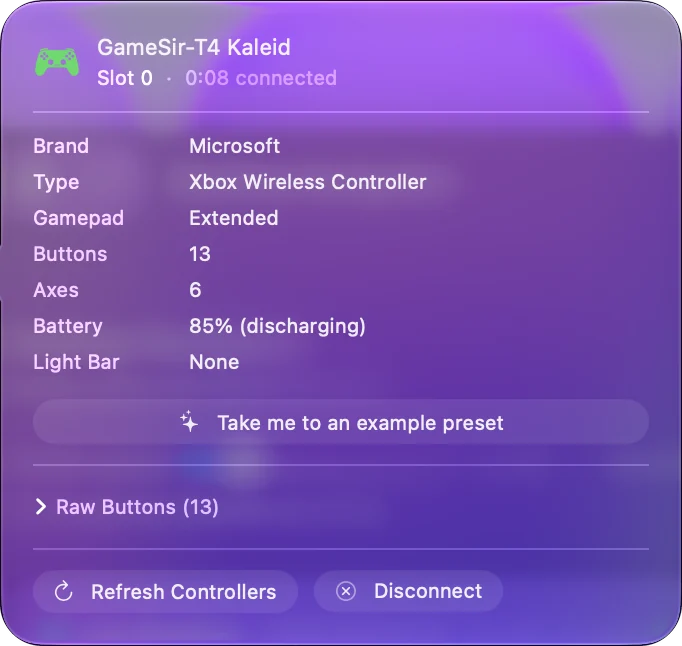
الاسم في قائمة بلوتوث يدلك على وضع الذراع.
اقترن به عبر بلوتوث
- أنت: والذراع مطفأ، اضغط مع الاستمرار على الزوج الخاص بالوضع. ثم افتح إعدادات النظام ثم Bluetooth على الـ Mac وانقر Connect بجانب الاسم الجديد.
- macOS: يقترن به، ويدرجه في أذرع تحكم الألعاب إن قبله ذراع ألعاب.
- التحقق: افتح اختبار الأذرع في المتصفح واضغط زرًّا. يرسم ما يستقبله الـ Mac، ولا تثبيت لأي تطبيق.
- تغيير الأوضاع. يظهر كل وضع باسمه الخاص، فاقترن من جديد بعد أن تغيّره.
- عالق على اقتران قديم. يذكر دليل Nova Lite طريقة لفرض وضع الاقتران: اضغط Screenshot وHome ثلاث ثوانٍ.
- الحروف في وضع Switch. قد تعرض اللعبة تخطيط Nintendo، حيث يتبادل A وB مكانيهما مع ما تطبعه GameSir. يقرأ Scan في InputConfig الزر الذي تضغطه، فلا يهم الحرف المطبوع عند الربط.
الذراع الذي يحرّك اختبار الأذرع متصل، والباقي ربط.
استعمل كابلًا أو مستقبل USB
على الكابل أو المستقبل تذكر أدلة GameSir تحكمًا واحدًا: اضغط View وMenu معًا (ثانيتين في Nova Lite) للانتقال بين أوضاع XInput وSwitch وAndroid. وتذكر صفحات دعم GameSir اللون الأخضر ضوءًا لوضع XInput.
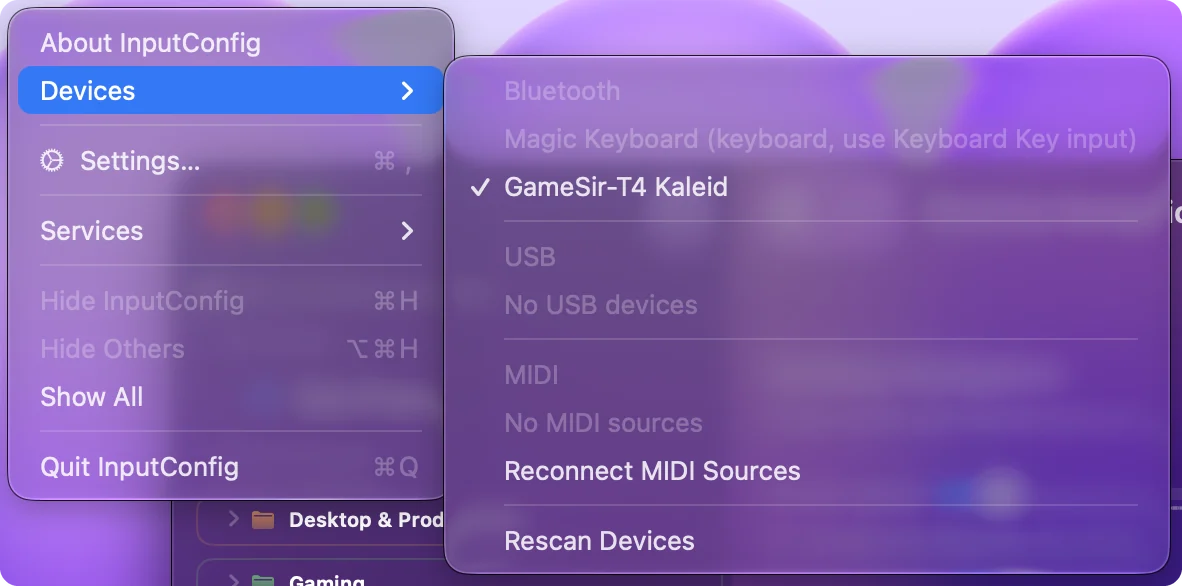
- وضع XInput. معظم أذرع XInput من الشركات الأخرى تتكلم بروتوكول Xbox 360 السلكي. لا يقرؤه macOS، ولا يستطيع ذلك تطبيق في صندوق حماية مثل InputConfig. يسرد Devices في InputConfig هذا الذراع رماديًّا مع السبب.
- وضع Switch. ذراع Switch Pro الحقيقي لا يرسل عبر كابله ما يقرؤه الـ Mac، فقد لا يعمل وضع Switch على كابل حتى حيث يعمل عبر بلوتوث.
- وضع Android. لا تقول الأدلة ما يرسله. إن رأى الـ Mac ذراع USB بسيطًا قرأه InputConfig متى حددته في Devices.
- XInput عبر بلوتوث. غير موجود في هذه الأذرع. تقول صفحات دعم GameSir إن قيود Microsoft تمنعه، ولهذا أوضاع بلوتوث أعلاه هي المهمة على الـ Mac.
لم أتأكد من البروتوكول الذي يستعمله كل طراز GameSir في كل وضع. غيّر الوضع ثم انظر إلى Devices في InputConfig: يعرض الذراع مقروءًا، أو رماديًّا مع السبب.
اعرف موقع سلسلة G7 المرخّصة من Xbox
طرازا G7 SE وG7 Pro مرخّصان من Xbox، وتذكر GameSir لهما المنصات Xbox Series X|S وXbox One وWindows 10 و11 وAndroid.
- G7 SE. سلكي فقط، على كابل USB-C بحسب دليله. ليس فيه بلوتوث ولا وضع آخر للتبديل إليه.
- G7 Pro. سلكي مع Xbox، ومعه مستقبل وبلوتوث للكمبيوتر أو الهاتف. بلوتوث هو الطريق الذي يُجرَّب على الـ Mac.
- ما يفعله macOS بأذرع Xbox على الكابل. يقرأ macOS 15 Sequoia وما بعده أذرع Xbox One وSeries من Microsoft عبر USB. الإصدارات الأقدم لا تقرؤها، ويسرد InputConfig هذا الذراع رماديًّا مع ملاحظة بالتحديث أو استعمال بلوتوث.
- ما لا أعرفه. هل يقبل macOS 15 ذراع G7 كما يقبل أذرع Microsoft نفسها. لم أجرّب ذلك.
يحمل InputConfig مدخلات الـ Mac من قاعدة بيانات أذرع SDL المجتمعية لأذرع GameSir G7 Pro وX4A وT3، فإذا وصل أحدها ذراعًا بسيطًا أخذت أزراره أسماءها وأماكنها المعتادة. يسرد البحث عن معرّف الذراع معرّفات USB الخاصة بها. في G7 SE الاختبار هو كابل على macOS 15 أو أحدث، وفي G7 Pro أجرّب بلوتوث أولًا.
استعمل قبضة الهاتف G8 Galileo
G8 Galileo ذراع للهاتف، ويصف دليل GameSir اتصالًا واحدًا: قابس USB-C المدمج في القبضة، وهو يدخل في الهاتف.
- أوضاعه. اضغط View وMenu ثانيتين لتغيير الوضع. يذكر الدليل الأبيض لوضع الأجهزة الأخرى، والأخضر لوضع Android، والأزرق لوضع G-Touch.
- الوصول إلى Mac. يحتاج القابس إلى كابل تمديد USB-C بمقبس في أحد طرفيه. لم أجرّب هل تظهر القبضة بعدها على الـ Mac.
- في InputConfig. حين يسرد macOS الذراع G8 ذراع ألعاب، يقرؤه InputConfig ذراعًا قياسيًّا. رسم G8 الخاص به تجريبي ومعطّل في 1.6. لا يُقرأ زرا Home وCapture إلا حين يبلغ عنهما macOS.
- M وL4 وR4. تُعالج داخل الذراع. اضغط M مع L4 أو R4، ثم اضغط زرًّا، فيستنسخه الزر الخلفي. يرى الـ Mac الزر المنسوخ لا L4 أو R4، ولا يصل M نفسه إلى الـ Mac أبدًا.
وضع الأجهزة الأخرى، بالضوء الأبيض، هو الذي يُجرَّب على الـ Mac.
أعد ربطه دون GameSir Connect أو Nexus
تعرض صفحة التنزيل لدى GameSir برنامج GameSir Connect لـ Windows، وGameSir Nexus من Microsoft Store، وتطبيق GameSir لـ iPhone وAndroid. ولا تدرج نسخة Mac لأي منها، حتى أكتوبر 2026.
- الأزرار الخلفية. اضبطها على الذراع نفسه. يذكر دليل G7 Pro الزر M مع L4 أو R4 أو L5 أو R5، ثم الزر المراد نسخه.
- الملفات في G7 SE. يبدّلها دليله على الذراع: M وY للافتراضي، وM وB وM وA وM وX للملفات من 1 إلى 3.
- الأزرار إلى مفاتيح. يربط InputConfig أي زر بمفتاح أو نقرة أو اختصار أو ماكرو، ويحوّل العصي إلى WASD وتحريك الماوس. وفي Smart Preset Maker تخطيطات لأكثر من 450 لعبة وتطبيق.
- البرنامج الثابت. تقول GameSir إن تحديثات البرنامج الثابت تمر عبر تطبيقاتها، فالتحديث يحتاج إلى كمبيوتر Windows أو هاتف.
تضبط تطبيقات GameSir الذراع نفسه، ويضبط InputConfig ما يفعله الـ Mac عند كل ضغطة.
إن لم يره الـ Mac
اصعد هذا السلّم، من أصغر خطوة:
- اقرأ الاسم. الاسم في إعدادات النظام ثم Bluetooth يبيّن وضع الذراع. إن لم يكن ما قصدته، أطفئه واضغط الزوج الصحيح.
- اقترن من جديد. احذف المدخل القديم في إعدادات النظام ثم Bluetooth ثم صل الجديد.
- جرّب الوضع الآخر. وضع Switch، ثم وضع الكمبيوتر، ثم وضع Android.
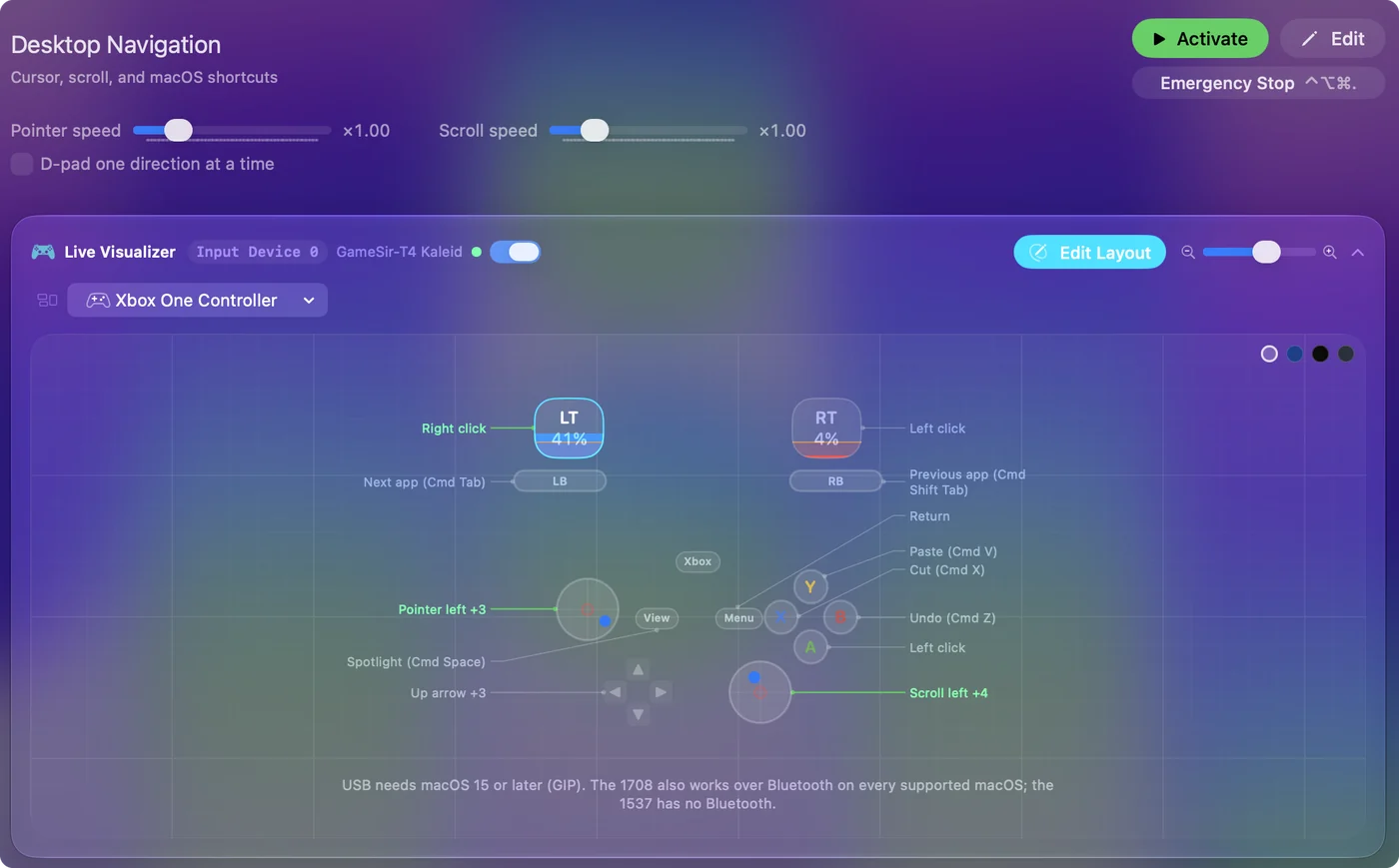
- افتح قائمة الأجهزة. في Devices بـ InputConfig يُسرد الذراع الذي يقرؤه الـ Mac لتحدده، وما لا يقرؤه يظهر رماديًّا مع السبب.
- على الكابل، افحص الكابل. يجب أن ينقل بيانات لا طاقة فقط، وقد يعيق الموزّع. صله بالـ Mac مباشرة.
- اربطه بمفاتيح. إن كان مدرجًا ويضيء Live Visualizer لكنه لا يفعل شيئًا في لعبة، فقد لا تقرأ اللعبة الأذرع أصلًا. أعطها مفاتيحها في InputConfig.
القائمة الأطول في ذراع غير معروف على Mac. ابدأ بالاسم في قائمة بلوتوث، لأنه يدلك على الوضع.
ما لا يستطيعه
- قراءة وضع Xbox 360. الذراع الذي يتكلم بروتوكول Xbox 360 السلكي لا يستطيع InputConfig ولا macOS قراءته على Mac.
- استبدال تطبيقات GameSir. لا يحدّث InputConfig البرنامج الثابت، ولا يغيّر الأضواء، ولا يكتب إعدادات في الذراع.
- جعله ذراع Xbox. يرسل InputConfig أحداث لوحة مفاتيح وماوس، لا ذراعًا افتراضيًّا. اللعبة التي تقبل ذراع ألعاب فقط تحتاج إلى ذراع يتعرف عليه macOS.
- إعطاء الأزرار الخلفية مدخلات خاصة. هي تستنسخ زرًّا آخر داخل الذراع، فلا يفرق الـ Mac بينها وبينه.
إن استطاع macOS أو InputConfig رؤية الذراع في أي وضع أمكن ربطه، وإن لم يستطع أحدهما فلا إعداد يغيّر ذلك.
الخلاصة
- بلوتوث. وضع Switch أولًا، ثم وضع الكمبيوتر، واقترن من جديد بعد كل تغيير.
- كابل أو مستقبل. اترك XInput بـ View وMenu، ودع قائمة الأجهزة تخبرك بما ترى.
- سلسلة G7. استعمل كابلًا على macOS 15 أو أحدث، أو بلوتوث في G7 Pro.
- الربط. استعمل إعدادًا مسبقًا، أو Scan على صف.
لم أجرّب أحدها بنفسي، فأخبرني إن تصرف طرازك بشكل مختلف. الوضع هو ما يقرر هل يقرأ الـ Mac ذراع GameSir، فغيّر الوضع قبل أن تلوم الـ Mac.
أسئلة
هل تعمل أذرع GameSir على Mac؟
لا تذكر GameSir الـ Mac منصة في الأدلة الخمسة التي قرأتها، لكن الذراع في وضع يقرؤه الـ Mac يعمل كأي ذراع آخر. عبر بلوتوث جرّب وضع Switch ثم وضع الكمبيوتر. وعلى الكابل، وضع XInput هو الذي لا يقرؤه الـ Mac عادة. لم أجرّب ذراع GameSir بنفسي.
هل يوجد GameSir Connect أو GameSir Nexus لـ Mac؟
لا. تعرض صفحة تنزيل GameSir برنامج GameSir Connect لـ Windows، وGameSir Nexus من Microsoft Store، وتطبيق GameSir لـ iPhone وAndroid، دون نسخة Mac حتى أكتوبر 2026. على الـ Mac اضبط الأزرار الخلفية على الذراع نفسه واربط الأزرار بمفاتيح عبر InputConfig.
هل يعمل GameSir G7 SE على Mac؟
G7 SE ذراع سلكي مرخّص من Xbox، وتذكر GameSir له Xbox وWindows وAndroid. يقرأ macOS 15 Sequoia وما بعده أذرع Xbox One وSeries من Microsoft عبر USB، لكني لم أجرّب هل يقبل G7 SE. ليس فيه بلوتوث يُلجأ إليه.
في أي وضع يجب أن يكون ذراع GameSir مع Mac؟
عبر بلوتوث أجرّب وضع Switch أولًا، حيث يظهر باسم Pro Controller، ثم وضع الكمبيوتر، حيث يظهر باسم Wireless Controller. هذا الترتيب استنتاج مني مما يدعمه macOS، وليس اختبارًا.
هل أستطيع ربط أزرار GameSir بمفاتيح لوحة المفاتيح على Mac؟
نعم، متى استطاع الـ Mac قراءة الذراع. في InputConfig اضغط Scan على صف، واضغط زرًّا، ثم اختر مفتاحًا أو نقرة أو اختصارًا أو ماكرو. وهو مجاني في Mac App Store.
المزيد بالعربية
أدلة مفصلة، بالإنجليزية
من يكتب. InputConfig من تطوير Ryleigh Newman، ويُستخدم كل يوم لتشغيل جهاز Mac بيد تحكم، لأن يدي Ryleigh لا تعملان جيدًا. هذه الصفحة مترجمة من الإنجليزية. واجهة التطبيق وبقية الموقع بالإنجليزية.
هذه الصفحة بلغات أخرى: English, Čeština, Dansk, Deutsch, Español, Suomi, Français, עברית, Magyar, Bahasa Indonesia, Italiano, 日本語, 한국어, Norsk, Nederlands, Polski, Português, Русский, Slovenčina, Svenska, ไทย, Türkçe, Українська, Tiếng Việt, 繁體中文, 简体中文
مجاني. macOS 14 أو أحدث. بلا حساب، ولا شيء يغادر جهاز Mac. مفتوح المصدر على GitHub.