العربية
هل يعمل GameSir Cyclone 2 على Mac؟
 هذا التطبيق مجاني بالكامل. لا تحتاج إلى إنشاء حساب. لا اشتراكات ولا تنزيلات معقدة، ولا شيء مقفل. محسّن لشرائح Apple.
لا تقول GameSir ذلك: يذكر دليل Cyclone 2 المنصات Switch وAndroid والكمبيوتر وSteam، ولا يذكر Mac. ما يحسم الأمر هو الوضع. عبر بلوتوث يعرّف Cyclone 2 نفسه باسم مختلف في كل وضع، وأحدها Pro Controller، اسم ذراع يقرؤه macOS منذ macOS 13. أما على الكابل أو الدونغل فيبدأ في XInput، والـ Mac لا يقرؤه.
أصنع InputConfig، وهو تطبيق Mac مجاني يربط الذراع بمفاتيح والماوس. لم أجرّب Cyclone 2 بنفسي، فتلتزم هذه الصفحة بما يقوله دليل GameSir وبما يُعرف أن macOS يقرؤه.
الإصدار 1.7 من InputConfig، المتوقع في أكتوبر 2026، سيدعم اللغة العربية بالكامل.
الخطوات
- والذراع مطفأ، اضغط Home وY ثانيتين حتى يومض ضوء Home.
- افتح إعدادات النظام ثم Bluetooth على الـ Mac، وانقر Connect بجانب Pro Controller.
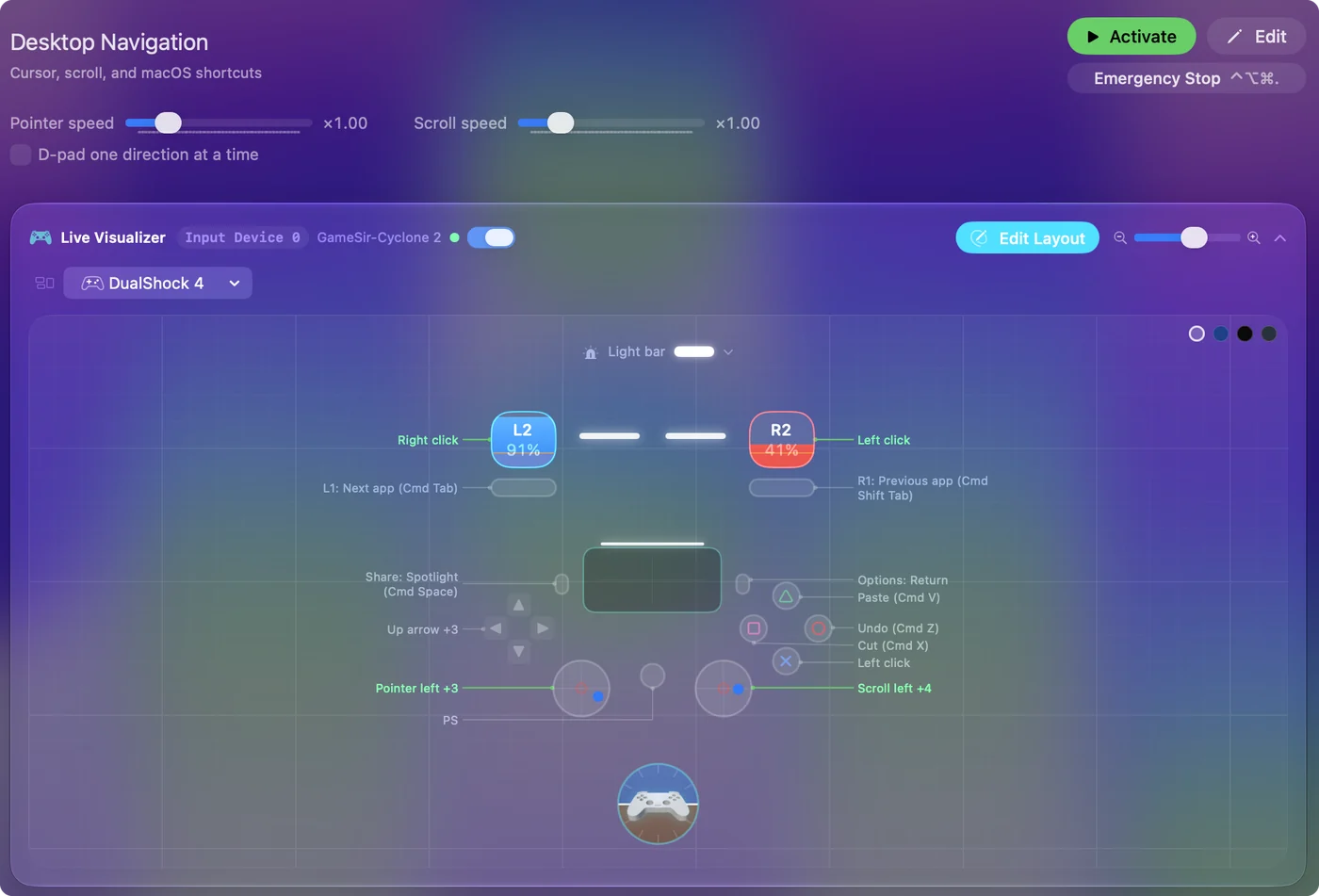
- افتح اختبار الأذرع في المتصفح واضغط زرًّا لترى ما يستقبله الـ Mac.
- إن لم يصل شيء، فأطفئه واضغط Home وB بدلًا من ذلك، وصله بـ Wireless Controller.
- حين يستجيب، اضغط Scan على صف في InputConfig واضغط زرًّا لربطه.
اختر الوضع قبل الاقتران
لكل وضع بلوتوث زوج أزرار خاص به واسم خاص به في قائمة بلوتوث. هذه من دليل GameSir لـ Cyclone 2:
| اضغط ثانيتين | ما تسميه GameSir | الاسم في قائمة بلوتوث |
|---|---|---|
| Home وY | Switch، أو أجهزة أخرى | Pro Controller |
| Home وB | بلوتوث لكمبيوتر Windows | Wireless Controller |
| Home وA | Android | GameSir-Cyclone 2 |
- Home وY أولًا. ذراع Switch Pro يقرؤه macOS منذ macOS 13، فأبدأ بالوضع الذي يعرّف نفسه به.
- Home وB ثانيًا. هذا الوضع الذي تعطيه GameSir للكمبيوتر.
- ليس قياسًا. هذا الترتيب استنتاج مني من الأسماء. لم أجرّب أي وضع يقبله الـ Mac.
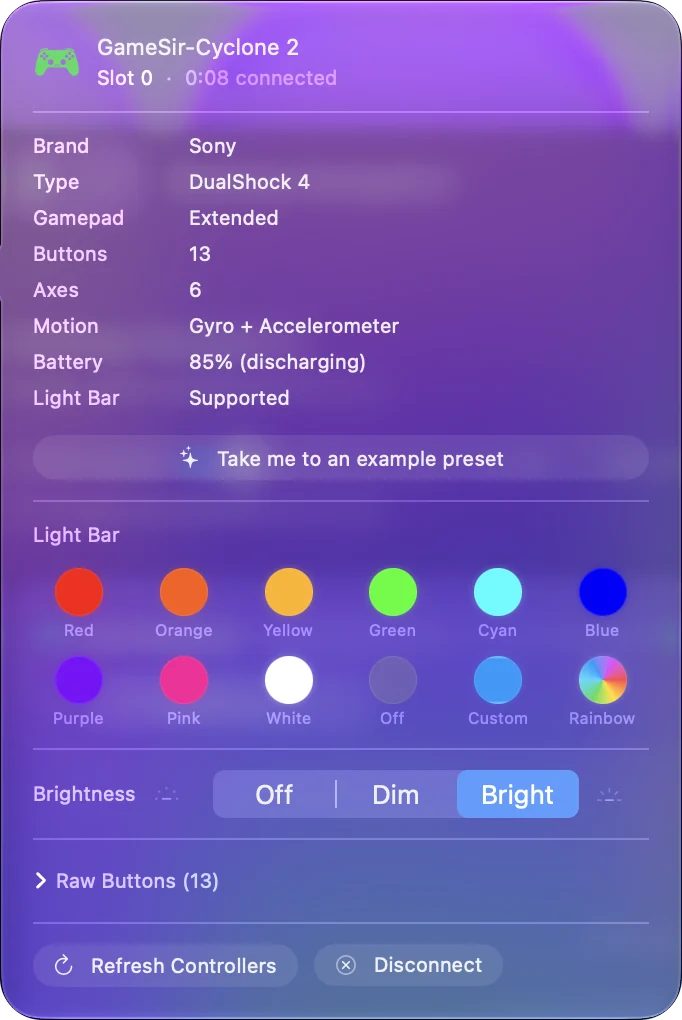
الاسم في قائمة بلوتوث يدلك على وضع الذراع.
اقرنه عبر بلوتوث
- أنت: والذراع مطفأ، اضغط الزوج الخاص بالوضع حتى يومض ضوء Home. ثم افتح إعدادات النظام ثم Bluetooth على الـ Mac وانقر Connect بجانب الاسم الجديد.
- macOS: يقرنه، ويدرجه تحت إعدادات النظام ثم أذرع تحكم الألعاب إن قبله ذراع ألعاب.
- التحقق: افتح اختبار الأذرع في المتصفح واضغط زرًّا. يرسم ما يستقبله الـ Mac.
إن لم يقترن، يعطي الدليل وضع اقتران قسريًّا: اضغط Home وShare ثانيتين. يظهر كل وضع باسمه الخاص، فاقترن من جديد بعد أن تغيّره. الذراع الذي يحرّك اختبار الأذرع متصل، والباقي ربط.
استعمل الكابل أو الدونغل
على الكابل أو الدونغل اللاسلكي يعطي دليل GameSir تحكمًا واحدًا لتغيير الوضع: اضغط View وMenu للانتقال بين XInput وSwitch وAndroid. والضغط على M يعرض الوضع الحالي لونًا.
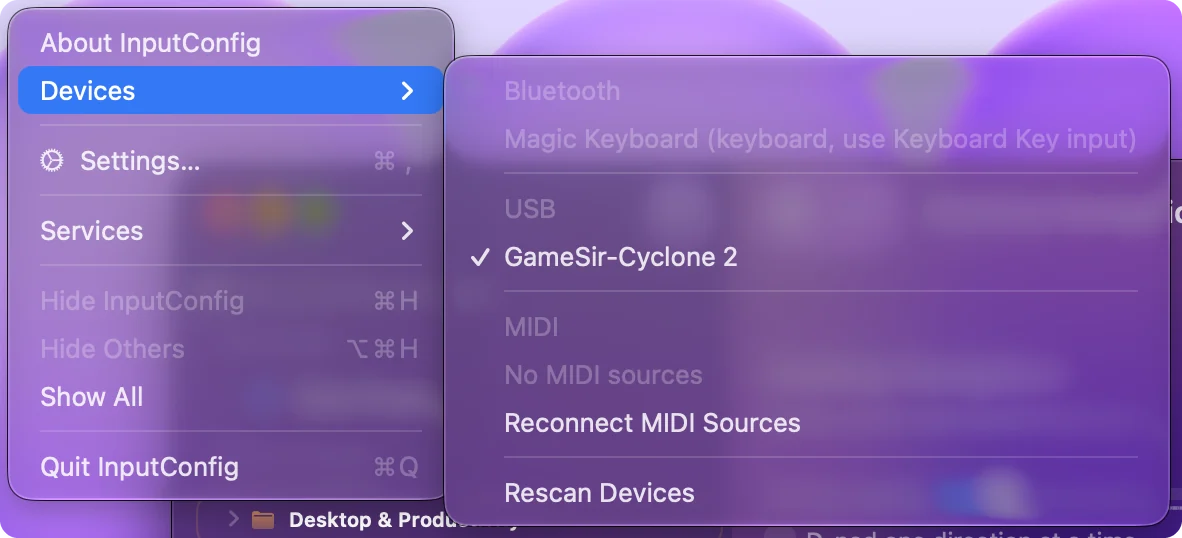
- الأخضر، XInput. معظم أذرع XInput من الشركات الأخرى تتكلم بروتوكول Xbox 360 السلكي. لا يقرؤه macOS، ولا يستطيع InputConfig ذلك أيضًا. يسرد Devices في InputConfig هذا الذراع رماديًّا مع السبب.
- الأحمر، Switch. ذراع Switch Pro الحقيقي لا يرسل عبر كابله ما يقرؤه الـ Mac، فقد لا يعمل هذا الوضع على كابل حتى حيث يعمل عبر بلوتوث.
- الأصفر، HID أو Android. إن رأى الـ Mac ذراع USB بسيطًا في هذا الوضع، قرأه InputConfig متى حددته في Devices.
ويقول دليل GameSir أيضًا إن XInput عبر بلوتوث غير مدعوم، بسبب قيود وضعتها Microsoft. على الكابل أو الدونغل، اترك الأخضر قبل أن تلوم الـ Mac.
اضبطه على الذراع نفسه
برنامج Cyclone 2 هو GameSir Connect، ولا تدرج صفحة تنزيل GameSir نسخة Mac منه، حتى أكتوبر 2026. ويضع الدليل الإعدادات الرئيسية على الذراع:
- الأزرار الخلفية. اضغط M وL4 أو R4 حتى يومض ضوء Home بالأبيض، ثم اضغط الزر أو التركيبة المراد نسخها، ثم اضغط L4 أو R4 من جديد.
- التوربو. اضغط M واضغط زرًّا للتنقل بين بطيء ومتوسط وسريع وإيقاف، بمعدل 8 و12 و20 ضغطة في الثانية. انقر M مرتين لمسحه.
- تخطيط أزرار الوجه. الافتراضي تخطيط Xbox، وتعطي أسئلة الدليل الشائعة M وA ثانيتين لتغييره.
- أربعة إعدادات. يتنقل الذراع بين أربعة إعدادات محفوظة.
الزر الخلفي المضبوط هكذا ينسخ زرًّا آخر، فيرى الـ Mac ذلك الزر لا L4 أو R4. ما تضبطه على الذراع ينتقل معه إلى الـ Mac.
عاير العصي والزنادات
يعطي الدليل هذا الإجراء لـ Cyclone 2 تُقرأ عصيه أو زناداه خطأ:
- اضبط الزنادين على المسار الطويل. ثم اضغط View وMenu وHome ثانيتين. يومض ضوء Home ببطء بالأبيض.
- ارفع يديك، واضغط A مرة. لا تلمس العصي ولا الزنادين وأنت تضغطه.
- حرّك كل شيء. أدر العصوين دورات كاملة مرتين أو ثلاثًا، واضغط الزنادين كاملًا ثلاث مرات.
- اضغط A للإنهاء. يعود ضوء Home إلى لونه المعتاد.
شغّل اختبار انحراف العصا قبل المعايرة وبعدها، لترى ما غيّرته. رقم من قبل ورقم من بعد يخبرانك هل أصلحت المعايرة شيئًا.
إن لم يره الـ Mac
اصعد هذا السلّم، من أصغر خطوة:
- اقرأ الاسم. الاسم في إعدادات النظام ثم Bluetooth يبين الوضع. إن لم يكن ما قصدته، فأطفئ الذراع واضغط الزوج الصحيح.
- افرض الاقتران. اضغط Home وShare ثانيتين.
- جرّب الوضع الآخر. Home وY، ثم Home وB، ثم Home وA.
- أعد ضبطه. يقول الدليل إن الضغط على Home وMenu يعيد ضبط الملف وكل الإعدادات، وإن ثقبًا صغيرًا في الخلف يفرض الإطفاء.
- افتح قائمة الأجهزة. في Devices بـ InputConfig يُسرد الذراع الذي يقرؤه الـ Mac لتحدده، وما لا يقرؤه يظهر رماديًّا مع السبب.
يغطي أذرع GameSir على Mac الطرازات الأخرى. ابدأ بالاسم في قائمة بلوتوث، لأنه يدلك على الوضع.
الخلاصة
- بلوتوث. Home وY أولًا، ثم Home وB، واقترن من جديد بعد كل تغيير.
- كابل أو دونغل. اترك XInput بـ View وMenu.
- الإعدادات. الأزرار الخلفية والتوربو والتخطيط تُضبط على الذراع، لأنه لا يوجد تطبيق للـ Mac.
لم أجرّب واحدًا بنفسي، فأخبرني إن تصرف ذراعك بشكل مختلف. الوضع هو ما يقرر هل يقرأ الـ Mac ذراع Cyclone 2، فغيّر الوضع قبل أن تلوم الـ Mac.
أسئلة
هل يعمل GameSir Cyclone 2 على Mac؟
يذكر دليل GameSir المنصات Switch وAndroid والكمبيوتر وSteam، ولا يذكر Mac. عبر بلوتوث جرّب الوضع الذي يظهر باسم Pro Controller، أي Home وY، ثم الذي يظهر باسم Wireless Controller، أي Home وB. هذا الترتيب استنتاج مني مما يقرؤه macOS، وليس اختبارًا.
في أي وضع يجب أن يكون Cyclone 2 مع Mac؟
عبر بلوتوث أجرّب Home وY أولًا، حيث يظهر باسم Pro Controller. وعلى الكابل أو الدونغل اترك وضع XInput بالضغط على View وMenu، لأن macOS لا يقرأ بروتوكول XInput.
كيف أعاير GameSir Cyclone 2؟
اضبط الزنادين على المسار الطويل، واضغط View وMenu وHome ثانيتين، واضغط A ويداك بعيدتان عن العصوين، وأدر العصوين مرتين أو ثلاثًا واضغط الزنادين ثلاث مرات، ثم اضغط A من جديد. هذه هي الخطوات في دليل GameSir.
هل يوجد GameSir Connect لـ Mac؟
لا. تدرج صفحة تنزيل GameSir برنامج GameSir Connect لـ Windows ولا تدرج نسخة Mac، حتى أكتوبر 2026. الأزرار الخلفية والتوربو وتخطيط أزرار الوجه يمكن ضبطها على الذراع نفسه.
المزيد بالعربية
أدلة مفصلة، بالإنجليزية
من يكتب. InputConfig من تطوير Ryleigh Newman، ويُستخدم كل يوم لتشغيل جهاز Mac بيد تحكم، لأن يدي Ryleigh لا تعملان جيدًا. هذه الصفحة مترجمة من الإنجليزية. واجهة التطبيق وبقية الموقع بالإنجليزية.
هذه الصفحة بلغات أخرى: English, Čeština, Dansk, Deutsch, Español, Suomi, Français, עברית, Magyar, Bahasa Indonesia, Italiano, 日本語, 한국어, Norsk, Nederlands, Polski, Português, Русский, Slovenčina, Svenska, ไทย, Türkçe, Українська, Tiếng Việt, 繁體中文, 简体中文
مجاني. macOS 14 أو أحدث. بلا حساب، ولا شيء يغادر جهاز Mac. مفتوح المصدر على GitHub.