Nederlands
Werkt de GameSir Cyclone 2 op een Mac?
 Deze app is helemaal gratis. Je hoeft geen account te maken. Er zijn geen abonnementen, geen ingewikkelde downloads, en niets is vergrendeld. Geoptimaliseerd voor Apple silicon.
GameSir zegt dat niet: de handleiding van de Cyclone 2 noemt Switch, Android, pc en Steam als platforms, en geen Mac. De modus bepaalt het. Via Bluetooth meldt de Cyclone 2 zich in elke modus onder een andere naam, en een daarvan is Pro Controller, de naam van een controller die macOS sinds macOS 13 leest. Via een kabel of zijn dongle start hij in XInput, dat een Mac niet leest.
Ik maak InputConfig, een gratis Mac-app die een controller aan toetsen en de muis koppelt. Ik heb zelf geen Cyclone 2 getest, dus deze pagina blijft bij wat de handleiding van GameSir zegt en wat bekend is dat macOS leest.
Versie 1.7 van InputConfig, verwacht in oktober 2026, is volledig in het Nederlands beschikbaar.
Stappen
- Zet de controller uit en houd Home en Y twee seconden vast, tot het Home-lampje knippert.
- Open op de Mac Systeeminstellingen, Bluetooth, en klik naast Pro Controller op Connect.
- Open de gamepadtester in een browser en druk op een knop om te zien wat de Mac ontvangt.
- Komt er niets binnen, zet hem dan uit, houd in plaats daarvan Home en B vast en verbind met Wireless Controller.
- Zodra hij reageert, druk je in InputConfig op Scan bij een rij en druk op een knop om die toe te wijzen.
Kies de modus voordat je koppelt
Elke Bluetooth-modus heeft een eigen knoppenpaar en een eigen naam in de Bluetooth-lijst. Deze gegevens komen uit de handleiding van GameSir voor de Cyclone 2:
| Twee seconden vasthouden | Wat GameSir het noemt | Naam in de Bluetooth-lijst |
|---|---|---|
| Home en Y | Switch, of Andere apparaten | Pro Controller |
| Home en B | Bluetooth voor een Windows-pc | Wireless Controller |
| Home en A | Android | GameSir-Cyclone 2 |
- Eerst Home en Y. De Switch Pro Controller is er een die macOS sinds macOS 13 leest, dus ik zou beginnen met de modus die zich als zo'n controller voordoet.
- Dan Home en B. Dat is de modus die GameSir voor een computer noemt.
- Geen meting. Deze volgorde is mijn redenering op basis van de namen. Ik heb niet getest welke modus een Mac accepteert.
De naam in de Bluetooth-lijst vertelt je in welke modus de controller staat.
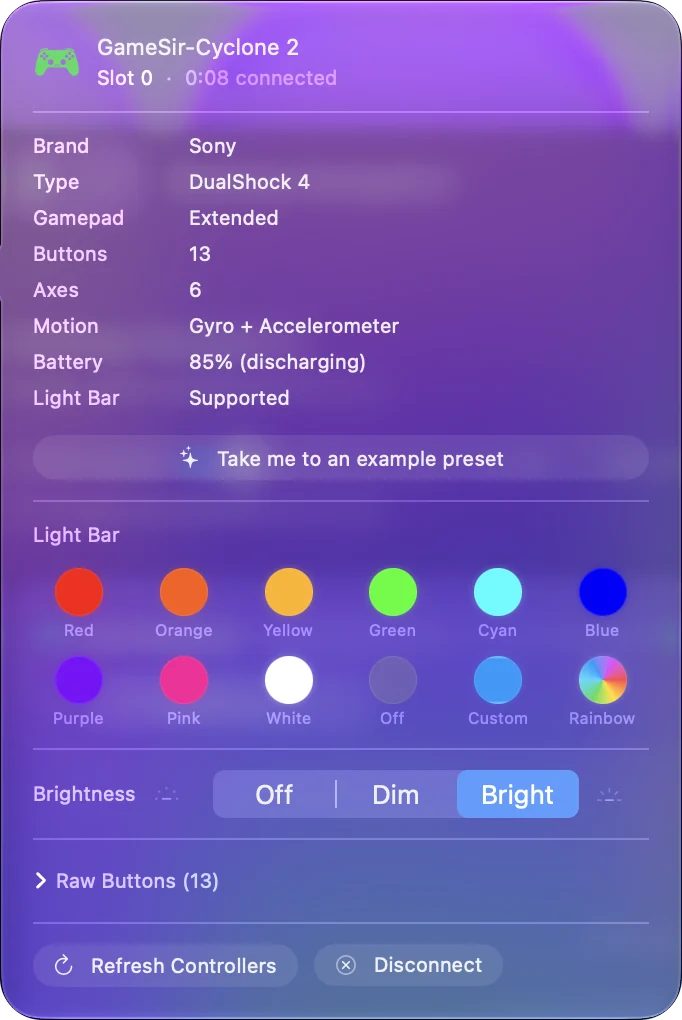
Koppel via Bluetooth
- Jij: Zet de controller uit en houd het paar voor de modus vast tot het Home-lampje knippert. Open daarna op de Mac Systeeminstellingen, Bluetooth en klik naast de nieuwe naam op Connect.
- macOS: Koppelt hem, en toont hem onder Systeeminstellingen, Gamecontrollers als macOS hem als gamecontroller accepteert.
- Controle: Open de gamepadtester in een browser en druk op een knop. Hij laat zien wat de Mac ontvangt.
Als hij niet koppelt, geeft de handleiding een geforceerde koppelmodus: houd Home en Share twee seconden vast. Elke modus verschijnt onder een eigen naam, dus koppel opnieuw na elke wissel. Een controller die de gamepadtester laat reageren is verbonden, en de rest is toewijzen.
Gebruik de kabel of de dongle
Via de kabel of de draadloze dongle geeft de handleiding van GameSir één bediening om van modus te wisselen: houd View en Menu vast om te wisselen tussen XInput, Switch en Android. Door M vast te houden zie je de huidige modus als kleur.
- Groen, XInput. De meeste XInput-gamepads van derden spreken het bekabelde Xbox 360-protocol. macOS leest dat niet, en InputConfig ook niet. InputConfig, Devices toont zo'n gamepad grijs, met de reden.
- Rood, Switch. Een echte Switch Pro Controller stuurt via de kabel niets dat een Mac leest, dus deze modus werkt misschien niet via een kabel, ook al werkt hij wel via Bluetooth.
- Geel, HID of Android. Als de Mac in deze modus een gewone USB-controller ziet, leest InputConfig hem zodra je hem aanvinkt onder InputConfig, Devices.
De handleiding van GameSir zegt ook dat XInput via Bluetooth niet wordt ondersteund, vanwege beperkingen van Microsoft. Ga via de kabel of de dongle eerst van groen af voordat je de Mac de schuld geeft.
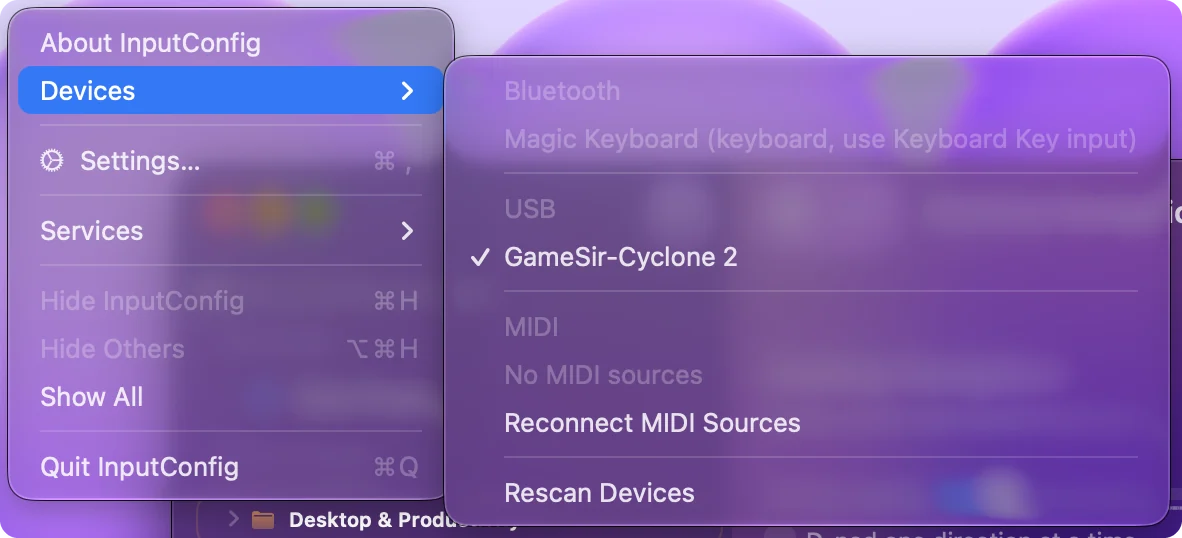
Stel hem in op de controller zelf
De software van de Cyclone 2 is GameSir Connect, en de downloadpagina van GameSir noemt er per oktober 2026 geen Mac-versie van. De handleiding zet de belangrijkste instellingen op de controller zelf:
- Achterknoppen. Houd M en L4 of R4 vast tot het Home-lampje wit knippert, druk de knop of combinatie in die je wilt kopiëren, en druk daarna opnieuw op L4 of R4.
- Turbo. Houd M vast en druk op een knop om te wisselen tussen Langzaam, Middel, Snel en Uit, op 8, 12 en 20 drukken per seconde. Dubbelklik op M om hem te wissen.
- Indeling van de actieknoppen. De standaard is de Xbox-indeling, en de FAQ van de handleiding geeft M en A twee seconden vasthouden om die te wijzigen.
- Vier configuraties. De controller wisselt tussen vier opgeslagen instellingen.
Een achterknop die zo is ingesteld kopieert een andere knop, dus de Mac ziet die knop en niet L4 of R4. Wat je op de controller instelt, reist met hem mee naar de Mac.
Kalibreer de sticks en triggers
De handleiding geeft deze procedure voor een Cyclone 2 waarvan de sticks of triggers verkeerd uitlezen:
- Zet de triggers op lange slag. Houd daarna View, Menu en Home twee seconden vast. Het Home-lampje knippert langzaam wit.
- Handen weg, druk één keer op A. Raak de sticks of de triggers niet aan terwijl je dat doet.
- Beweeg alles. Draai beide sticks twee of drie keer in volle cirkels en druk beide triggers drie keer helemaal in.
- Druk op A om af te ronden. Het Home-lampje krijgt weer zijn gewone kleur.
Doe de stickdrifttest voor en na, om te zien wat de kalibratie heeft veranderd. Een getal van voor en een van na laten zien of de kalibratie iets heeft opgelost.
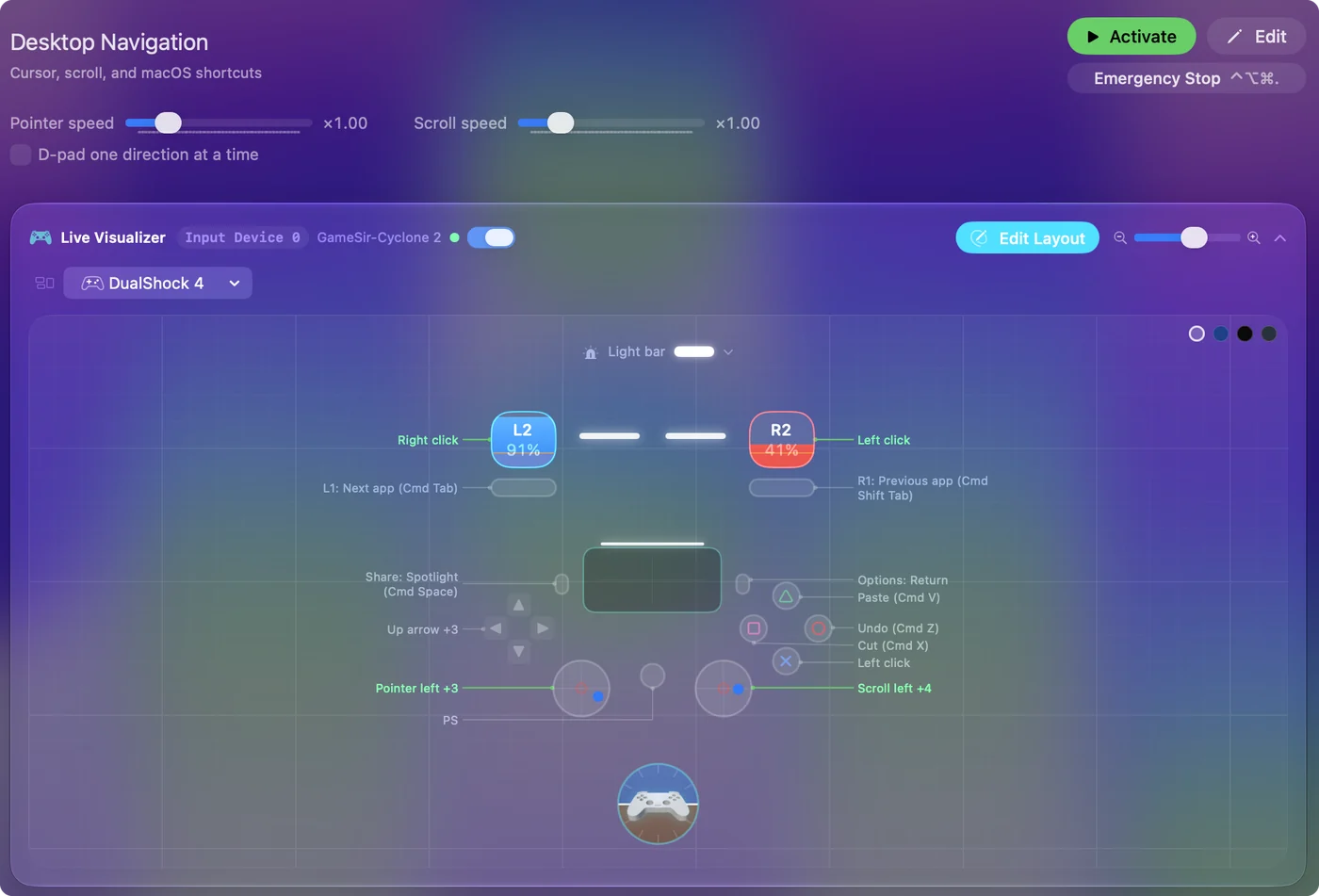
Als de Mac hem niet ziet
Loop deze ladder af, met de kleinste stap eerst:
- Lees de naam. De naam in Systeeminstellingen, Bluetooth laat de modus zien. Is dat niet de modus die je wilde, zet de controller dan uit en houd het juiste paar vast.
- Forceer het koppelen. Houd Home en Share twee seconden vast.
- Probeer de andere modus. Home en Y, daarna Home en B, daarna Home en A.
- Reset hem. De handleiding zegt dat Home en Menu vasthouden het profiel en alle instellingen reset, en een gaatje aan de achterkant dwingt hem uit.
- Open het menu Devices. In InputConfig, Devices, staat een gamepad die de Mac kan lezen om aan te vinken, en een die hij niet kan lezen staat grijs met de reden.
GameSir-controllers op een Mac behandelt de andere modellen. Begin met de naam in de Bluetooth-lijst, want die vertelt je de modus.
De korte versie
- Bluetooth. Eerst Home en Y, dan Home en B, en koppel opnieuw na elke wissel.
- Kabel of dongle. Laat XInput met View en Menu weg.
- Instellingen. Achterknoppen, turbo en indeling stel je op de controller in, want er is geen Mac-app.
Ik heb er zelf geen getest, dus laat het me weten als jouw exemplaar zich anders gedraagt. De modus bepaalt of een Mac een Cyclone 2 kan lezen, dus wissel eerst van modus voordat je de Mac de schuld geeft.
Vragen
Werkt de GameSir Cyclone 2 op een Mac?
De handleiding van GameSir noemt Switch, Android, pc en Steam, en geen Mac. Probeer via Bluetooth eerst de modus die als Pro Controller verschijnt, Home en Y, en daarna de modus die als Wireless Controller verschijnt, Home en B. Die volgorde is mijn redenering op basis van wat macOS leest, geen test.
In welke modus moet een Cyclone 2 staan voor een Mac?
Via Bluetooth zou ik eerst Home en Y proberen, waarin hij als Pro Controller verschijnt. Via een kabel of de dongle verlaat je de XInput-modus met View en Menu, omdat macOS het XInput-protocol niet leest.
Hoe kalibreer ik een GameSir Cyclone 2?
Zet de triggers op lange slag, houd View, Menu en Home twee seconden vast, druk op A met je handen van de sticks af, draai beide sticks twee of drie keer rond en druk beide triggers drie keer in, en druk daarna opnieuw op A. Dat zijn de stappen uit de handleiding van GameSir.
Is er GameSir Connect voor de Mac?
Nee. De downloadpagina van GameSir noemt GameSir Connect voor Windows en geen Mac-versie, per oktober 2026. Achterknoppen, turbo en de indeling van de actieknoppen kun je op de controller zelf instellen.
Meer in het Nederlands
Uitgebreide handleidingen, in het Engels
Wie dit schrijft. Ryleigh Newman ontwikkelt InputConfig en bedient de eigen Mac elke dag met een controller, omdat de handen niet goed meewerken. Deze pagina is vertaald uit het Engels. De belangrijkste knoppen en menu's van de app staan in het Nederlands als de Mac in het Nederlands is ingesteld; deze pagina noemt ze zo, met de Engelse naam tussen haakjes. De rest van de app en van de site is in het Engels.
Deze pagina in andere talen: English, العربية, Čeština, Dansk, Deutsch, Español, Suomi, Français, עברית, Magyar, Bahasa Indonesia, Italiano, 日本語, 한국어, Norsk, Polski, Português, Русский, Slovenčina, Svenska, ไทย, Türkçe, Українська, Tiếng Việt, 繁體中文, 简体中文
Gratis. macOS 14 of nieuwer. Geen account, niets verlaat je Mac. Open source op GitHub.