Nederlands
Is er X-Mouse Button Control voor de Mac?
 Deze app is helemaal gratis. Je hoeft geen account te maken. Er zijn geen abonnementen, geen ingewikkelde downloads, en niets is vergrendeld. Geoptimaliseerd voor Apple silicon.
Nee. X-Mouse Button Control, kortweg XMBC, wordt door zijn maker beschreven als een gratis hulpmiddel voor Windows, en zijn site biedt geen Mac-download. Wat het doet, muisknoppen in elke toepassing nieuw werk geven, doet op een Mac een mapper. Ik maak InputConfig, een gratis, open-source Mac-app die elke muisknop tot en met Button 32 leest en elke knop een taak geeft, met een andere indeling per app als je dat wilt.
Het kopieert niet alles wat XMBC doet, en deze pagina zegt waar niet.
Versie 1.7 van InputConfig, verwacht in oktober 2026, is volledig in het Nederlands beschikbaar.
Stappen
- Installeer InputConfig uit de Mac App Store en geef toegang tot Accessibility.
- Maak een preset en voeg een rij toe.
- Druk op Scan en klik op de muisknop die je wilt wijzigen.
- Kies wat hij stuurt: een toetscombinatie, een macro, getypte tekst, een app of een systeemfunctie.
- Zet Block the button's own action aan in de Options van de rij, en activeer daarna de preset.
Vergelijk de XMBC-functies op een Mac
| In X-Mouse Button Control | In InputConfig op een Mac |
|---|---|
| Een muisknop opnieuw toewijzen | Een rij Mouse voor elke knop tot en met Button 32, die een sneltoets, een macro, getypte tekst, een app of een systeemfunctie stuurt |
| Profielen per toepassing | Een preset per app met automatisch wisselen per app: de preset verandert zodra de app vooraan staat |
| De oorspronkelijke actie van de knop stoppen | Block the button's own action, voor de middelste knop en elke zijknop |
| Plakkerige knoppen en toetsen | Toggles on and off, dat een uitvoer vasthoudt tot je opnieuw drukt |
| Media- en volumeregelaars | Systeemfuncties, zoals mediatoetsen, Mission Control en Spaces |
| Meer dan één taak per knop | Een dubbelklik en een vasthoudactie, elk met een eigen uitvoer |
De kern van XMBC, een nieuwe taak voor elke knop in elke app, heeft op een Mac een directe tegenhanger.
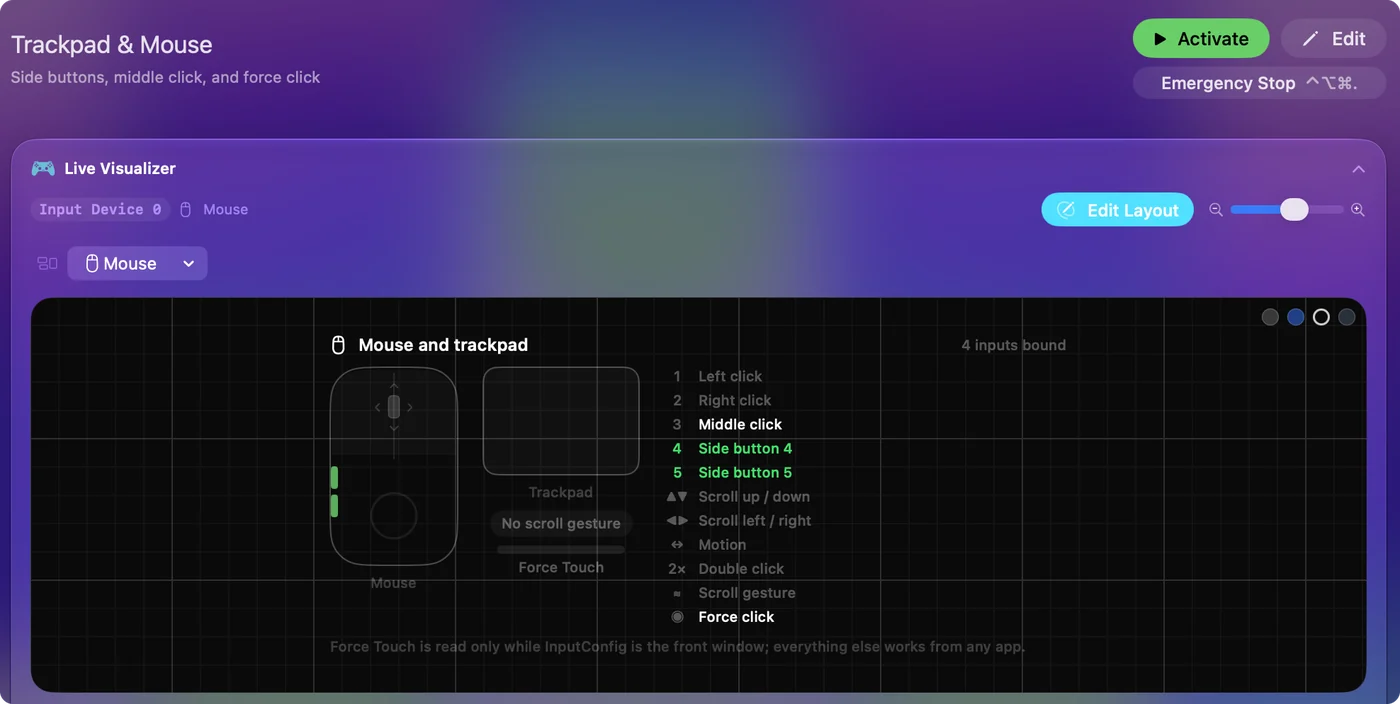
Wijs een knop opnieuw toe
Nieuw hierin? De doorloop van de muisknoppen laat elke stap met een afbeelding zien.
- Jij: Maak een preset en voeg een rij toe. Druk op Scan en klik op de knop, of zet het invoertype op Mouse en kies de knop uit het menu. Kies daarna de uitvoer.
- InputConfig: Toont Left click, Right click, Middle click en Button 4 tot en met Button 8, met More buttons die Button 9 tot en met Button 32 bevat.
- Controle: Activeer de preset. De knop doet zijn nieuwe taak in elke app zolang de preset loopt.
Extra muisknoppen toewijzen op een Mac geeft de details, ook voor muizen waarvan de extra knoppen toetsen sturen. Scan vindt een knop door hem in te drukken, dus je hoeft het nummer nooit te kennen.
![Een rij in de editor van InputConfig met de Options open: Button 4 die Command en [ stuurt, Button 5 die Command en ] stuurt, en de middelste knop die Mission Control opent.](/assets/help/x-mouse-button-control-for-mac-row.webp)
![Twee rijen Mouse: Button 4 die Command en [ stuurt, en Button 5 die Command en ] stuurt.](/assets/help/tut-mouse-buttons-03-back-forward.webp)
Geef elke app een eigen indeling
XMBC is gebouwd rond profielen voor elke toepassing en elk venster. Op een Mac maak je één preset per app en zet je automatisch wisselen aan: de preset verandert zodra die app vooraan staat, zodat dezelfde zijknoppen in een browser Terug en Vooruit zijn en in een editor ongedaan maken en opnieuw doen. Eén preset per app, automatisch gewisseld, is de Mac-vorm van een XMBC-profiel.

Wat het niet kan evenaren
- Linker- en rechterklik. InputConfig biedt nooit aan om ze te blokkeren, zodat een klik niet verloren kan gaan. Ze kunnen extra acties starten, en ze klikken gewoon door.
- Het scrollwiel. Het kan het wiel als invoer gebruiken, en het kan het eigen scrollen van het wiel niet tegenhouden of veranderen. De scrollrichting wijzigen behandelt wat dat wel kan.
- Twee muizen apart. Elke muis die op de Mac is aangesloten telt als één, dus twee muizen kunnen niet verschillende taken voor dezelfde knop hebben.
- Aanwijzersnelheid en DPI. Die verandert het niet. De app van de muisfabrikant regelt de hardware.
InputConfig geeft knoppen taken, en laat het wiel en de aanwijzer aan macOS en de app van de fabrikant.
Let op downloads van "XMBC voor Mac"
De eigen site van XMBC biedt alleen Windows-versies aan, dus een Mac-download onder die naam komt niet van de maker. Haal XMBC voor een Windows-pc van de officiële site, en gebruik op een Mac een app uit de Mac App Store of een project waarvan je de broncode kunt lezen. InputConfig is beide. Als een site XMBC voor macOS aanbiedt, is dat niet het bestand van de maker.
De korte versie
- XMBC. Het draait alleen op Windows.
- Op een Mac. Gebruik een rij Mouse per knop en een preset per app, met automatisch wisselen aan.
- Niet gedekt. InputConfig dekt het opnieuw toewijzen van linker- en rechterklik, het gedrag van het wiel en de aanwijzersnelheid niet.
Voor zij- en extra knoppen heeft een Mac een gratis tegenhanger die per app werkt.
Vragen
Is er X-Mouse Button Control voor de Mac?
Nee. De maker beschrijft het als een gratis hulpmiddel voor Windows, en de site biedt geen Mac-versie. Op een Mac geeft een mapper zoals InputConfig muisknoppen nieuwe taken.
Wat is het Mac-alternatief voor X-Mouse Button Control?
InputConfig is gratis en open source. Het leest elke muisknop tot en met Button 32 en koppelt elke knop aan een sneltoets, een macro, getypte tekst, een app of een systeemfunctie, met een andere preset voor elke app.
Kan ik muisknoppen per toepassing instellen op een Mac?
Ja. Maak één preset per app in InputConfig en zet automatisch wisselen aan, dan verandert de indeling zodra die app vooraan staat.
Kan ik de linker- en rechtermuisknop op een Mac ermee opnieuw toewijzen?
Niet zodat ze niet meer klikken. InputConfig blokkeert de linker- of rechterknop nooit. Hij kan er een extra actie aan toevoegen, en de klik gebeurt nog steeds.
Meer in het Nederlands
Uitgebreide handleidingen, in het Engels
Wie dit schrijft. Ryleigh Newman ontwikkelt InputConfig en bedient de eigen Mac elke dag met een controller, omdat de handen niet goed meewerken. Deze pagina is vertaald uit het Engels. De belangrijkste knoppen en menu's van de app staan in het Nederlands als de Mac in het Nederlands is ingesteld; deze pagina noemt ze zo, met de Engelse naam tussen haakjes. De rest van de app en van de site is in het Engels.
Deze pagina in andere talen: English, العربية, Čeština, Dansk, Deutsch, Español, Suomi, Français, עברית, Magyar, Bahasa Indonesia, Italiano, 日本語, 한국어, Norsk, Polski, Português, Русский, Slovenčina, Svenska, ไทย, Türkçe, Українська, Tiếng Việt, 繁體中文, 简体中文
Gratis. macOS 14 of nieuwer. Geen account, niets verlaat je Mac. Open source op GitHub.