Čeština
Existuje X-Mouse Button Control pro Mac?
 Tahle aplikace je úplně zdarma. Nemusíte si zakládat účet. Žádná předplatná, žádné složité stahování a nic není zamčené. Optimalizováno pro Apple Silicon.
Ne. X-Mouse Button Control, zkráceně XMBC, jeho autor popisuje jako bezplatný nástroj pro Windows a jeho stránka nenabízí žádné stažení pro Mac. Co dělá, tedy dává tlačítkům myši novou práci v každé aplikaci, na Macu dělá mapovač. Vyvíjím InputConfig, bezplatnou aplikaci pro Mac s otevřeným zdrojovým kódem, která čte každé tlačítko myši až po Button 32 a dává každému úlohu, s jiným rozložením pro každou aplikaci, pokud ho chcete.
Nekopíruje všechno, co dělá XMBC, a tato stránka říká kde.
Verze 1.7 aplikace InputConfig, očekávaná v říjnu 2026, bude plně dostupná v češtině.
Postup
- Nainstalujte InputConfig z Mac App Store a povolte přístup k Accessibility.
- Vytvořte předvolbu a přidejte řádek.
- Stiskněte Scan a klikněte na tlačítko myši, které chcete změnit.
- Zvolte, co pošle: kombinaci kláves, makro, napsaný text, aplikaci, nebo systémovou funkci.
- V možnostech řádku zapněte Block the button's own action a pak aktivujte předvolbu.
Porovnejte funkce XMBC s Macem
| V X-Mouse Button Control | V InputConfig na Macu |
|---|---|
| Přemapování tlačítka myši | Řádek Mouse pro libovolné tlačítko až po Button 32, který posílá zkratku, makro, napsaný text, aplikaci nebo systémovou funkci |
| Profily pro konkrétní aplikaci | Předvolba pro každou aplikaci s automatickým přepínáním: předvolba se změní, když se aplikace dostane do popředí |
| Zastavení původní akce tlačítka | Block the button's own action, pro prostřední tlačítko i pro každé boční tlačítko |
| Lepivá tlačítka a klávesy | Toggles on and off, které drží výstup, dokud znovu nestisknete |
| Ovládání médií a hlasitosti | Systémové funkce, jako klávesy médií, Mission Control a Spaces |
| Více úloh na jedno tlačítko | Dvojklik a akce při držení, každá s vlastním výstupem |
Jádro XMBC, nová úloha pro každé tlačítko v každé aplikaci, má na Macu přímý ekvivalent.
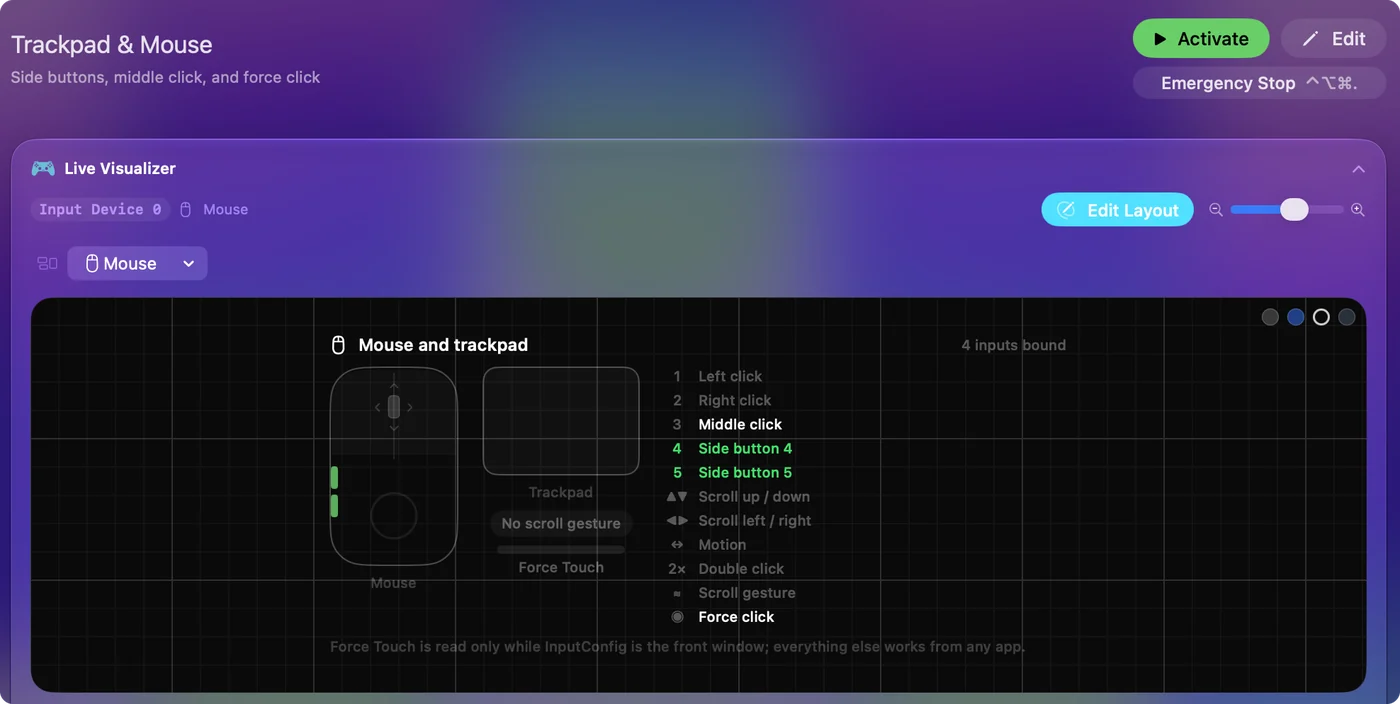
Přemapujte tlačítko
Jste v tom noví? Postup s tlačítky myši ukazuje každý krok s obrázkem.
- Vy: Vytvořte předvolbu a přidejte řádek. Stiskněte Scan a klikněte na tlačítko, nebo nastavte typ vstupu na Mouse a vyberte ho z nabídky. Zvolte výstup.
- InputConfig: Uvádí Left click, Right click, Middle click a Button 4 až Button 8, s podnabídkou More buttons pro Button 9 až Button 32.
- Kontrola: Aktivujte předvolbu. Tlačítko dělá svou novou úlohu v každé aplikaci, dokud běží.
Jak namapovat dodatečná tlačítka myši na Macu má podrobnosti, včetně myší, jejichž dodatečná tlačítka posílají klávesy. Scan najde tlačítko tím, že ho stisknete, takže nikdy nepotřebujete znát jeho číslo.
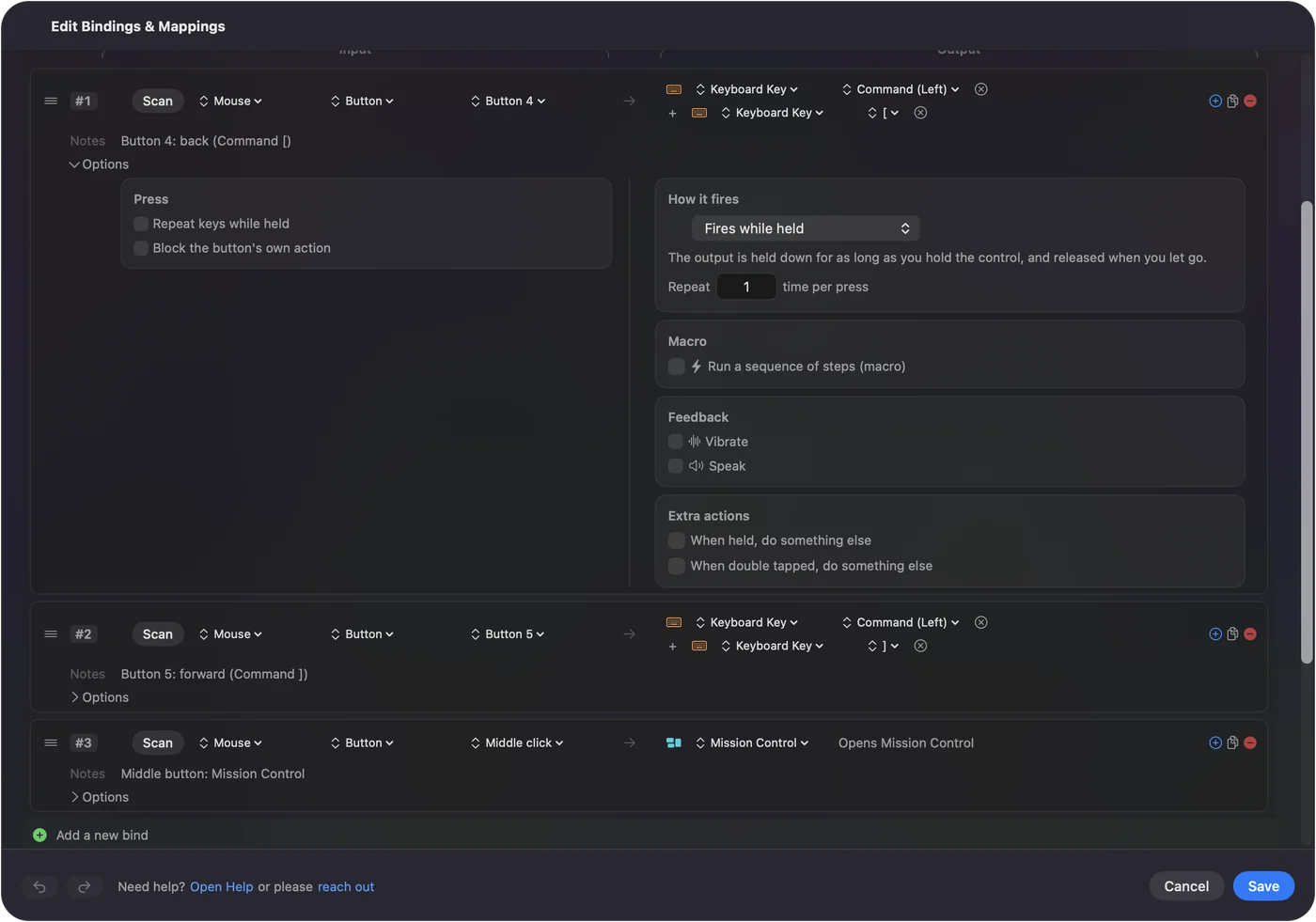

Dejte každé aplikaci vlastní rozložení
XMBC stojí na profilech pro každou aplikaci a okno. Na Macu vytvořte jednu předvolbu pro každou aplikaci a zapněte automatické přepínání: předvolba se změní, když se ta aplikace dostane do popředí, takže stejná boční tlačítka jsou v prohlížeči Zpět a Vpřed a v editoru zpět a znovu. Jedna předvolba pro každou aplikaci, přepínaná za vás, je macOS podoba profilu XMBC.

Co nemůže dorovnat
- Levý a pravý klik. InputConfig nikdy nenabízí jejich zablokování, takže klik nelze ztratit. Mohou spouštět dodatečné akce a dál klikají.
- Kolečko myši. Může kolečko použít jako vstup, ale nedokáže zadržet ani změnit vlastní posouvání kolečka. Změna směru posouvání popisuje, co to dělá.
- Dvě myši odděleně. Každá myš připojená k Macu se počítá jako jedna, takže dvě myši nemohou mít pro stejné tlačítko různé úlohy.
- Rychlost ukazatele a DPI. Nemění je. Aplikace výrobce myši se stará o hardware.
InputConfig dává tlačítkům úlohy a kolečko a ukazatel nechává na macOS a aplikaci výrobce.
Vyhněte se stahování „XMBC pro Mac“
Vlastní stránka XMBC nabízí jen verze pro Windows, takže stažení pro Mac pod tímto názvem nepochází od jejího autora. XMBC pro počítač s Windows získejte z jeho oficiální stránky a na Macu použijte aplikaci z Mac App Store, nebo projekt, jehož zdrojový kód můžete přečíst. InputConfig je obojí. Pokud web nabízí XMBC pro macOS, nejde o soubor autora.
Stručně
- XMBC. Běží jen na Windows.
- Na Macu. Řádek Mouse pro každé tlačítko a předvolba pro každou aplikaci, se zapnutým automatickým přepínáním.
- Nepokryto. InputConfig nepokrývá přemapování levého a pravého kliku, chování kolečka ani rychlost ukazatele.
Pro boční a dodatečná tlačítka má Mac bezplatný ekvivalent, který funguje podle aplikace.
Otázky
Existuje X-Mouse Button Control pro Mac?
Ne. Jeho autor ho popisuje jako bezplatný nástroj pro Windows a jeho stránka nenabízí verzi pro Mac. Na Macu dává tlačítkům myši nové úlohy mapovač, například InputConfig.
Jaká je alternativa X-Mouse Button Control pro Mac?
InputConfig je zdarma a s otevřeným zdrojovým kódem. Čte každé tlačítko myši až po Button 32 a přiřadí každé zkratku, makro, napsaný text, aplikaci nebo systémovou funkci, s jinou předvolbou pro každou aplikaci.
Mohu na Macu nastavit tlačítka myši podle aplikace?
Ano. Vytvořte v InputConfig jednu předvolbu pro každou aplikaci a zapněte automatické přepínání, a rozložení se změní, když se ta aplikace dostane do popředí.
Mohu s ním na Macu přemapovat levé a pravé tlačítko myši?
Ne tak, aby přestala klikat. InputConfig levé ani pravé tlačítko nikdy nezablokuje. Může k nim přidat akci a klik se stále provede.
Další v češtině
Podrobné návody, v angličtině
Kdo píše. Ryleigh Newman vyvíjí InputConfig a svůj Mac každý den ovládá ovladačem, protože ruce nefungují dobře. Tato stránka je přeložená z angličtiny. Rozhraní aplikace a zbytek webu jsou v angličtině.
Tato stránka v dalších jazycích: English, العربية, Dansk, Deutsch, Español, Suomi, Français, עברית, Magyar, Bahasa Indonesia, Italiano, 日本語, 한국어, Norsk, Nederlands, Polski, Português, Русский, Slovenčina, Svenska, ไทย, Türkçe, Українська, Tiếng Việt, 繁體中文, 简体中文
Zdarma. macOS 14 nebo novější. Bez účtu, nic neopouští váš Mac. Open source na GitHubu.