Čeština
Jak použít ovladač PS3 na Macu?
 Tahle aplikace je úplně zdarma. Nemusíte si zakládat účet. Žádná předplatná, žádné složité stahování a nic není zamčené. Optimalizováno pro Apple Silicon.
Přes USB kabel, pomocí aplikace, která ho čte přímo. Seznam ovladačů PlayStation podporovaných Applem uvádí DualSense, DualSense Edge, DualShock 4 a Access controller, ale ne DualShock 3 z PS3. macOS ho proto nezobrazí mezi herními ovladači a hry s podporou ovladačů ho nevidí. Připojený ale je USB zařízení, se kterým může aplikace mluvit.
Vyvíjím InputConfig, bezplatnou aplikaci pro Mac, která čte DualShock 3 na kabelu, pojmenovává jeho tlačítka po způsobu PlayStation a mapuje je na klávesy a myš pro každou hru, která přijímá klávesnici. Tato stránka říká, co z něj aplikace čte a co ne.
Verze 1.7 aplikace InputConfig, očekávaná v říjnu 2026, bude plně dostupná v češtině.
Postup
- Připojte DualShock 3 k Macu kabelem Mini-USB, který přenáší data, přímo do Macu.
- Otevřete InputConfig a zaškrtněte DualShock 3 v nabídce Devices, pokud není nahoře v postranním panelu.
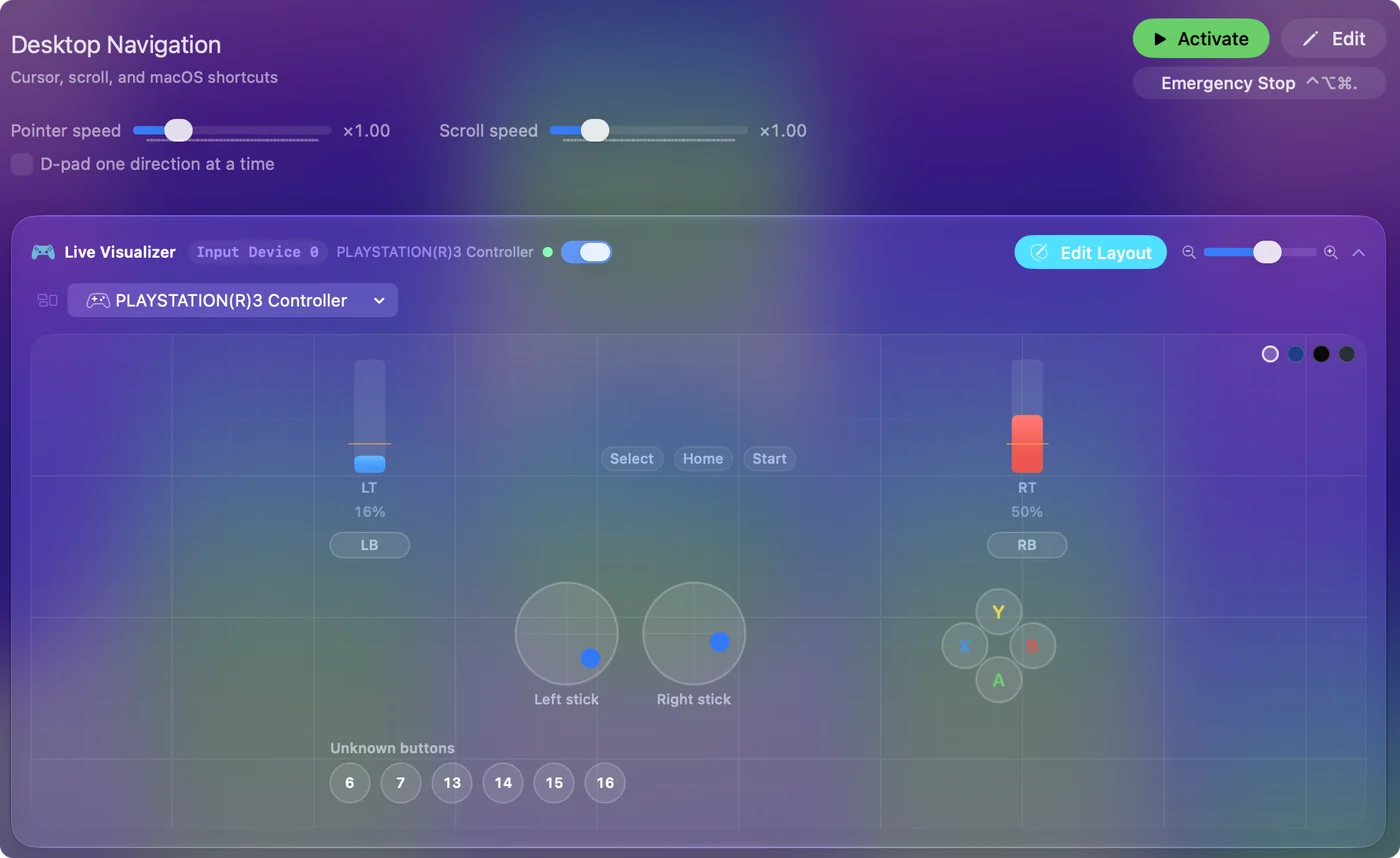
- Stiskněte několik tlačítek a sledujte, jak Live Visualizer každé z nich rozsvítí.
- Aktivujte předvolbu, nebo stiskněte Scan na řádku a stiskněte tlačítko, které chcete přiřadit.
Připojte ho kabelem
- Vy: Zapojte DualShock 3 do Macu kabelem Mini-USB, takovým, jaký byl dodán k PS3.
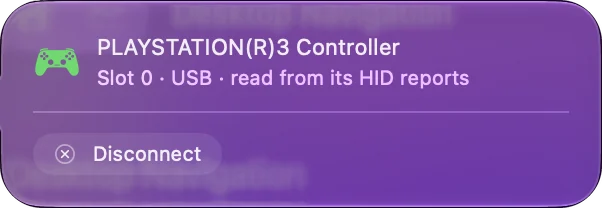
- InputConfig: Ovladač probudí. DualShock 3 na USB neposílá nic, dokud mu počítač neřekne, aby začal, takže InputConfig ten příkaz odešle, když pad otevře, a znovu poté, co se Mac probudí ze spánku.
- Kontrola: Live Visualizer ukazuje páčky, spouště a tlačítka DualShock 3 a rozsvěcí každé z nich, když ho stisknete.
- Čtyři kontrolky. InputConfig hráčské kontrolky nenastavuje, takže cokoli ukazují, ignorujte.
- Žádný krok párování. Není tu rutina s tlačítkem PS a tlačítkem Share jako u DualShock 4. Kabel je připojení.
Pokud se Live Visualizer rozsvítí, když stisknete tlačítko, ovladač funguje.
Zjistěte, proč ho hry nevidí
Hry na Macu, které podporují ovladače, používají podporu ovladačů od Applu a ta pokrývá ovladače, které Apple uvádí. DualShock 3 mezi nimi není.
- Není mezi herními ovladači. Nastavení systému, Herní ovladače ho nezobrazí a neukáže ho ani nabídka ovladačů ve hře.
- Většině softwaru tichý. Protože čeká na příkaz ke startu, software, který ho neodešle, vidí připojený pad, který nikdy nehlásí stisknutí.
- Emulátory. Některé ho čtou samy. Případ je popsaný v článku OpenEmu ovladač nefunguje.
U hry s režimem klávesnice je cesta přes to, že tlačítka ovladače převedete na klávesy, které hra už přijímá.
Nechte Bluetooth stranou
InputConfig čte DualShock 3 jen přes USB. Párování s Macem přes Bluetooth Apple nedokumentuje a vyžaduje ruční postup mimo aplikaci. Někomu se to podaří, mnoho lidí ne.
- Kabel ho zároveň nabíjí. Dlouhý kabel Mini-USB je jednoduché řešení, když chcete sedět dál od obrazovky.
- Pokud chcete bezdrátově. DualShock 4 nebo DualSense se s Macem páruje v Nastavení systému, Bluetooth a macOS podporuje obojí. Viz připojení ovladače PS4.
Na Macu berte DualShock 3 jako drátový ovladač.
Najděte název každého tlačítka
| Na DualShock 3 | V InputConfig |
|---|---|
| Cross, Circle, Square, Triangle | Stejné názvy, čtené jako zapnuté a vypnuté |
| L1 a R1 | L1 a R1, zapnuto a vypnuto |
| L2 a R2 | L2 a R2, se stupněm stisknutí |
| SELECT a START | Select a Start |
| Tlačítko PS | PS |
| Zatlačení páčky dovnitř | L3 a R3 |
| Křížový ovladač | Up, Down, Left, Right |
| Levá a pravá páčka | Obě osy každé páčky |
Stiskněte Scan na řádku a stiskněte tlačítko a nikdy nemusíte názvy hledat.
Co InputConfig nečte
- Tlak na tlačítka. Akční tlačítka, šipky křížového ovladače, L1 a R1 snímají, jak silně tlačíte. InputConfig je čte jako zapnuto a vypnuto a tlak čte jen u L2 a R2.
- Snímač pohybu SIXAXIS. Náklon a pohyb se nečtou.
- Vibrace a kontrolky. InputConfig neovládá motorky ani nenastavuje čtyři kontrolky.
- Stav baterie. Nezobrazuje se.
- Bluetooth. Jen USB.
Čtou se všechna tlačítka, obě páčky, křížový ovladač a obě spouště, ale přídavky, které hry na PS3 používaly, ne.
Použijte ho
- Hry, které přijímají klávesy. InputConfig promění páčky na WASD a pohled myší a tlačítka na klávesy. Jeho Smart Preset Maker má rozložení pro více než 450 her a aplikací.
- Plocha. Vestavěná předvolba Desktop Navigation pohybuje ukazatelem levou páčkou a klikáním používá Cross.
- Hry, které berou jen ovladač. InputConfig posílá události klávesnice a myši, ne virtuální ovladač, takže tyto hry potřebují ovladač, který macOS podporuje.
Starý ovladač PS3 stačí pro každou hru na Macu, kterou lze hrát na klávesnici.
Pady třetích stran a arkádové páky
Některé pady třetích stran pro PS3 kopírují identitu DualShock 3 a InputConfig je čte stejně.
- Pady ShanWan. Jedna část obvyklého startovacího příkazu je u nich nastavuje tak, že neustále vibrují, takže InputConfig ji pro ně vynechává.
- Arkádové desky v režimu PS3. Deska GP2040-CE v režimu PS3 se objeví jako DualShock 3 a čte ji stejný kód. Viz arkádové páky na Macu.
- Volanty s přepínačem PS3. To je jiná věc: viz Logitech G29 na Macu.
Pokud na krabici pad říká PS3, připojte ho a podívejte se do nabídky Devices, než předpokládáte, že nebude fungovat.
Pokud se nic neděje
Postupujte po tomto žebříku, od nejmenšího kroku:
- Vyměňte kabel. Mnoho kabelů Mini-USB jen nabíjí. Použijte ten, o kterém víte, že přenáší data.
- Vynechte rozbočovač. Zapojte přímo do Macu, s obyčejným adaptérem USB-C, pokud ho Mac potřebuje.
- Zaškrtněte ho v nabídce Devices. V InputConfig, Devices v liště nabídek, zaškrtněte DualShock 3, pokud je uveden a není už v postranním panelu.
- Znovu ho zapojte. Odpojte kabel, chvíli počkejte a zapojte ho znovu, aby InputConfig poslal startovací příkaz na nové spojení.
- Ověřte, že ho Mac vidí. Podržte Option, otevřete menu Apple, zvolte Systémové informace a klikněte na USB. Pokud tam ovladač není, problém je v kabelu nebo v portu.
- Resetujte ovladač. Stiskněte resetovací tlačítko v malém otvoru na zadní straně, poblíž L2, sponkou na papír.
Začněte kabelem, protože kabel, který jen nabíjí, vypadá přesně jako mrtvý ovladač.
Stručně
- Připojení. Použijte datový kabel Mini-USB přímo do Macu.
- Kontrola. Použijte Live Visualizer v InputConfig, ne Nastavení systému.
- Mapování. Předvolba, nebo Scan na řádku, pro hry, které přijímají klávesy.
- Vynechte. Nespoléhejte na Bluetooth, vibrace, pohyb ani tlak tlačítek.
DualShock 3 funguje na Macu jako drátový ovladač, který píše klávesy hry.
Otázky
Funguje ovladač PS3 na Macu?
Ne jako herní ovladač, který macOS uvádí: podporované ovladače PlayStation od Applu jsou DualSense, DualSense Edge, DualShock 4 a Access controller. Přes USB kabel InputConfig čte DualShock 3 přímo a mapuje jeho tlačítka a páčky na klávesy a myš.
Lze ovladač PS3 připojit k Macu přes Bluetooth?
Apple to nedokumentuje a InputConfig čte DualShock 3 jen přes USB. Někomu se podaří ho spárovat ručně, mnoho lidí ne. Spolehlivý způsob je kabel.
Proč se ovladač PS3 na mém Macu neobjeví v Herních ovladačích?
Nastavení systému, Herní ovladače uvádí ovladače, které macOS podporuje, a DualShock 3 mezi nimi není. Po USB také nic neposílá, dokud mu aplikace neřekne, aby začal, což InputConfig dělá.
Fungují na Macu vibrace a ovládání pohybem?
V InputConfig ne. Čte všechna tlačítka, obě páčky, křížový ovladač a stisk L2 a R2, ale ne snímač pohybu SIXAXIS a motorky vibrací neovládá.
Mohu na Macu namapovat tlačítka ovladače PS3 na klávesy?
Ano. V InputConfig stiskněte Scan na řádku, stiskněte tlačítko na DualShock 3 a zvolte klávesu, kliknutí, zkratku nebo makro. Aplikace je zdarma na Mac App Store.
Další v češtině
Podrobné návody, v angličtině
Kdo píše. Ryleigh Newman vyvíjí InputConfig a svůj Mac každý den ovládá ovladačem, protože ruce nefungují dobře. Tato stránka je přeložená z angličtiny. Rozhraní aplikace a zbytek webu jsou v angličtině.
Tato stránka v dalších jazycích: English, العربية, Dansk, Deutsch, Español, Suomi, Français, עברית, Magyar, Bahasa Indonesia, Italiano, 日本語, 한국어, Norsk, Nederlands, Polski, Português, Русский, Slovenčina, Svenska, ไทย, Türkçe, Українська, Tiếng Việt, 繁體中文, 简体中文
Zdarma. macOS 14 nebo novější. Bez účtu, nic neopouští váš Mac. Open source na GitHubu.