Bahasa Indonesia
Bagaimana cara memakai pengontrol PS3 di Mac?
 Aplikasi ini sepenuhnya gratis. Kamu tidak perlu membuat akun. Tidak ada langganan, tidak ada unduhan yang merepotkan, dan tidak ada yang dikunci. Dioptimalkan untuk Apple silicon.
Lewat kabel USB, dengan aplikasi yang membacanya secara langsung. Daftar pengontrol PlayStation yang didukung Apple menyebut DualSense, DualSense Edge, DualShock 4 dan Access controller, bukan DualShock 3 milik PS3. Jadi macOS tidak menampilkannya di Pengontrol Game, dan game yang mendukung pengontrol tidak melihatnya. Namun saat tersambung, ia adalah perangkat USB yang bisa diajak bicara oleh aplikasi.
Saya membuat InputConfig, aplikasi Mac gratis yang membaca DualShock 3 lewat kabel, memberi nama tombolnya dengan cara PlayStation, dan memetakannya ke keyboard serta mouse untuk game apa pun yang menerima keyboard. Halaman ini menjelaskan apa yang dibaca aplikasi dari pengontrol itu dan apa yang tidak.
InputConfig versi 1.7, yang diperkirakan rilis pada Oktober 2026, akan sepenuhnya tersedia dalam bahasa Indonesia.
Langkah
- Hubungkan DualShock 3 ke Mac dengan kabel Mini-USB yang membawa data, dicolokkan langsung ke Mac.
- Buka InputConfig, lalu centang DualShock 3 di InputConfig, Devices jika tidak ada di bagian atas sidebar.
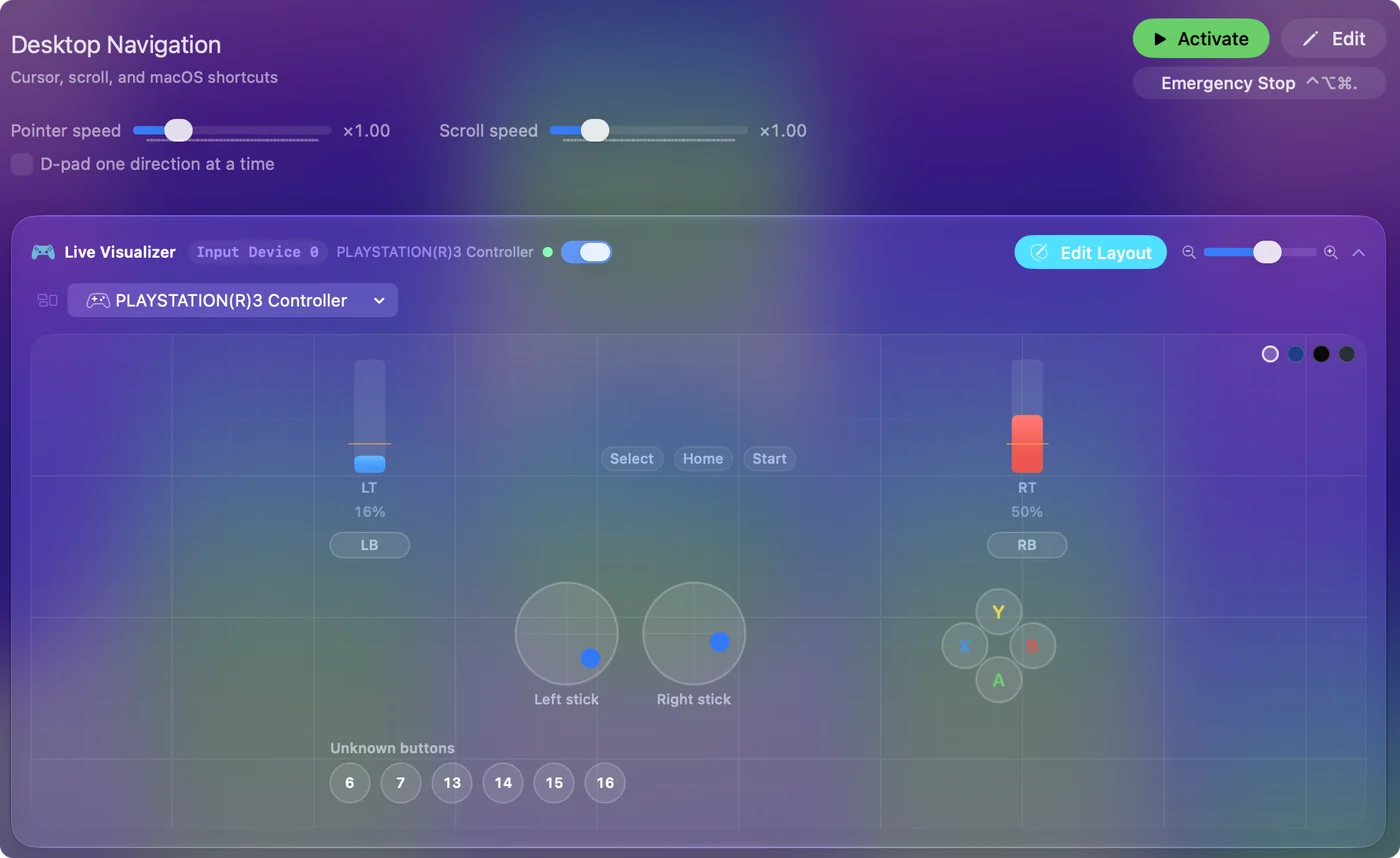
- Tekan beberapa tombol dan lihat Live Visualizer menyalakan setiap tombol.
- Aktifkan preset, atau tekan Scan di sebuah baris lalu tekan tombol untuk memetakannya.
Hubungkan dengan kabel
- Kamu: Colokkan DualShock 3 ke Mac dengan kabel Mini-USB, jenis yang dulu datang bersama PS3.
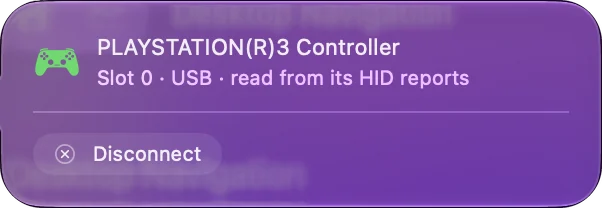
- InputConfig: Membangunkan pengontrol. DualShock 3 lewat USB tidak mengirim apa pun sebelum komputer memintanya mulai, jadi InputConfig mengirim perintah itu saat membuka pad, dan lagi setelah Mac bangun dari tidur.
- Periksa: Live Visualizer menampilkan stik, pemicu dan tombol DualShock 3, dan menyalakan setiap tombol saat kamu menekannya.
- Empat lampu. InputConfig tidak mengatur lampu pemain, jadi abaikan apa pun yang ditampilkannya.
- Tidak ada langkah pemasangan. Tidak ada rutinitas tombol PS dan tombol Share seperti pada DualShock 4. Kabel adalah sambungannya.
Jika Live Visualizer menyala saat kamu menekan tombol, pengontrolnya berfungsi.
Pahami mengapa game tidak melihatnya
Game di Mac yang mendukung pengontrol memakai dukungan pengontrol dari Apple, dan dukungan itu mencakup pengontrol yang dicantumkan Apple. DualShock 3 tidak termasuk.
- Tidak ada di Pengontrol Game. Pengaturan Sistem, Pengontrol Game tidak menampilkannya, begitu pula menu pengontrol di game mana pun.
- Diam bagi kebanyakan perangkat lunak. Karena ia menunggu perintah mulai, perangkat lunak yang tidak mengirimkannya melihat pad yang tersambung yang tidak pernah melaporkan tekanan.
- Emulator. Beberapa emulator membacanya sendiri. Pengontrol OpenEmu tidak berfungsi membahas kasus itu.
Untuk game yang punya mode keyboard, jalannya adalah mengubah tombol pengontrol menjadi tombol yang sudah diterima game.
Lewati Bluetooth
InputConfig membaca DualShock 3 lewat USB saja. Memasangkannya dengan Mac lewat Bluetooth tidak didokumentasikan Apple, dan memerlukan prosedur manual di luar aplikasi. Sebagian orang berhasil, dan banyak yang tidak.
- Kabelnya juga mengisi daya. Kabel Mini-USB yang panjang adalah cara sederhana untuk duduk lebih jauh dari layar.
- Jika kamu ingin nirkabel. DualShock 4 atau DualSense bisa dipasangkan dengan Mac di Pengaturan Sistem, Bluetooth, dan macOS mendukung keduanya. Lihat menghubungkan pengontrol PS4.
Di Mac, perlakukan DualShock 3 sebagai pengontrol berkabel.
Cari nama setiap tombol
| Di DualShock 3 | Di InputConfig |
|---|---|
| Cross, Circle, Square, Triangle | Nama yang sama, dibaca sebagai aktif dan tidak aktif |
| L1 dan R1 | L1 dan R1, aktif dan tidak aktif |
| L2 dan R2 | L2 dan R2, dengan seberapa jauh ditarik |
| SELECT dan START | Select dan Start |
| Tombol PS | PS |
| Menekan stik ke dalam | L3 dan R3 |
| D-pad | Up, Down, Left, Right |
| Stik kiri dan kanan | Kedua sumbu setiap stik |
Tekan Scan di sebuah baris lalu tekan tombolnya, dan kamu tidak perlu mencari nama apa pun.
Yang tidak dibaca InputConfig
- Tekanan tombol. Tombol muka, tombol arah D-pad, L1 dan R1 bisa merasakan seberapa keras ditekan. InputConfig membacanya sebagai aktif dan tidak aktif, dan hanya membaca tekanan pada L2 dan R2.
- Sensor gerak SIXAXIS. Kemiringan dan gerakan tidak dibaca.
- Getaran dan lampu. InputConfig tidak menggerakkan motor atau mengatur keempat lampu.
- Tingkat baterai. Tidak ditampilkan.
- Bluetooth. Hanya USB.
Setiap tombol, kedua stik, D-pad dan kedua pemicu dibaca, tetapi fitur tambahan yang dipakai game PS3 tidak.
Pakai untuk bekerja
- Game yang menerima keyboard. InputConfig mengubah stik menjadi WASD dan gerakan kamera mouse, serta tombol menjadi tombol keyboard. Smart Preset Maker-nya punya tata letak untuk lebih dari 450 game dan aplikasi.
- Desktop. Preset bawaan Desktop Navigation menggerakkan pointer dengan stik kiri dan mengklik dengan Cross.
- Game yang hanya menerima pengontrol. InputConfig mengirim peristiwa keyboard dan mouse, bukan pengontrol virtual, jadi game itu memerlukan pengontrol yang didukung macOS.
Pengontrol PS3 lama sudah cukup untuk game Mac apa pun yang bisa kamu mainkan dengan keyboard.
Pad PS3 pihak ketiga dan stik arcade
Sebagian pad PS3 pihak ketiga meniru identitas DualShock 3, dan InputConfig membacanya dengan cara yang sama.
- Pad ShanWan. Salah satu bagian dari perintah mulai yang biasa membuat pad ini bergetar tanpa henti, jadi InputConfig melewatkan bagian itu untuk mereka.
- Papan arcade dalam mode PS3. Papan GP2040-CE dalam mode PS3 tampil sebagai DualShock 3 dan dibaca oleh kode yang sama. Lihat stik arcade di Mac.
- Setir dengan sakelar PS3. Itu hal yang berbeda: lihat Logitech G29 di Mac.
Jika sebuah pad bertuliskan PS3 di kemasannya, colokkan dan lihat menu Devices sebelum mengira ia tidak akan berfungsi.
Jika tidak terjadi apa-apa
Ikuti tangga ini, langkah terkecil dulu:
- Ganti kabelnya. Banyak kabel Mini-USB hanya mengisi daya. Pakai yang kamu tahu membawa data.
- Lewati hub. Colokkan langsung ke Mac, dengan adaptor USB-C biasa jika Mac memerlukannya.
- Centang di menu Devices. Di InputConfig, menu Devices di bilah menu, centang DualShock 3 jika tercantum dan belum ada di sidebar.
- Colokkan ulang. Cabut kabel, tunggu sebentar, lalu colokkan lagi, agar InputConfig mengirim perintah mulai ke sambungan baru.
- Periksa apakah Mac melihatnya. Tahan Option, buka menu Apple, pilih Informasi Sistem, lalu klik USB. Jika pengontrol tidak tercantum di sana, kabel atau porta itu penyebabnya.
- Atur ulang pengontrol. Tekan tombol reset di lubang kecil di bagian belakang, dekat L2, dengan klip kertas.
Mulailah dari kabel, karena kabel yang hanya mengisi daya terlihat persis seperti pengontrol yang mati.
Versi singkatnya
- Hubungkan. Pakai kabel data Mini-USB, langsung ke Mac.
- Periksa. Gunakan Live Visualizer di InputConfig, bukan Pengaturan Sistem.
- Petakan. Preset, atau Scan di sebuah baris, untuk game yang menerima tombol keyboard.
- Lewati. Jangan mengandalkan Bluetooth, getaran, gerakan atau tekanan tombol.
DualShock 3 bekerja di Mac sebagai pengontrol berkabel yang mengetikkan tombol keyboard game.
Pertanyaan
Apakah pengontrol PS3 bisa dipakai di Mac?
Tidak sebagai pengontrol game yang didaftarkan macOS: pengontrol PlayStation yang didukung Apple adalah DualSense, DualSense Edge, DualShock 4 dan Access controller. Lewat kabel USB, InputConfig membaca DualShock 3 secara langsung dan memetakan tombol serta stiknya ke keyboard dan mouse.
Bisakah saya menghubungkan pengontrol PS3 ke Mac lewat Bluetooth?
Apple tidak mendokumentasikannya, dan InputConfig hanya membaca DualShock 3 lewat USB. Sebagian orang memasangkannya secara manual dan banyak yang tidak bisa. Kabel adalah cara yang bisa diandalkan.
Mengapa pengontrol PS3 tidak muncul di Pengontrol Game di Mac saya?
Pengaturan Sistem, Pengontrol Game hanya mencantumkan pengontrol yang didukung macOS, dan DualShock 3 bukan salah satunya. Ia juga tidak mengirim apa pun lewat USB sampai aplikasi memintanya mulai, dan itulah yang dilakukan InputConfig.
Apakah kontrol getaran dan gerakan bisa dipakai di Mac?
Tidak di InputConfig. Aplikasi ini membaca setiap tombol, kedua stik, D-pad dan tarikan L2 serta R2, tetapi tidak membaca sensor gerak SIXAXIS dan tidak menggerakkan motor getaran.
Bisakah saya memetakan tombol pengontrol PS3 ke tombol keyboard di Mac?
Bisa. Di InputConfig, tekan Scan di sebuah baris, tekan tombol di DualShock 3, lalu pilih tombol keyboard, klik, pintasan atau makro. Aplikasinya gratis di Mac App Store.
Lainnya dalam bahasa Indonesia
Panduan lengkap, dalam bahasa Inggris
Siapa yang menulis. Ryleigh Newman mengembangkan InputConfig dan setiap hari mengendalikan Mac miliknya dengan controller, karena tangannya tidak berfungsi dengan baik. Halaman ini diterjemahkan dari bahasa Inggris. Tampilan aplikasi dan bagian lain situs ini berbahasa Inggris.
Halaman ini dalam bahasa lain: English, العربية, Čeština, Dansk, Deutsch, Español, Suomi, Français, עברית, Magyar, Italiano, 日本語, 한국어, Norsk, Nederlands, Polski, Português, Русский, Slovenčina, Svenska, ไทย, Türkçe, Українська, Tiếng Việt, 繁體中文, 简体中文
Gratis. macOS 14 atau lebih baru. Tanpa akun, tidak ada yang keluar dari Mac Anda. Open source di GitHub.