Suomi
Miten PS3-ohjainta käytetään Macilla?
 Tämä sovellus on täysin ilmainen. Tiliä ei tarvitse luoda. Ei tilauksia, ei hankalia latauksia, eikä mitään ole lukittu. Optimoitu Apple siliconille.
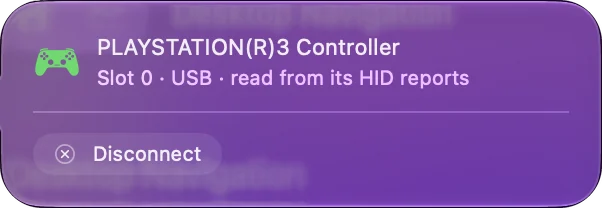
USB-kaapelilla sovelluksen kautta, joka lukee sen suoraan. Applen luettelo tuetuista PlayStation-ohjaimista mainitsee DualSensen, DualSense Edgen, DualShock 4:n ja Access-ohjaimen, mutta ei PS3:n DualShock 3:a. Siksi macOS ei näytä sitä kohdassa Peliohjaimet, eikä pelit, jotka käyttävät ohjaintukea, näe sitä. Kytkettynä se on kuitenkin USB-laite, jolle sovellus voi puhua.
Teen InputConfigin, ilmaisen Mac-sovelluksen, joka lukee DualShock 3:n kaapelilla, nimeää napit PlayStation-tavalla ja kartoittaa ne näppäimiin ja hiireen mihin tahansa peliin, joka ottaa näppäimistön. Tämä sivu kertoo, mitä sovellus siitä lukee ja mitä ei.
InputConfigin versio 1.7, jonka odotetaan ilmestyvän lokakuussa 2026, on kokonaan saatavilla suomeksi.
Vaiheet
- Kytke DualShock 3 Maciin Mini-USB-kaapelilla, joka kuljettaa dataa, suoraan Maciin.
- Avaa InputConfig ja rastita DualShock 3 kohdasta InputConfig, Devices, jos se ei ole sivupalkin yläosassa.
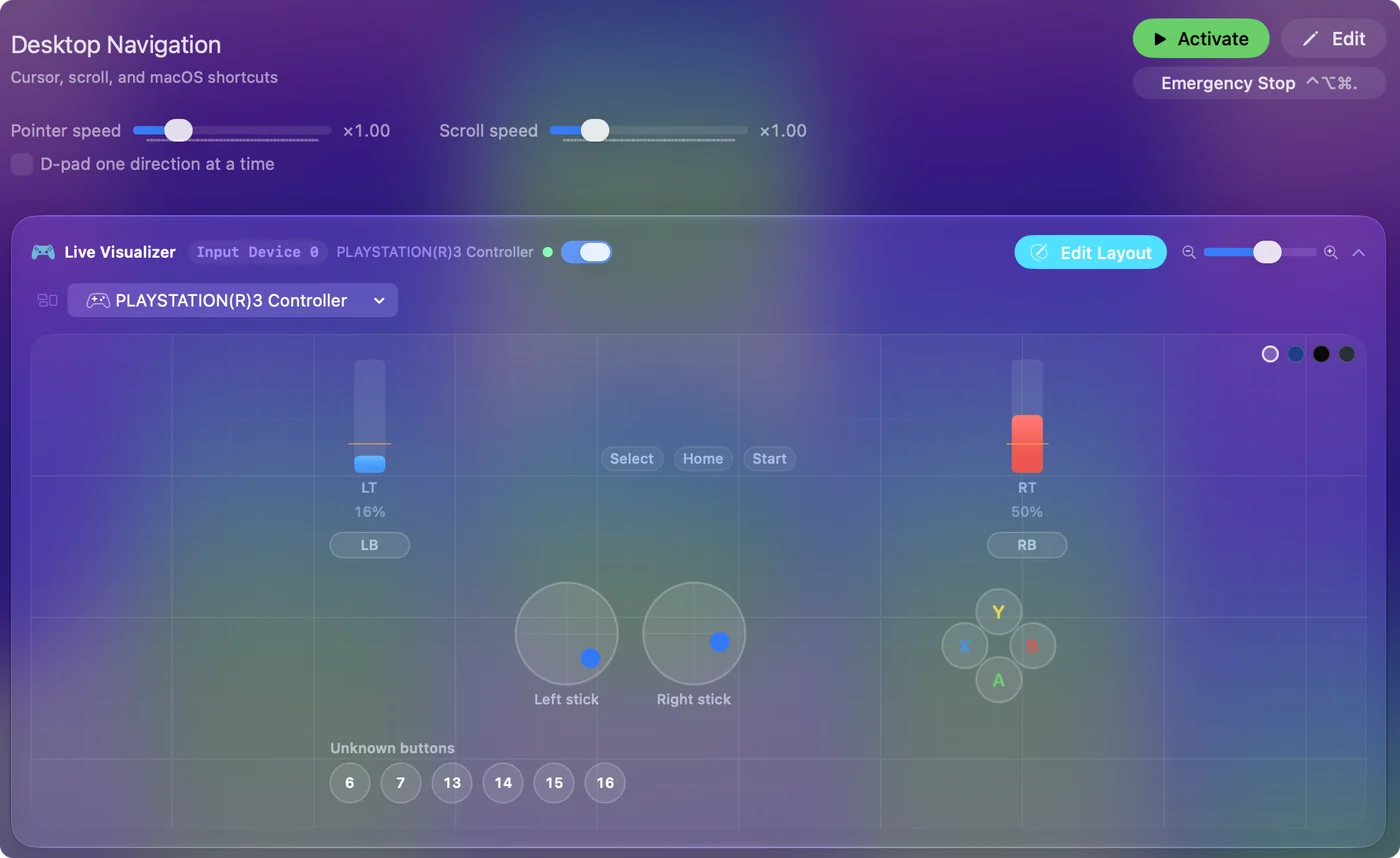
- Paina muutamaa nappia ja katso, kuinka Live Visualizer valaisee jokaisen.
- Aktivoi esiasetus tai paina Scan rivillä ja paina nappia sitoaksesi sen.
Yhdistä kaapelilla
- Sinä: Kytke DualShock 3 Maciin Mini-USB-kaapelilla, sellaisella, joka tuli PS3:n mukana.
- InputConfig: Herättää ohjaimen. DualShock 3 USB:llä ei lähetä mitään, ennen kuin tietokone käskee sitä aloittamaan, joten InputConfig lähettää tuon käskyn, kun se avaa padin, ja uudelleen sen jälkeen, kun Mac herää unitilasta.
- Tarkista: Live Visualizer näyttää DualShock 3:n tatit, liipaisimet ja napit ja valaisee jokaisen, kun painat sitä.
- Neljä valoa. InputConfig ei aseta pelaajavaloja, joten älä välitä niistä.
- Ei pariliitosvaihetta. Ei PS- eikä Share-napin rutiinia kuten DualShock 4:ssä. Kaapeli on yhteys.
Jos Live Visualizer valaisee, kun painat nappia, ohjain toimii.
Ymmärrä, miksi pelit eivät näe sitä
Macin pelit, jotka tukevat ohjaimia, käyttävät Applen ohjaintukea, ja se tuki kattaa Applen listaamat ohjaimet. DualShock 3 ei ole niiden joukossa.
- Ei kohdassa Peliohjaimet. Järjestelmäasetukset, Peliohjaimet ei näytä sitä, eikä pelin ohjainvalikko.
- Hiljainen useimmille ohjelmille. Koska se odottaa aloituskäskyä, ohjelma, joka ei lähetä sitä, näkee yhdistetyn padin, joka ei raportoi yhtäkään painallusta.
- Emulaattorit. Osa lukee sen itse. OpenEmu-ohjain ei toimi käsittelee sen tapauksen.
Pelissä, jossa on näppäimistötila, tie on muuttaa ohjaimen napit niiden näppäinten mukaan, jotka peli jo hyväksyy.
Jätä Bluetooth pois
InputConfig lukee DualShock 3:n vain USB:n yli. Sen yhdistäminen Maciin Bluetoothilla ei ole Applen dokumentoimaa, ja se vaatii käsin tehtävän menettelyn sovelluksen ulkopuolella. Jotkut saavat sen toimimaan, ja monet eivät.
- Kaapeli lataa myös. Pitkä Mini-USB-kaapeli on yksinkertainen korjaus, kun haluaa istua kauempana näytöstä.
- Jos haluat langattoman. DualShock 4 tai DualSense yhdistyy Maciin Järjestelmäasetuksissa, Bluetoothissa, ja macOS tukee molempia. Katso PS4-ohjaimen yhdistäminen Maciin.
Macilla DualShock 3:a kannattaa pitää langallisena ohjaimena.
Selvitä kunkin napin nimi
| DualShock 3:ssa | InputConfigissa |
|---|---|
| Cross, Circle, Square, Triangle | Samat nimet, luettuina päälle tai pois |
| L1 ja R1 | L1 ja R1, päälle tai pois |
| L2 ja R2 | L2 ja R2, kuinka kauas vedät |
| SELECT ja START | Select ja Start |
| PS-nappi | PS |
| Tatin painaminen sisään | L3 ja R3 |
| Suuntanäppäimet | Up, Down, Left, Right |
| Vasen ja oikea tatti | Molemmat akselit kummassakin tatissa |
Paina Scan rivillä ja paina nappia, eikä sinun tarvitse etsiä nimeä.
Mitä InputConfig ei lue
- Napin paine. Neljä päänappia, D-padin nuolet, L1 ja R1 tuntevat, kuinka kovaa painat. InputConfig lukee ne päälle ja pois, ja lukee paineen vain L2:lta ja R2:lta.
- SIXAXIS-liiketunnistin. Kallistusta ja liikettä ei lueta.
- Tärinä ja valot. InputConfig ei ohjaa moottoreita eikä aseta neljää valoa.
- Akun taso. Ei näytetä.
- Bluetooth. Vain USB.
Jokainen nappi, molemmat tatit, D-pad ja molemmat liipaisimet luetaan, mutta PS3-pelin käyttämiä lisäominaisuuksia ei.
Käytä sitä
- Pelit, jotka hyväksyvät näppäimet. InputConfig muuttaa tatit WASD-näppäimiksi ja hiiren katseeksi, ja napit näppäimiksi. Sen Smart Preset Maker sisältää asetteluja yli 450 pelille ja sovellukselle.
- Työpöytä. Sisäänrakennettu Desktop Navigation -esiasetus siirtää osoitinta vasemmalla tatilla ja napsauttaa Crossilla.
- Pelit, jotka hyväksyvät vain ohjaimen. InputConfig lähettää näppäimistö- ja hiiritapahtumia, ei virtuaalista ohjainta, joten nämä pelit tarvitsevat macOS:n tukeman ohjaimen.
Vanha PS3-ohjain riittää kaikkiin Mac-peleihin, joita voi pelata näppäimistöllä.
Kolmannen osapuolen PS3-padit ja arcade-tikut
Osa kolmannen osapuolen PS3-padeista kopioi DualShock 3:n tunnisteen, ja InputConfig lukee ne samalla tavalla.
- ShanWan-padit. Yksi osa tavallisesta aloituskäskystä saa nämä tärisemään jatkuvasti, joten InputConfig jättää sen osan pois niiltä.
- Arcade-levyt PS3-tilassa. GP2040-CE-levy PS3-tilassa näkyy DualShock 3:na, ja saman koodin lukema. Katso arcade-tikut Macilla.
- Ratit, joissa on PS3-kytkin. Se on eri asia: katso Logitech G29 Macilla.
Jos pad sanoo PS3 laatikossa, kytke se ja katso Devices-valikkoa, ennen kuin oletat, ettei se toimi.
Jos mikään ei tapahdu
Kiipeä tämä tikkaat, pienin askel ensin:
- Vaihda kaapeli. Monet Mini-USB-kaapelit vain lataavat. Käytä kaapelia, jonka tiedät kuljettavan dataa.
- Ohita keskitin. Liitä suoraan Maciin, tarvittaessa tavallisella USB-C-sovittimella, jos Mac sitä tarvitsee.
- Rastita se Devices-valikossa. Valikkorivin InputConfig, Devices -kohdasta rastita DualShock 3, jos se on listattu eikä jo sivupalkissa.
- Kytke uudelleen. Irrota kaapeli, odota hetki ja kytke takaisin, jotta InputConfig lähettää aloituskäskyn uudelle yhteydelle.
- Tarkista, näkeekö Mac sen. Pidä Option pohjassa, avaa Apple-valikko, valitse System Information ja napsauta USB. Jos ohjain ei ole siellä, kaapeli tai portti on ongelma.
- Nollaa ohjain. Paina nollauspainiketta takana olevasta reiästä lähellä L2:ta paperiliittimellä.
Aloita kaapelista, koska latauskaapeli näyttää täsmälleen kuolleelta ohjaimelta.
Lyhyt versio
- Yhdistä. Käytä Mini-USB-datakaapelia suoraan Maciin.
- Tarkista. Käytä InputConfigin Live Visualizer -näkymää, ei Järjestelmäasetuksia.
- Kartoita. Esiasetus tai Scan rivillä pelejä varten, jotka hyväksyvät näppäimiä.
- Ohita. Älä luota Bluetoothiin, tärinään, liikkeeseen tai napin paineeseen.
DualShock 3 toimii Macilla langallisena ohjaimena, joka kirjoittaa pelin näppäimet.
Kysymykset
Toimiiko PS3-ohjain Macilla?
Ei macOS:n listaamana peliohjaimena: Applen tukemat PlayStation-ohjaimet ovat DualSense, DualSense Edge, DualShock 4 ja Access-ohjain. USB-kaapelilla InputConfig lukee DualShock 3:n suoraan ja kartoittaa sen napit ja tatit näppäimiin ja hiireen.
Voiko PS3-ohjaimen yhdistää Maciin Bluetoothilla?
Apple ei dokumentoi sitä, ja InputConfig lukee DualShock 3:n vain USB:n yli. Jotkut yhdistävät sen käsin, ja monet eivät onnistu. Kaapeli on luotettava tapa.
Miksi PS3-ohjain ei näy kohdassa Peliohjaimet Macilla?
System Settings, Peliohjaimet, listaa ohjaimet, joita macOS tukee, eikä DualShock 3 ole niiden joukossa. Se ei myöskään lähetä mitään USB:n yli ennen kuin sovellus käskee sen aloittaa, ja InputConfig tekee sen.
Toimivatko tärinä ja liiketunnistus Macilla?
Eivät InputConfigissa. Se lukee jokaisen napin, molemmat tatit, D-padin ja L2:n ja R2:n vedon, mutta ei SIXAXIS-liiketunnistinta, eikä se ohjaa tärinämoottoreita.
Voinko kartoittaa PS3-ohjaimen napit näppäimistön näppäimiin Macilla?
Kyllä. InputConfigissa paina Scan rivillä, paina nappia DualShock 3:ssa ja valitse näppäin, napsautus, pikanäppäin tai makro. Sovellus on ilmainen Mac App Storessa.
Lisää suomeksi
Tarkemmat oppaat, englanniksi
Kuka kirjoittaa. Ryleigh Newman kehittää InputConfigia ja ohjaa omaa Maciaan joka päivä peliohjaimella, koska kädet eivät toimi hyvin. Tämä sivu on käännetty englannista. Sovelluksen käyttöliittymä ja muu sivusto ovat englanniksi.
Tämä sivu muilla kielillä: English, العربية, Čeština, Dansk, Deutsch, Español, Français, עברית, Magyar, Bahasa Indonesia, Italiano, 日本語, 한국어, Norsk, Nederlands, Polski, Português, Русский, Slovenčina, Svenska, ไทย, Türkçe, Українська, Tiếng Việt, 繁體中文, 简体中文
Ilmainen. macOS 14 tai uudempi. Ei tiliä, mikään ei lähde Macistasi. Avoin lähdekoodi GitHubissa.