Nederlands
Hoe gebruik je een PS3-controller op een Mac?
 Deze app is helemaal gratis. Je hoeft geen account te maken. Er zijn geen abonnementen, geen ingewikkelde downloads, en niets is vergrendeld. Geoptimaliseerd voor Apple silicon.
Via een USB-kabel, met een app die hem rechtstreeks leest. De lijst van Apple met ondersteunde PlayStation-controllers noemt de DualSense, de DualSense Edge, de DualShock 4 en de Access-controller, maar niet de DualShock 3 van de PS3. macOS toont hem dus niet onder Gamecontrollers, en games met controllerondersteuning zien hem niet. Maar aangesloten is hij gewoon een USB-apparaat waarmee een app kan praten.
Ik maak InputConfig, een gratis Mac-app die de DualShock 3 via een kabel leest, zijn knoppen de PlayStation-namen geeft en ze koppelt aan toetsen en muis voor elke game die een toetsenbord gebruikt. Deze pagina zegt wat de app ervan leest en wat niet.
Versie 1.7 van InputConfig, verwacht in oktober 2026, is volledig in het Nederlands beschikbaar.
Stappen
- Sluit de DualShock 3 met een Mini-USB-kabel die data doorgeeft aan op de Mac, rechtstreeks in een poort van de Mac.
- Open InputConfig en vink de DualShock 3 aan onder InputConfig, Devices als hij niet bovenaan de zijbalk staat.
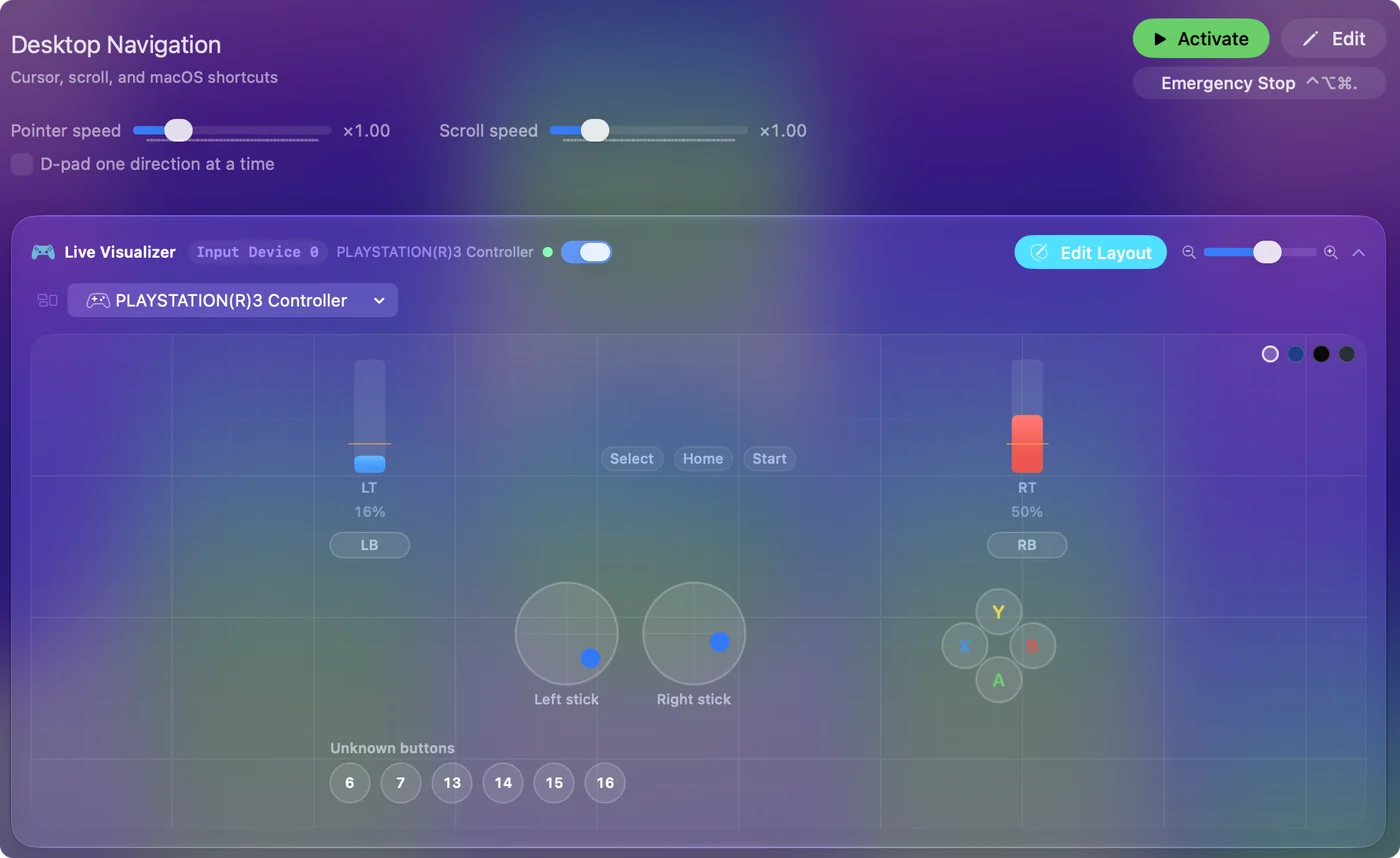
- Druk op een paar knoppen en kijk of de Live Visualizer elke knop oplicht.
- Activeer een preset, of druk op Scan bij een rij en druk op een knop om die te koppelen.
Sluit hem met een kabel aan
- Jij: Sluit de DualShock 3 met een Mini-USB-kabel op de Mac aan, het soort dat bij de PS3 zat.
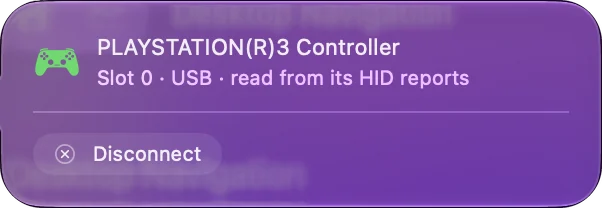
- InputConfig: Wekt de controller. Een DualShock 3 via USB stuurt niets tot de computer hem opdracht geeft te beginnen, dus InputConfig stuurt die opdracht wanneer het de gamepad opent, en opnieuw nadat de Mac uit de slaapstand komt.
- Controle: De Live Visualizer toont de sticks, triggers en knoppen van de DualShock 3 en licht elke knop op als je erop drukt.
- De vier lampjes. InputConfig stelt de spelerlampjes niet in, dus negeer wat ze tonen.
- Geen koppelstap. Er is geen routine met de PS-knop en de Share-knop zoals bij een DualShock 4. De kabel is de verbinding.
Als de Live Visualizer oplicht als je op een knop drukt, werkt de controller.
Begrijp waarom games hem niet zien
Games op een Mac die controllers ondersteunen gebruiken de controllerondersteuning van Apple, en die ondersteuning dekt de controllers die Apple noemt. De DualShock 3 hoort daar niet bij.
- Niet in Gamecontrollers. Systeeminstellingen, Gamecontrollers toont hem niet, en het controllermenu van een game ook niet.
- Stil voor de meeste software. Omdat hij op een startopdracht wacht, ziet software die die opdracht niet stuurt een aangesloten gamepad die nooit een druk meldt.
- Emulators. Sommige lezen hem zelf. OpenEmu-controller werkt niet behandelt dat geval.
Voor een game met een toetsenbordmodus is de weg de knoppen van de controller om te zetten in de toetsen die de game al gebruikt.
Laat Bluetooth erbuiten
InputConfig leest de DualShock 3 alleen via USB. Hem via Bluetooth met een Mac koppelen wordt door Apple niet gedocumenteerd, en het vraagt een handmatige procedure buiten de app. Sommige mensen krijgen het werkend en veel mensen niet.
- De kabel laadt hem ook op. Een lange Mini-USB-kabel is de gewone oplossing als je verder van het scherm wilt zitten.
- Als je draadloos wilt. Een DualShock 4 of een DualSense koppelt met een Mac in Systeeminstellingen, Bluetooth, en macOS ondersteunt beide. Zie een PS4-controller verbinden.
Behandel de DualShock 3 op een Mac als een bekabelde controller.
Vind de naam van elke knop
| Op de DualShock 3 | In InputConfig |
|---|---|
| Kruis, Cirkel, Vierkant, Driehoek | Dezelfde namen, gelezen als aan en uit |
| L1 en R1 | L1 en R1, aan en uit |
| L2 en R2 | L2 en R2, met hoe ver je ze indrukt |
| SELECT en START | Select en Start |
| PS-knop | PS |
| Een stick indrukken | L3 en R3 |
| D-pad | Up, Down, Left, Right |
| Linker en rechter stick | Beide assen van elke stick |
Druk op Scan bij een rij en druk op de knop, dan hoef je nooit een naam op te zoeken.
Wat InputConfig niet leest
- Drukgevoeligheid van knoppen. De actieknoppen, de pijltjes van het D-pad, L1 en R1 voelen hoe hard je drukt. InputConfig leest ze als aan en uit, en leest alleen de druk op L2 en R2.
- De SIXAXIS-bewegingssensor. Kantelen en bewegen worden niet gelezen.
- Trillen en de lampjes. InputConfig stuurt de motoren niet aan en zet de vier lampjes niet.
- Batterijniveau. Wordt niet getoond.
- Bluetooth. Alleen USB.
Elke knop, beide sticks, het D-pad en beide triggers worden gelezen, maar de extra's die een PS3-game gebruikte niet.
Zet hem aan het werk
- Games die toetsen gebruiken. InputConfig zet de sticks om in WASD en muisbesturing, en de knoppen in toetsen. De Smart Preset Maker heeft indelingen voor meer dan 450 games en apps.
- Het bureaublad. De ingebouwde preset Desktop Navigation verplaatst de aanwijzer met de linker stick en klikt met Kruis.
- Games die alleen een controller accepteren. InputConfig stuurt toetsenbord- en muisgebeurtenissen, geen virtuele controller, dus die games hebben een controller nodig die macOS ondersteunt.
Een oude PS3-controller is genoeg voor elke Mac-game die je met een toetsenbord kunt spelen.
Gamepads van derden voor de PS3 en arcadesticks
Sommige gamepads van derden voor de PS3 kopiëren de identiteit van de DualShock 3, en InputConfig leest die op dezelfde manier.
- ShanWan-gamepads. Een deel van de gebruikelijke startopdracht zorgt dat deze onophoudelijk trillen, dus InputConfig laat dat deel voor hen weg.
- Arcadeborden in PS3-modus. Een GP2040-CE-bord in PS3-modus verschijnt als DualShock 3 en wordt door dezelfde code gelezen. Zie arcadesticks op een Mac.
- Stuurtjes met een PS3-schakelaar. Dat is iets anders: zie de Logitech G29 op een Mac.
Als er op de doos PS3 staat, steek hem in en kijk in het menu Devices voordat je aanneemt dat hij niet werkt.
Als er niets gebeurt
Loop deze ladder af, met de kleinste stap eerst:
- Verwissel de kabel. Veel Mini-USB-kabels laden alleen op. Gebruik er een waarvan je weet dat hij data doorgeeft.
- Sla de hub over. Steek hem rechtstreeks in de Mac, met een gewone USB-C-adapter als de Mac die nodig heeft.
- Vink hem aan in het menu Devices. Staat de DualShock 3 erin en niet al in de zijbalk, vink hem dan aan in InputConfig, Devices in de menubalk.
- Steek hem opnieuw in. Haal de kabel eruit, wacht even en steek hem weer in, zodat InputConfig de startopdracht naar een nieuwe verbinding stuurt.
- Controleer of de Mac hem ziet. Houd Option ingedrukt, open het Apple-menu, kies System Information en klik op USB. Staat de controller daar niet tussen, dan zijn de kabel of de poort het probleem.
- Reset de controller. Druk met een paperclip op de resetknop in het gaatje aan de achterkant, bij L2.
Begin met de kabel, want een kabel die alleen oplaadt lijkt precies op een dode controller.
De korte versie
- Verbinden. Gebruik een Mini-USB-datakabel, rechtstreeks in de Mac.
- Controleren. Gebruik de Live Visualizer in InputConfig, niet Systeeminstellingen.
- Toewijzen. Een preset, of Scan bij een rij, voor games die toetsen gebruiken.
- Overslaan. Reken niet op Bluetooth, trillen, bewegingsbediening of drukgevoeligheid van knoppen.
Een DualShock 3 werkt op een Mac als een bekabelde controller die de toetsen van de game typt.
Vragen
Werkt een PS3-controller op een Mac?
Niet als gamecontroller die macOS toont: de ondersteunde PlayStation-controllers van Apple zijn de DualSense, DualSense Edge, DualShock 4 en Access-controller. Via een USB-kabel leest InputConfig de DualShock 3 rechtstreeks en koppelt hij de knoppen en sticks aan toetsen en muis.
Kan ik een PS3-controller via Bluetooth op een Mac aansluiten?
Apple documenteert dat niet, en InputConfig leest de DualShock 3 alleen via USB. Sommige mensen koppelen er een met de hand en veel mensen niet. Een kabel is de betrouwbare manier.
Waarom verschijnt de PS3-controller niet onder Gamecontrollers op mijn Mac?
Systeeminstellingen, Gamecontrollers toont de controllers die macOS ondersteunt, en de DualShock 3 hoort daar niet bij. Hij stuurt via USB ook niets tot een app hem opdracht geeft te beginnen, en dat doet InputConfig.
Werken trilling en bewegingsbediening op een Mac?
Niet in InputConfig. De app leest elke knop, beide sticks, het D-pad en de druk op L2 en R2, maar niet de bewegingssensor SIXAXIS, en hij stuurt de trillingsmotoren niet aan.
Kan ik PS3-controllerknoppen op een Mac aan toetsenbordtoetsen koppelen?
Ja. Druk in InputConfig op Scan bij een rij, druk op een knop van de DualShock 3 en kies een toets, een klik, een sneltoets of een macro. De app is gratis in de Mac App Store.
Meer in het Nederlands
Uitgebreide handleidingen, in het Engels
Wie dit schrijft. Ryleigh Newman ontwikkelt InputConfig en bedient de eigen Mac elke dag met een controller, omdat de handen niet goed meewerken. Deze pagina is vertaald uit het Engels. De belangrijkste knoppen en menu's van de app staan in het Nederlands als de Mac in het Nederlands is ingesteld; deze pagina noemt ze zo, met de Engelse naam tussen haakjes. De rest van de app en van de site is in het Engels.
Deze pagina in andere talen: English, العربية, Čeština, Dansk, Deutsch, Español, Suomi, Français, עברית, Magyar, Bahasa Indonesia, Italiano, 日本語, 한국어, Norsk, Polski, Português, Русский, Slovenčina, Svenska, ไทย, Türkçe, Українська, Tiếng Việt, 繁體中文, 简体中文
Gratis. macOS 14 of nieuwer. Geen account, niets verlaat je Mac. Open source op GitHub.