Nederlands
Een auto clicker voor Roblox op een Mac
 Deze app is helemaal gratis. Je hoeft geen account te maken. Er zijn geen abonnementen, geen ingewikkelde downloads, en niets is vergrendeld. Geoptimaliseerd voor Apple silicon.
Je kunt op een Mac een gratis auto clicker voor Roblox draaien met InputConfig, maar lees de regels voordat je hem instelt. De Community Standards van Roblox verbieden exploits die een oneerlijk voordeel geven en automatisering die storende taken uitvoert. Elke ervaring kan eigen regels toevoegen en spelers daarvan uitsluiten, en sommige ervaringen herkennen auto clicken. Ik geef geen snelheid die veilig is, want niemand buiten Roblox en de maker van de ervaring kan die kennen. Waar auto clicken is toegestaan, start de ingebouwde Auto Clicker-voorinstelling met twee klikken en stopt hij met één druk.
Versie 1.7 van InputConfig, verwacht in oktober 2026, is volledig in het Nederlands beschikbaar.
Stappen
- Lees de regels van de ervaring die je speelt, en sla auto clicken over waar ze het verbieden.
- Installeer InputConfig uit de Mac App Store en geef toegang tot Toegankelijkheid.
- Activeer de ingebouwde Auto Clicker-voorinstelling uit de map Desktop & Productivity.
- Klik in Roblox, richt op de knop die je wilt aanklikken, en druk op fn F6.
- Druk nogmaals op fn F6 om te stoppen, of gebruik de noodstop, Control Option Command period.
- Om hem alleen in Roblox te laten draaien, zet je Roblox onder Activate when these apps are in front en zet je Switch presets when the front app changes aan.
Lees de regels voordat je klikt
Drie lagen regels gelden, en de strengste wint:
- Roblox zelf. Het deel Integriteit van de Community Standards van Roblox verbiedt exploits voor een oneerlijk voordeel en bots of automatisering die storende taken uitvoeren.
- De ervaring. De maker van een ervaring kan regels instellen en spelers uit die ervaring bannen. Sommige staan idle-klikken toe en sommige verbieden het, dus lees de beschrijving en de regels van de ervaring.
- Detectie. Sommige ervaringen letten op klikken die te snel of te regelmatig is. Pagina's die een veilig aantal klikken per seconde voor Roblox noemen, gokken maar.
Een wisselende pauze maakt een run minder mechanisch, maar het is geen vermomming, en ik beloof niet dat een instelling onopgemerkt blijft. Als een ervaring auto clickers verbiedt, is de instelling die je veilig houdt uit.
Zet het op met de ingebouwde voorinstelling
De Auto Clicker-voorinstelling zit in InputConfig, dus je hoeft niets te bouwen voor een eerste poging.
- Jij: Klik met de rechtermuisknop op Auto Clicker in de map Desktop & Productivity en kies Activate. Klik in het Roblox-venster, richt op de knop die je wilt aanklikken, en druk op fn F6.
- InputConfig: Klikt de linkerknop 10 keer per seconde waar de aanwijzer staat, tot je opnieuw fn F6 indrukt. fn F7 doet hetzelfde met rechterklikken, 5 per seconde, en een zijknop van de muis klikt 15 per seconde zolang je hem ingedrukt houdt.
- Controle: Roblox reageert op de klikken, en de volgende fn F6 stopt ze.
Houd fn ingedrukt bij F6 en F7: op een MacBook zijn die toetsen eerst de Focus-toets en een mediatoets, en de voorinstelling luistert zelf naar F6 en F7. De zijknoprij heeft Block the button's own action aangevinkt, zodat de knop ook niet naar Back gaat terwijl de voorinstelling draait.
De voorinstelling heeft ook controllerrijen, maar Roblox leest controllers zelf. Met een pad aangesloten doet elke druk dus twee dingen: de klik van de voorinstelling en de eigen actie van Roblox voor die knop. In Roblox zou ik de clicker starten met fn F6 of de zijknop, en de controller erbuiten laten. Om Roblox met een pad te spelen, zie Roblox met een controller op een Mac. Start in Roblox de clicker met een toets of een zijknop, niet met een controller die het spel ook leest.
Klik één knop op het scherm
Als het doel een knop is die nooit verschuift, houdt een vast punt elke klik op die knop, ook als je de muis even aanraakt. Werk op een kopie: klik met de rechtermuisknop op Auto Clicker, kies Duplicate, en open de kopie met Edit.
- Jij: Open bij de fn F6-rij het menu naast de klik, dat at pointer leest, kies At a fixed point: use the pointer's position now, en zet de aanwijzer binnen drie seconden op de Roblox-knop.
- InputConfig: Neemt de positie drie seconden later over. Vanaf dan springt de aanwijzer voor elke klik naar die plek.
- Controle: Het menu staat nu op at x, y. Start een run en kijk of de aanwijzer op de knop landt.

Het punt hoort bij het scherm, niet bij het Roblox-venster, dus houd het venster waar het stond toen je het punt vastlegde. Volledig scherm is daarvoor het makkelijkst. Laat de muis met rust tijdens een run, want de aanwijzer wordt vóór elke klik teruggezet.
Laat hem alleen draaien terwijl Roblox voorop staat
Schakelen per app houdt de clicker binnen Roblox, en als je Roblox verlaat, stopt de run.
- Zet in Instellingen, Geavanceerd Switch presets when the front app changes aan.
- Open je kopie van Auto Clicker met Edit en klap onderaan de editor het gedeelte Automation & Gaming Utilities open.
- Druk onder Activate when these apps are in front op de plusknop en kies Roblox.
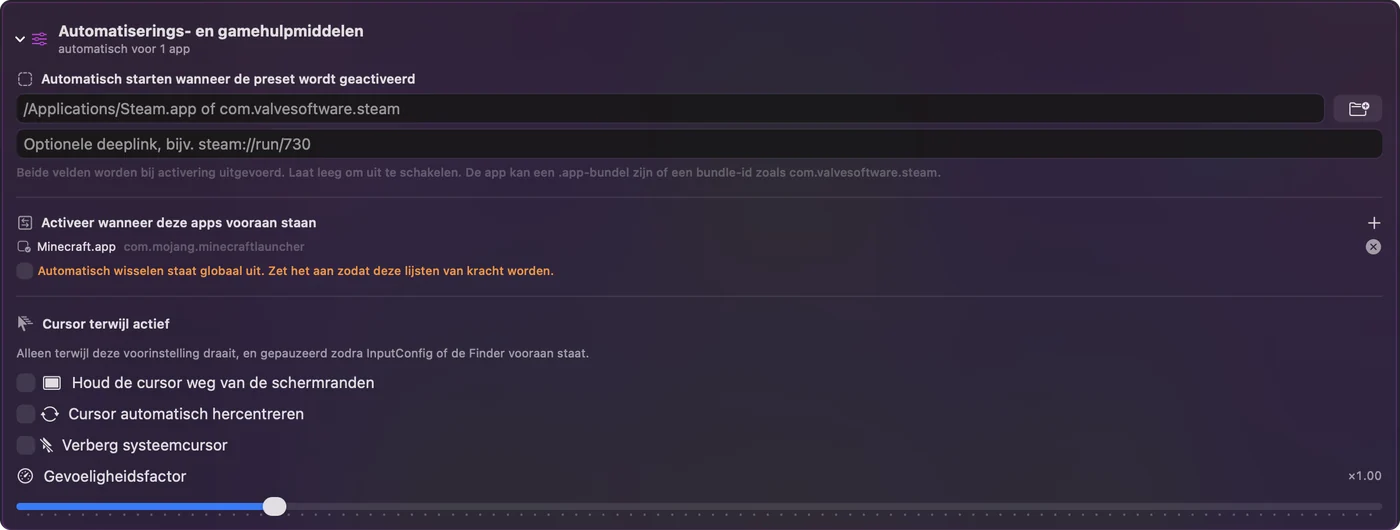
Wanneer je naar een andere app schakelt, komt de voorinstelling terug die je eerder had, en dat beëindigt een run. Meer over hoe dat werkt staat bij schakelen van voorinstellingen per app. Als je Roblox verlaat, stopt de run, zodat hij nooit in je andere apps klikt.
Kies een tempo
Het tempo van elke rij staat in de Opties, onder How it fires:
- Every. De pauze tussen klikken. 100 ms is 10 per seconde, 200 ms is 5, en 1000 ms is één.
- Vary by up to. Een willekeurig bedrag in beide richtingen op elke pauze. De X-rij van de voorinstelling klikt elke 150 ms, plus of min 40.
- Stop after. Een aantal dat de run beëindigt. De Y-rij van de voorinstelling klikt 100 keer en stopt.
Sneller is in Roblox zelden beter, omdat veel ervaringen maar een beperkt aantal klikken per seconde tellen. De CPS-calculator zet een tempo om in de Every-waarde die je intypt.
Als Roblox de klikken negeert
Klim deze ladder af, de kleinste stap eerst:
- Geef Toegankelijkheid. Systeeminstellingen, Privacy en beveiliging, Toegankelijkheid, met InputConfig aan.
- Klik eerst in Roblox. Klikken gaan naar wat onder de aanwijzer staat, dus Roblox moet het venster onder de aanwijzer zijn.
- Probeer het vanuit de editor. Zolang de voorinstelling uit staat, staat Activeer (Activate) bovenaan de editor: kies het en de rij werkt terwijl je hem bewerkt. Een voorinstelling die aan staat, blijft werken terwijl de editor open is.
- Vertraag. Probeer Every op 200 ms. Een ervaring die een beperkt tempo telt, telt vaak meer klikken bij een langzamer tempo.
- Accepteer een nee. Sommige ervaringen blokkeren auto clicken bewust. Dat is hun keuze.
Elke andere oplossing staat op auto clicker werkt niet op een Mac.
Wat het niet kan
- Verbergen. Het stuurt gewone klikken, zoals een muis dat doet. Het heeft geen functie tegen detectie, en die komt er ook niet.
- Voor je spelen. Het klikt op een tempo, op de aanwijzer of op één punt per rij. Het leest het scherm niet en reageert niet op het spel.
- Meerdere plekken na elkaar aanklikken. Eén rij klikt één plek. Twee plekken hebben twee rijen nodig, elk met een eigen trigger.
De korte versie
- Eerst de regels. Lees de Community Standards van Roblox, en daarna de eigen regels van de ervaring.
- Starten. De ingebouwde Auto Clicker-voorinstelling, fn F6 om te starten en te stoppen.
- Beperken. Zet Roblox onder Activate when these apps are in front.
- Stoppen. Druk nogmaals op fn F6, of gebruik Control Option Command period.
Waar een ervaring het toestaat, zetten twee klikken het op, en waar ze het verbiedt, maakt geen enkel tempo het veilig.
De gids voor auto clickers behandelt elke instelling die hier wordt gebruikt, van Every tot de noodstop.
Vragen
Kun je verbannen worden voor het gebruik van een auto clicker in Roblox?
Ja, dat kan gebeuren. De Community Standards van Roblox verbieden exploits voor een oneerlijk voordeel en storende automatisering, elke ervaring kan spelers volgens eigen regels bannen, en sommige ervaringen herkennen auto clicken.
Is er een veilig auto clicker-tempo voor Roblox?
Niemand buiten Roblox en de maker van de ervaring kan dat weten, dus ik geef geen getal. Lees de regels van de ervaring. Waar auto clicken is verboden, is geen tempo veilig.
Wat is een gratis auto clicker voor Roblox op een Mac?
InputConfig is gratis in de Mac App Store en heeft een ingebouwde Auto Clicker-voorinstelling: fn F6 start en stopt linksklikken, fn F7 rechtsklikt, en een zijknop van de muis klikt zolang je hem ingedrukt houdt.
Werkt het op een M1, M2, M3 of M4 Mac?
Ja. InputConfig draait op elke Mac met macOS 14 of later, Apple silicon of Intel.
Hoe stop ik de auto clicker in Roblox?
Druk nogmaals op fn F6, of gebruik de noodstop, Control Option Command period, vanuit elke app. Als de voorinstelling wisselt met de app die voorop staat, stopt de run ook als je Roblox verlaat.
Meer in het Nederlands
Uitgebreide handleidingen, in het Engels
Wie dit schrijft. Ryleigh Newman ontwikkelt InputConfig en bedient de eigen Mac elke dag met een controller, omdat de handen niet goed meewerken. Deze pagina is vertaald uit het Engels. De belangrijkste knoppen en menu's van de app staan in het Nederlands als de Mac in het Nederlands is ingesteld; deze pagina noemt ze zo, met de Engelse naam tussen haakjes. De rest van de app en van de site is in het Engels.
Deze pagina in andere talen: English, العربية, Čeština, Dansk, Deutsch, Español, Suomi, Français, עברית, Magyar, Bahasa Indonesia, Italiano, 日本語, 한국어, Norsk, Polski, Português, Русский, Slovenčina, Svenska, ไทย, Türkçe, Українська, Tiếng Việt, 繁體中文, 简体中文
Gratis. macOS 14 of nieuwer. Geen account, niets verlaat je Mac. Open source op GitHub.