Nederlands
Een muisalternatief bij carpaal tunnelsyndroom en RSI op een Mac
 Deze app is helemaal gratis. Je hoeft geen account te maken. Er zijn geen abonnementen, geen ingewikkelde downloads, en niets is vergrendeld. Geoptimaliseerd voor Apple silicon.
Verander de vorm van het werk: andere spieren, minder klikken, meer pauzes. Op een Mac betekent dat ergonomische hardware, de spraak- en Dwell-functies die macOS al heeft, of een gamecontroller als muis. Ik ben geen arts, en als het pijn doet, ga dan naar een arts. Wat ik wel kan vertellen is wat een Mac kan, te beginnen met wat geen software nodig heeft, en waar een controller past.
Versie 1.7 van InputConfig, verwacht in oktober 2026, is volledig in het Nederlands beschikbaar.
Probeer eerst andere hardware
Verticale muizen, trackballs, de meeste joystickmuizen en een Magic Trackpad werken op een Mac allemaal als gewone aanwijsapparaten, zonder app. Ze veranderen de stand van de hand in plaats van het aantal klikken. Als een van die bij je past, stop dan hier.
Laat macOS werk van je overnemen
- Voice Control. Klik, open menu's en typ met je stem, in Systeeminstellingen, Toegankelijkheid.
- Dicteren. Voor alles langer dan een zin.
- Dwell. Zet in Toegankelijkheid, Toetsenbord het Accessibility Keyboard aan, en daarna de Dwell-opties. Laat de aanwijzer rusten en hij klikt, zodat de wijsvinger dat niet hoeft te doen.
- Sticky Keys. Zet in Toegankelijkheid, Toetsenbord sneltoetsen één toets per keer in plaats van een greep.
Gebruik een gamecontroller als muis
Een controller beweegt de aanwijzer met een duim op een stick en klikt met de knop die jij kiest, met de handen op schoot in plaats van vastgeklemd op een bureau. Voor sommige mensen is dat een welkome verandering in belasting. Voor anderen, vooral bij duimpijn, is het erger.
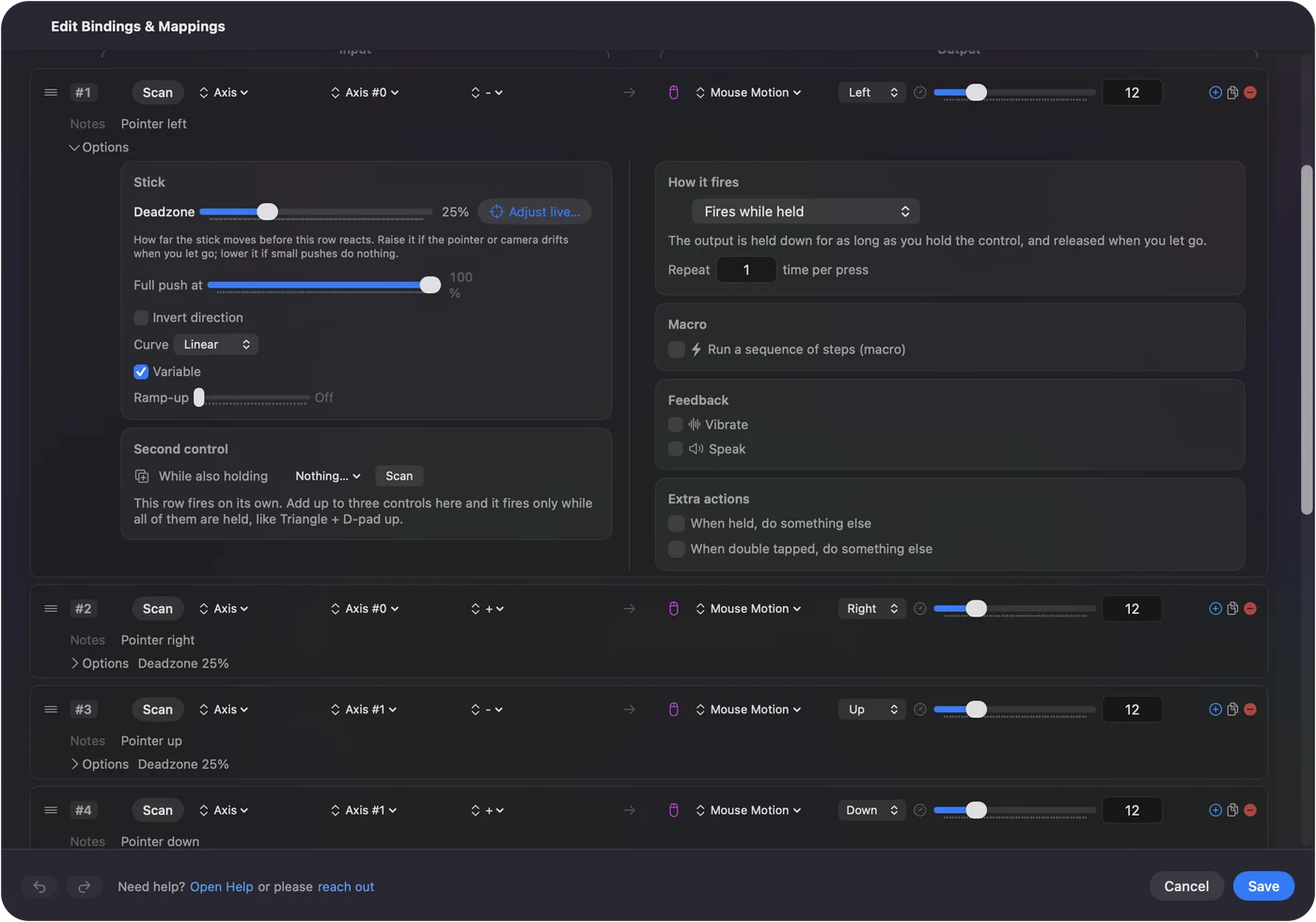
- Jij: Installeer InputConfig, koppel een PS5-, Xbox-, Switch- of 8BitDo-controller, en activeer de ingebouwde preset Desktop Navigation.
- InputConfig: Maakt de controller vanaf de eerste minuut een volledige muis en toetsenbord.
- Controle: Gebruik hem voor korte sessies, en let op welke hand en welke vinger het voelen.
Pas hem daarna aan:
- Leg de klikken waar ze het minst pijn doen. Elke knop of trigger kan de linkerklik worden, en meer dan één ook.
- Slepen zonder vasthouden. Met Toggle op een klikrij druk je één keer om te slepen, en nog eens om los te laten.
- Shortcuts van de vingers halen. Kopiëren, plakken, ongedaan maken en van app wisselen gaan op knoppen, en een akkoord geeft elke knop een tweede taak.
- Wissel van kant door de dag heen. Zet de aanwijzer op de andere stick, of wissel tussen de controller en de muis. Ze werken samen.
Probeer het eerst een paar korte sessies voordat je erop vertrouwt.

Houd de muis, geef hem minder klikken
Als je de muis houdt, geef dan de extra knoppen de sneltoetsen die je vingers het meest indrukken: een zijknop voor Kopiëren en een dubbelklik erop voor Plakken, of de middelste knop voor Return. Zijknoppen van de muis op een Mac laat zien hoe.
Op sommige MacBooks kan een tik op de polssteun ook een sneltoets starten. Tap the Mac is getest op M4-MacBooks en werkte bij mijn tests niet op een M1 Pro. De statusindicator van de kalibrator laat zien of jouw exemplaar luistert. Zie Tap the Mac.
Game met minder belasting
Een controller is niet automatisch makkelijker dan een muis voor games. Als het vasthouden van knoppen pijn doet, kan InputConfig veranderen hoe ze werken:
- Toggle. Zet een ingedrukte knop, zoals sprinten of richten, om in één keer indrukken en nog een keer indrukken.
- Turbo. Herhaalt een druk die je anders zou moeten blijven hameren.
- Een kleinere buitenste deadzone. Als je de buitenste deadzone van een stick inkort, telt een korte duw als een volledige.
In een game met eigen controllerondersteuning controleer je ook de instellingen daarvan. Steam Input stelt controllers in Steam ook opnieuw in voor games.
Wat ik niet kan beloven
- Dat een controller helpt. Hij gebruikt de duimen in plaats van de pols en de wijsvinger, wat voor sommige handen een verlichting is en voor andere een belasting.
- Medisch advies. Ik ben geen arts. Als het pijn doet, ga dan naar een arts.
De korte versie
- Hardware. Probeer een verticale muis, een trackball of een trackpad, waarvan geen enkele een app nodig heeft.
- macOS. Het heeft Voice Control, Dicteren, Dwell en Sticky Keys ingebouwd.
- Een controller. Gebruik Desktop Navigation in InputConfig, in korte sessies in het begin.
Verdeel het werk over verschillende spieren, en neem de pauzes.
Vragen
Is een gamecontroller beter dan een muis bij carpaal tunnelsyndroom?
Niet voor iedereen, en ik kan niet beloven dat het helpt. Het gebruikt de duimen in plaats van de pols en de wijsvinger, wat voor sommige handen een verlichting is en voor andere een belasting. Probeer het eerst in korte sessies.
Heb ik software nodig voor een verticale muis of trackball op een Mac?
Nee. Ze werken als een gewone muis. InputConfig is alleen nodig om hun extra knoppen een taak te geven, of om een gamecontroller als muis te gebruiken.
Is InputConfig gratis?
Ja. Het is gratis en open source in de Mac App Store, zonder account en zonder netwerktoegang. Een fooienpot is optioneel en voegt geen functies toe.
Meer in het Nederlands
Uitgebreide handleidingen, in het Engels
Wie dit schrijft. Ryleigh Newman ontwikkelt InputConfig en bedient de eigen Mac elke dag met een controller, omdat de handen niet goed meewerken. Deze pagina is vertaald uit het Engels. De belangrijkste knoppen en menu's van de app staan in het Nederlands als de Mac in het Nederlands is ingesteld; deze pagina noemt ze zo, met de Engelse naam tussen haakjes. De rest van de app en van de site is in het Engels.
Deze pagina in andere talen: English, العربية, Čeština, Dansk, Deutsch, Español, Suomi, Français, עברית, Magyar, Bahasa Indonesia, Italiano, 日本語, 한국어, Norsk, Polski, Português, Русский, Slovenčina, Svenska, ไทย, Türkçe, Українська, Tiếng Việt, 繁體中文, 简体中文
Gratis. macOS 14 of nieuwer. Geen account, niets verlaat je Mac. Open source op GitHub.