Nederlands
De trackpads van een Steam Controller als muis op een Mac gebruiken
 Deze app is helemaal gratis. Je hoeft geen account te maken. Er zijn geen abonnementen, geen ingewikkelde downloads, en niets is vergrendeld. Geoptimaliseerd voor Apple silicon.
Ja, en met Steam afgesloten verplaatsen beide Steam Controllers de aanwijzer van de Mac al vanzelf. Valve noemt dat lizard mode: de controller doet alsof hij een muis en een toetsenbord is, dus het rechter trackpad verplaatst de aanwijzer en je kunt klikken. Dat is genoeg om rond te komen, maar je kunt de snelheid, de klikken of wat er verder gebeurt niet veranderen.
Ik maak een gratis app, InputConfig, die lizard mode uitzet terwijl een preset draait, en beide trackpads zelf leest: een vinger die schuift, een tik, een dubbele tik en een druk, op het rechter en het linker pad, elk met een eigen taak. Dit werkt op de originele controller uit 2015 en op het model van Valve uit 2026, waarvan de ondersteuning als experimenteel is gemarkeerd.
Versie 1.7 van InputConfig, verwacht in oktober 2026, is volledig in het Nederlands beschikbaar.
Stappen
- Sluit Steam af, want terwijl die draait, neemt Steam de controller over en vechten de twee om de controle.
- Koppel de controller: het origineel met een USB-kabel of de draadloze dongle, het model uit 2026 via USB-C, Bluetooth of de Steam Controller Puck.
- Open in de zijbalk van InputConfig Feature Showcases en klik op Steam Controller voor het model uit 2015, of Steam Controller (2026).
- Klik op Activeer, en zet InputConfig aan in Systeeminstellingen, Privacy en beveiliging, Toegankelijkheid als macOS daarom vraagt.
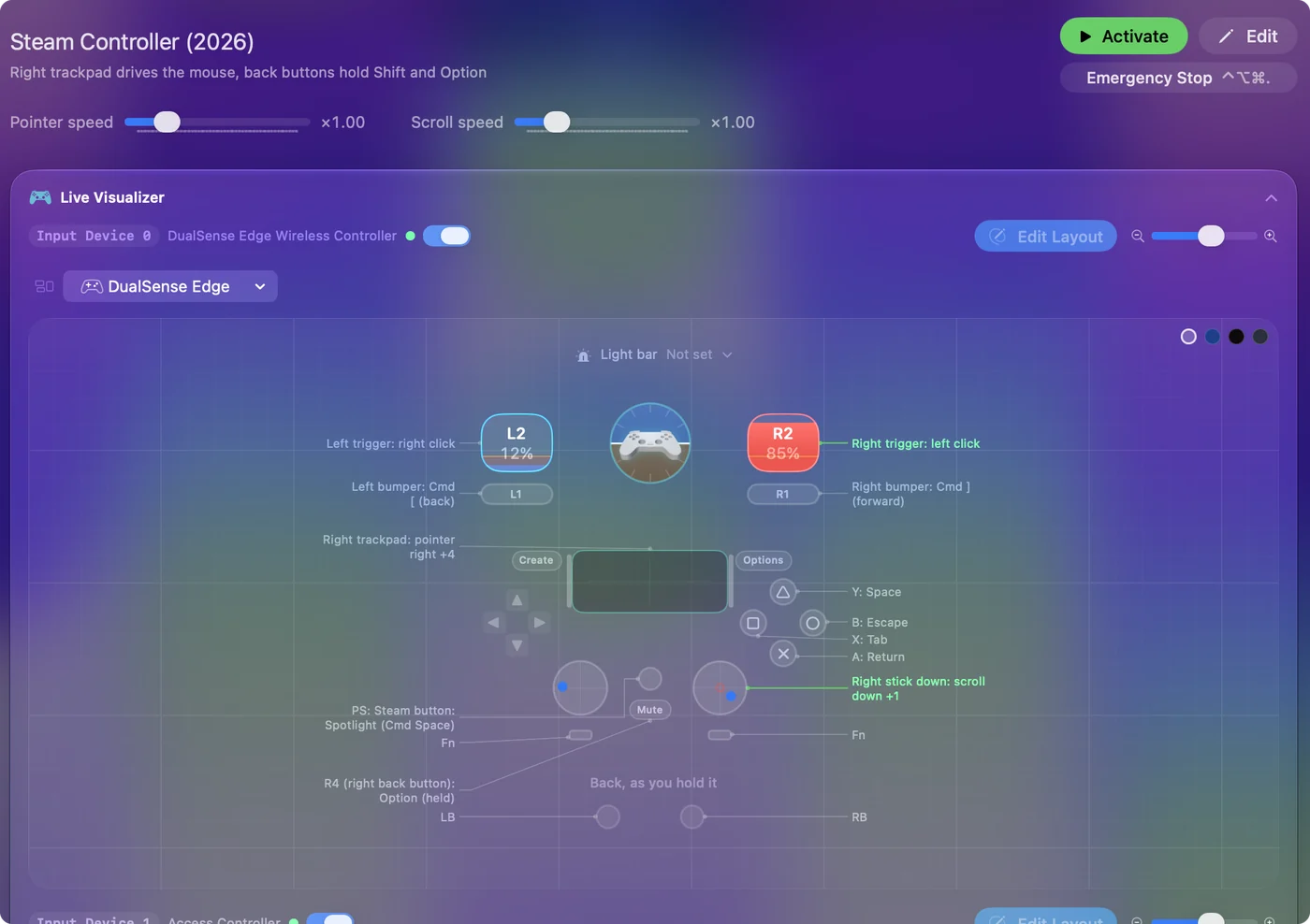
- Schuif met een vinger over het rechter trackpad om de aanwijzer te verplaatsen. Bij de preset van 2026 klikt een tik of druk, en scrolt het linker pad.
- Klik op Deactiveer om de controller zijn eigen muis terug te geven.
Weet wat de controller doet zonder software
Een Steam Controller die niets van Steam hoort, valt terug op lizard mode, zijn ingebouwde muis- en toetsenbordemulatie. macOS ziet een muis, geen gamecontroller. De aanwijzer beweegt en de klikken werken, en dat is alles. Er is geen snelheidsinstelling, niets wat je opnieuw kunt koppelen, en games zien helemaal geen controller.
- Steam draait. Steam vervangt lizard mode.
- Een InputConfig-preset draait. InputConfig vervangt het terwijl de preset draait.
- De preset stopt. InputConfig geeft lizard mode terug.
Steam heeft ook een Desktop Layout die bedoeld is om het bureaublad met een controller te besturen. Op een Mac merken veel mensen dat die niets doet zodra Steam niet het voorste venster is. Steam Input buiten Steam legt uit waarom. Je blijft nooit zonder aanwijzer: lizard mode komt terug zodra de preset stopt.
Begin met een ingebouwde preset
| Bediening | Steam Controller (2026) | Steam Controller (2015) |
|---|---|---|
| Rechter trackpad | Beweegt de aanwijzer zoals een Mac-trackpad. Een tik of druk klikt | Beweegt de aanwijzer. Een druk klikt |
| Linker trackpad | Scrolt omhoog en omlaag | Niet gekoppeld |
| Rechter trigger | Linksklik | Linksklik |
| Linker trigger | Rechtsklik | Rechtsklik |
| Rechter stick | Scrolt | Geen rechter stick |
| A, B, X, Y | Return, Escape, Tab, Space | Return, Escape, Tab, Space |
| Bumpers | Command [ en Command ], terug en vooruit | Command [ en Command ] |
| Steam-knop | Spotlight | Spotlight |
| Vastgehouden voor modifiers | L4 houdt Shift vast, R4 houdt Option vast | De grepen houden Shift en Option vast |
Beide staan op de site met hun volledige koppeltabellen: Steam Controller (2026) en Steam Controller. Activeer eerst de preset voor jouw model, en verander alleen iets zodra je weet wat je mist.
Laat een trackpad aanvoelen als een Mac-trackpad
Een rij kan een trackpad op twee manieren lezen, en die voelen verschillend:
- Touchpad-rijen. Die volgen je vinger terwijl die beweegt, zoals een MacBook-trackpad. Til je vinger op en zet hem weer neer, dan gaat de aanwijzer verder vanaf waar hij was. De preset van 2026 gebruikt deze. Zet de invoer van een rij op Touchpad, en kies dan Right pad of Left pad op de rij.
- As-rijen. Die lezen waar de vinger op het pad zit, dus het pad gedraagt zich meer als een stick. De aanwijzerrijen van de originele preset zijn as-rijen: assen 2 en 3 zijn het rechter pad, 6 en 7 het linker pad terwijl er een vinger op staat. Bij het model van 2026 zijn assen 6 en 7 het linker pad, en 8 en 9 het rechter.

Tikken, drukken en drukkracht zijn elk een eigen invoer:
- Tikken. Een rij Touchpad Gesture kan een Touchpad tap (één vinger) of een Touchpad double tap zijn, op elk van de twee pads. Het menu van de rij kiest ook Right trackpad of Left trackpad. Er is geen tweevingertik, omdat elk pad één vinger leest.
- Drukken. Een pad naar beneden drukken tot het klikt, is een gewone knop, dus Scan vindt hem wanneer je drukt.
- Drukkracht. Bij het model van 2026 is hoe hard je elk pad indrukt ook een as, 10 voor het linker en 11 voor het rechter. Dat is handig als je wilt dat een stevige druk iets doet wat een lichte druk niet doet.
Voor het gevoel van een Mac-trackpad gebruik je Touchpad-rijen, niet as-rijen.
Stel de snelheid in
- Eén rij. Elke aanwijzerrij heeft zijn eigen Speed in zijn Opties.
- Elke rij tegelijk. De pagina van de preset heeft schuiven voor Pointer speed en Scroll speed die elke rij samen schalen.
- Oudere rijen. Touchpad-rijen die in 1.6 zijn gemaakt, bewegen de aanwijzer net zo ver omhoog en omlaag als opzij. Rijen die vóór 1.6 zijn gemaakt, houden de snelheid die ze hadden.
De aanwijzer stopt op het moment dat je vinger stopt.
Maak van het linker trackpad een scrollwiel
De preset van 2026 doet dit al. Bij het origineel voeg je twee Touchpad-rijen toe op het linker pad, één voor omhoog en één voor omlaag, en geef je elk een scroll-uitvoer.
Beide pads worden tegelijk gelezen, dus de ene duim wijst terwijl de andere scrolt. Een Steam Controller en een DualSense kunnen allebei in dezelfde preset worden gebruikt, omdat de pads van elke controller apart worden gelezen.
Als de aanwijzer niets doet of springt
Klim deze ladder, met de kleinste stap eerst:
- Sluit Steam af. Als de aanwijzer flikkert, of koppelingen komen en gaan, draait Steam nog en vechten de twee om lizard mode. Sluit Steam volledig af, of zet de controller uit in de instellingen van Steam.
- Sta Toegankelijkheid toe. Beweegt er helemaal niets, dan heeft InputConfig de toestemming Toegankelijkheid nodig om de aanwijzer te verplaatsen. In 1.6 wordt het menubalkpictogram oranje als een draaiende preset die nodig heeft, en beginnen de rijen te werken zodra die is verleend.
- Gebruik de kabel of de Puck. Verschijnt een controller van 2026 via Bluetooth niet, dan presenteert macOS hem misschien samen met het toetsenbord van lizard mode. InputConfig leest dat alleen als Invoer vastleggen ervoor is toegestaan. Open InputConfig, Devices in de menubalk. Daar staat de controller vermeld als iets dat Invoer vastleggen nodig heeft, met een link naar de instelling.
- Voeg een adapter toe. De dongle van het origineel is USB-A, dus een MacBook met alleen USB-C-poorten heeft een adapter nodig.
Dat lizard mode terugkomt als de preset stopt, is bewust. Terwijl een preset draait, stuurt InputConfig het uitschakelcommando bij het origineel elke 800 milliseconden opnieuw, en bij het model van 2026 elke 2 seconden. De controller zet lizard mode namelijk weer aan als hij niets hoort. Steam die nog open staat is het eerste wat je uitsluit.
De korte versie
- Geen app. Lizard mode verplaatst de aanwijzer, zonder iets om te veranderen.
- InputConfig. Sluit Steam af, activeer de ingebouwde preset voor jouw model, en stel de Pointer speed in op de pagina van de preset.
- Het gevoel van een Mac-trackpad. Touchpad-rijen, tikken om te klikken, en het linker pad voor scrollen.
Sluit Steam, activeer de preset, en de trackpads zijn van jou om in te stellen.
Vragen
Kan een Steam Controller zonder Steam een muis zijn op een Mac?
Ja. Met Steam afgesloten valt hij terug op lizard mode en verplaatst hij de aanwijzer en klikt hij vanzelf. Om de snelheid, de klikken of de andere knoppen te veranderen, draai je een preset in InputConfig. Die zet lizard mode uit terwijl de preset draait.
Werkt het trackpad van de Steam Controller als een MacBook-trackpad?
In InputConfig wel. Touchpad-rijen volgen de vinger zoals een Mac-trackpad, een tik klikt bij de preset van 2026, en een druk klikt bij beide. Elk pad leest één vinger, dus er zijn geen tweevingergebaren.
Kan ik beide trackpads tegelijk gebruiken?
Ja. Elk pad heeft eigen rijen. De preset van 2026 beweegt de aanwijzer met het rechter pad en scrolt met het linker.
Voor welke Steam Controller is dit?
Voor beide. Het origineel uit 2015 heeft ronde pads en één stick. Het model uit 2026 heeft vierkante pads onder twee sticks. InputConfig 1.6 leest beide trackpads op beide modellen als trackpads. De ondersteuning voor het model uit 2026 is experimenteel.
Meer in het Nederlands
Uitgebreide handleidingen, in het Engels
Wie dit schrijft. Ryleigh Newman ontwikkelt InputConfig en bedient de eigen Mac elke dag met een controller, omdat de handen niet goed meewerken. Deze pagina is vertaald uit het Engels. De belangrijkste knoppen en menu's van de app staan in het Nederlands als de Mac in het Nederlands is ingesteld; deze pagina noemt ze zo, met de Engelse naam tussen haakjes. De rest van de app en van de site is in het Engels.
Deze pagina in andere talen: English, Čeština, Dansk, Deutsch, Español, Suomi, Français, עברית, Magyar, Bahasa Indonesia, Italiano, 日本語, Norsk, Polski, Português, Русский, Slovenčina, Svenska, ไทย, Türkçe, Українська, Tiếng Việt, 简体中文
Gratis. macOS 14 of nieuwer. Geen account, niets verlaat je Mac. Open source op GitHub.