ไทย
ใช้ทัชแพดของ Steam Controller เป็นเมาส์บน Mac
 แอปนี้ใช้ฟรีทั้งหมด ไม่ต้องสร้างบัญชี ไม่มีการสมัครสมาชิก ไม่มีการดาวน์โหลดที่ยุ่งยาก และไม่มีอะไรถูกล็อก ปรับให้เหมาะกับ Apple silicon
ได้ และเมื่อปิด Steam Steam Controller ทั้งสองรุ่นขยับตัวชี้ของ Mac ได้เองอยู่แล้ว Valve เรียกว่าโหมด lizard: จอยแกล้งเป็นเมาส์และแป้นพิมพ์ ทัชแพดขวาจึงขยับตัวชี้และคุณคลิกได้ พอสำหรับการเดินทางไปมา แต่คุณเปลี่ยนความเร็ว การคลิก หรือสิ่งที่ปุ่มอื่นทำไม่ได้
ฉันทำแอปฟรี InputConfig ที่ปิดโหมด lizard ขณะที่พรีเซ็ตทำงาน และอ่านทัชแพดทั้งสองเอง: นิ้วที่เลื่อน การแตะ การแตะสองครั้ง และการกด บนแพดขวาและแพดซ้าย แต่ละอย่างมีงานของตัวเอง ใช้ได้กับจอยรุ่นดั้งเดิมปี 2015 และรุ่นปี 2026 ของ Valve ซึ่งการรองรับมีป้ายว่าเป็นแบบทดลอง
InputConfig เวอร์ชัน 1.7 ซึ่งคาดว่าจะออกในเดือนตุลาคม 2026 จะรองรับภาษาไทยอย่างเต็มรูปแบบ
ขั้นตอน
- ออกจาก Steam เพราะขณะที่มันทำงาน Steam ยึดจอยและทั้งสองแย่งกัน
- เชื่อมต่อจอย: รุ่นดั้งเดิมด้วยสาย USB หรือดองเกิลไร้สาย รุ่น 2026 ด้วย USB-C, Bluetooth หรือ Steam Controller Puck
- ในแถบด้านข้างของ InputConfig เปิด Feature Showcases แล้วคลิก Steam Controller สำหรับรุ่น 2015 หรือ Steam Controller (2026)
- คลิก Activate และเปิด InputConfig ในการตั้งค่าระบบ, ความเป็นส่วนตัวและความปลอดภัย, การช่วยการเข้าถึง ถ้า macOS ถาม
- เลื่อนนิ้วบนทัชแพดขวาเพื่อขยับตัวชี้ ในพรีเซ็ตรุ่น 2026 การแตะหรือกดคลิก และแพดซ้ายเลื่อนหน้า
- คลิก Deactivate เพื่อคืนเมาส์ของจอยเอง
รู้ว่าจอยทำอะไรได้โดยไม่มีซอฟต์แวร์
Steam Controller ที่ไม่ได้ยินอะไรจาก Steam ถอยไปโหมด lizard การจำลองเมาส์และแป้นพิมพ์ในตัว macOS เห็นเมาส์ ไม่ใช่จอยเกม ตัวชี้ขยับและการคลิกใช้ได้ แค่นั้น ไม่มีการตั้งค่าความเร็ว ไม่มีอะไรให้ผูกใหม่ และเกมไม่เห็นจอยเลย
- Steam ทำงานอยู่ Steam แทนที่โหมด lizard
- พรีเซ็ต InputConfig ทำงานอยู่ InputConfig แทนที่ขณะที่พรีเซ็ตทำงาน
- พรีเซ็ตหยุด InputConfig คืนโหมด lizard
Steam ยังมี Desktop Layout ที่ตั้งใจให้ขับเดสก์ท็อปด้วยจอย บน Mac หลายคนพบว่ามันไม่ทำอะไรเมื่อ Steam ไม่ใช่หน้าต่างด้านหน้า Steam Input นอก Steam อธิบายว่าทำไม คุณไม่เคยไม่มีตัวชี้ โหมด lizard กลับมาทุกครั้งที่พรีเซ็ตหยุด
เริ่มจากพรีเซ็ตในตัว
| ปุ่ม | Steam Controller (2026) | Steam Controller (2015) |
|---|---|---|
| ทัชแพดขวา | ขยับตัวชี้เหมือนแทร็คแพด Mac การแตะหรือกดคลิก | ขยับตัวชี้ การกดคลิก |
| ทัชแพดซ้าย | เลื่อนขึ้นและลง | ไม่ได้ผูก |
| ทริกเกอร์ขวา | คลิกซ้าย | คลิกซ้าย |
| ทริกเกอร์ซ้าย | คลิกขวา | คลิกขวา |
| ก้านขวา | เลื่อน | ไม่มีก้านขวา |
| A, B, X, Y | Return, Escape, Tab, Space | Return, Escape, Tab, Space |
| ปุ่มไหล่ | Command [ และ Command ] ย้อนกลับและไปข้างหน้า | Command [ และ Command ] |
| ปุ่ม Steam | Spotlight | Spotlight |
| กดค้างสำหรับตัวปรับแต่ง | L4 กด Shift ค้าง R4 กด Option ค้าง | ด้ามจับกด Shift และ Option ค้าง |
ทั้งสองอยู่บนเว็บไซต์พร้อมตารางการผูกเต็ม: Steam Controller (2026) และ Steam Controller เปิดใช้งานพรีเซ็ตสำหรับรุ่นของคุณก่อน และเปลี่ยนเมื่อรู้ว่าขาดอะไรเท่านั้น
ทำให้ทัชแพดรู้สึกเหมือนแทร็คแพด Mac
แถวอ่านทัชแพดได้สองแบบ และให้ความรู้สึกต่างกัน
- แถว Touchpad ตามนิ้วของคุณขณะที่ขยับ เหมือนแทร็คแพดของ MacBook ยกนิ้วแล้ววางลงอีกครั้ง ตัวชี้ไปต่อจากที่เดิม พรีเซ็ตรุ่น 2026 ใช้แบบนี้ ตั้งอินพุตของแถวเป็น Touchpad แล้วเลือก Right pad หรือ Left pad ที่แถว
- แถวแกน อ่านตำแหน่งที่นิ้ววางบนแพด แพดจึงทำงานเหมือนก้านมากกว่า แถวตัวชี้ของพรีเซ็ตดั้งเดิมเป็นแถวแกน: แกน 2 และ 3 คือแพดขวา 6 และ 7 คือแพดซ้ายขณะที่มีนิ้ววางอยู่ บนรุ่น 2026 แกน 6 และ 7 คือแพดซ้าย และ 8 และ 9 คือแพดขวา

การแตะ การกด และแรงกดเป็นอินพุตของตัวเอง
- การแตะ แถว Touchpad Gesture เป็น Touchpad tap (หนึ่งนิ้ว) หรือ Touchpad double tap ได้ บนแพดใดก็ได้ เมนูของแถวยังเลือกทัชแพดขวาหรือทัชแพดซ้าย ไม่มีการแตะสองนิ้ว เพราะแต่ละแพดอ่านหนึ่งนิ้ว
- การกด การกดแพดลงจนคลิกเป็นปุ่มธรรมดา Scan จึงหาเจอเมื่อคุณกด
- แรงกด บนรุ่น 2026 แรงที่คุณกดแต่ละแพดเป็นแกนด้วย 10 สำหรับซ้ายและ 11 สำหรับขวา ถ้าคุณต้องการให้การกดหนักทำสิ่งที่การกดเบาไม่ทำ
สำหรับความรู้สึกแบบแทร็คแพด Mac ใช้แถว Touchpad ไม่ใช่แถวแกน
ตั้งความเร็ว
- หนึ่งแถว แต่ละแถวตัวชี้มี Speed ของตัวเองใน Options
- ทุกแถวพร้อมกัน หน้าพรีเซ็ตมีตัวเลื่อน Pointer speed และ Scroll speed ที่ปรับทุกแถวพร้อมกัน
- แถวเก่า แถว Touchpad ที่สร้างใน 1.6 ขยับตัวชี้ขึ้นลงเท่ากับซ้ายขวา แถวที่สร้างก่อน 1.6 เก็บความเร็วที่เคยมี
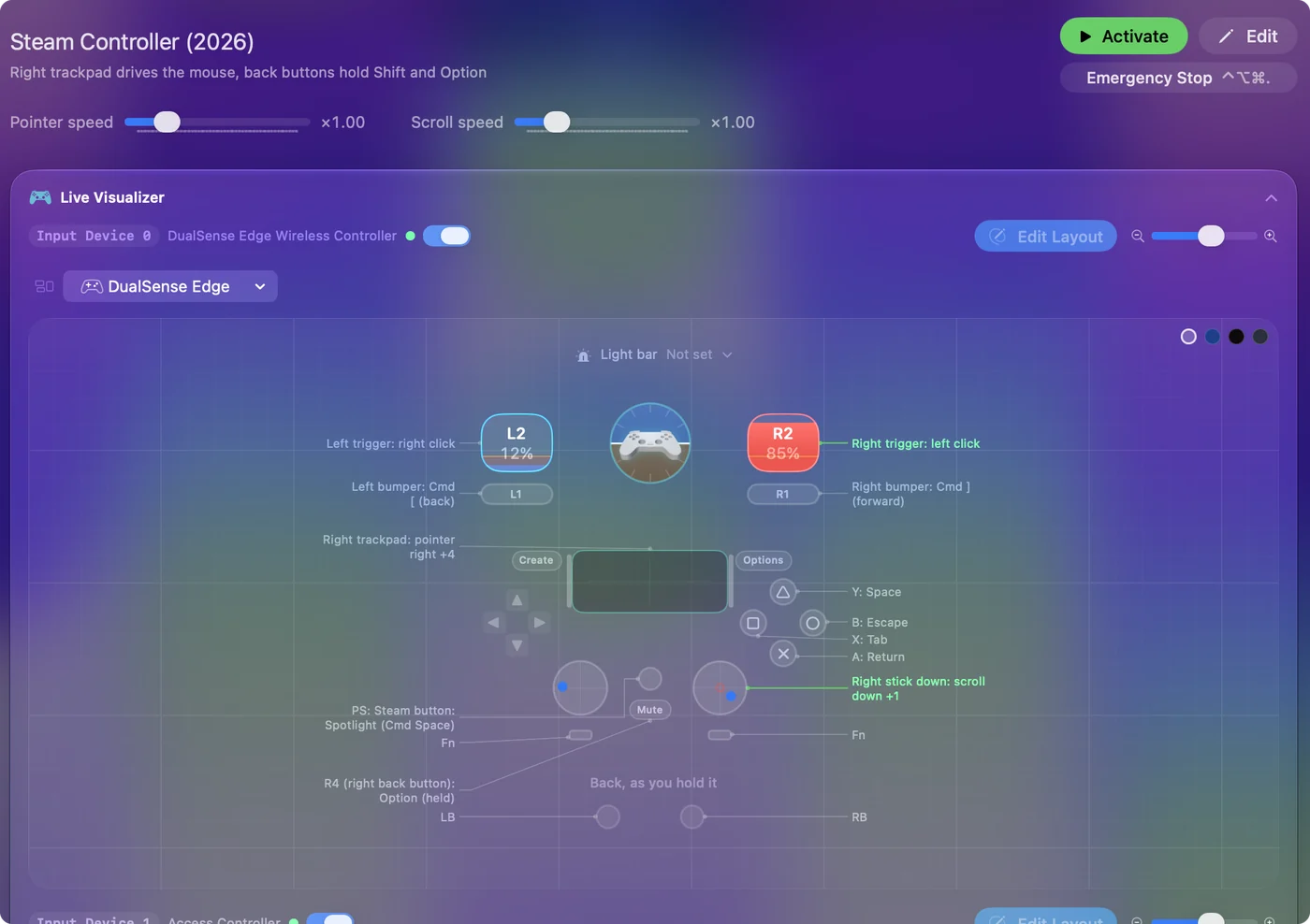
ตัวชี้หยุดทันทีที่นิ้วคุณหยุด
เปลี่ยนทัชแพดซ้ายเป็นล้อเลื่อน
พรีเซ็ตรุ่น 2026 ทำแล้ว บนรุ่นดั้งเดิม เพิ่มแถว Touchpad สองแถวบน Left pad หนึ่งแถวสำหรับขึ้นและหนึ่งแถวสำหรับลง และให้แต่ละแถวมีเอาต์พุตการเลื่อน
ทั้งสองแพดถูกอ่านพร้อมกัน นิ้วโป้งหนึ่งจึงชี้ขณะที่อีกข้างเลื่อน ใช้ Steam Controller และ DualSense ในพรีเซ็ตเดียวกันได้ เพราะแพดของแต่ละจอยถูกอ่านแยกกัน
ถ้าตัวชี้ไม่ทำอะไรหรือกระโดด
ไล่ตามขั้นนี้ เริ่มจากขั้นเล็กที่สุด
- ออกจาก Steam ถ้าตัวชี้กะพริบ หรือการผูกมาแล้วหาย Steam ยังทำงานอยู่และทั้งสองแย่งโหมด lizard ออกจาก Steam ให้สนิท หรือปิดจอยในการตั้งค่าของ Steam
- อนุญาตการช่วยการเข้าถึง ถ้าไม่ขยับเลย InputConfig ต้องใช้สิทธิ์การช่วยการเข้าถึงเพื่อขยับตัวชี้ ใน 1.6 ไอคอนแถบเมนูเป็นสีส้มเมื่อพรีเซ็ตที่ทำงานอยู่ต้องการ และแถวเริ่มทำงานทันทีที่ได้รับสิทธิ์
- ใช้สายหรือ Puck ถ้าจอยรุ่น 2026 ผ่าน Bluetooth ไม่ปรากฏ macOS อาจแสดงมันพร้อมแป้นพิมพ์โหมด lizard ซึ่ง InputConfig อ่านเมื่ออนุญาตการตรวจสอบสัญญาณเข้าให้มันเท่านั้น เปิด InputConfig, Devices ในแถบเมนู ที่ซึ่งจอยแสดงว่าต้องใช้การตรวจสอบสัญญาณเข้าพร้อมลิงก์ไปยังการตั้งค่า
- เพิ่มอะแดปเตอร์ ดองเกิลของรุ่นดั้งเดิมเป็น USB-A MacBook ที่มีแต่พอร์ต USB-C จึงต้องใช้อะแดปเตอร์
โหมด lizard กลับมาเมื่อพรีเซ็ตหยุดเป็นเรื่องตั้งใจ ขณะที่พรีเซ็ตทำงาน InputConfig ส่งคำสั่งปิดอีกครั้งทุก 800 มิลลิวินาทีบนรุ่นดั้งเดิม และทุก 2 วินาทีบนรุ่น 2026 เพราะจอยเปิดโหมด lizard กลับเมื่อไม่ได้ยินอะไร Steam ที่ยังเปิดอยู่เป็นสิ่งแรกที่ต้องตัดออก
สรุปสั้น ๆ
- ไม่ใช้แอป โหมด lizard ขยับตัวชี้ โดยไม่มีอะไรให้เปลี่ยน
- InputConfig ออกจาก Steam เปิดใช้งานพรีเซ็ตในตัวสำหรับรุ่นของคุณ และตั้ง Pointer speed ที่หน้าพรีเซ็ต
- ความรู้สึกแบบแทร็คแพด Mac แถว Touchpad แตะเพื่อคลิก และแพดซ้ายสำหรับเลื่อน
ปิด Steam เปิดใช้งานพรีเซ็ต แล้วทัชแพดก็พร้อมให้คุณตั้งค่า
คำถาม
Steam Controller เป็นเมาส์บน Mac ได้ไหมโดยไม่ใช้ Steam
ได้ เมื่อปิด Steam มันถอยไปโหมด lizard และขยับตัวชี้กับคลิกเองได้ หากต้องการเปลี่ยนความเร็ว การคลิก หรือปุ่มอื่น ให้รันพรีเซ็ตใน InputConfig ซึ่งปิดโหมด lizard ขณะที่พรีเซ็ตทำงาน
ทัชแพดของ Steam Controller ทำงานเหมือนแทร็คแพด MacBook ไหม
ใน InputConfig ใช่: แถว Touchpad ตามนิ้วเหมือนแทร็คแพด Mac การแตะคลิกในพรีเซ็ตรุ่น 2026 และการกดคลิกในทั้งสอง แต่ละแพดอ่านหนึ่งนิ้ว จึงไม่มีท่าทางสองนิ้ว
ใช้ทัชแพดทั้งสองพร้อมกันได้ไหม
ได้ แต่ละแพดมีแถวของตัวเอง พรีเซ็ตรุ่น 2026 ขยับตัวชี้ด้วยแพดขวาและเลื่อนด้วยแพดซ้าย
นี่สำหรับ Steam Controller รุ่นไหน
ทั้งสองรุ่น จอยดั้งเดิมปี 2015 มีแพดกลมและหนึ่งก้าน รุ่น 2026 มีแพดสี่เหลี่ยมใต้สองก้าน InputConfig 1.6 อ่านทัชแพดทั้งสองบนทั้งสองรุ่นเป็นทัชแพด การรองรับรุ่น 2026 เป็นแบบทดลอง
หน้าอื่นเป็นภาษาไทย
คู่มือฉบับเต็ม เป็นภาษาอังกฤษ
ผู้เขียน Ryleigh Newman เป็นผู้พัฒนา InputConfig และใช้คอนโทรลเลอร์ควบคุม Mac ของตัวเองทุกวัน เพราะมือใช้งานได้ไม่ดีนัก หน้านี้แปลมาจากภาษาอังกฤษ หน้าตาแอปและส่วนอื่นของเว็บไซต์เป็นภาษาอังกฤษ
หน้านี้ในภาษาอื่น: English, Čeština, Dansk, Deutsch, Español, Suomi, Français, עברית, Magyar, Bahasa Indonesia, Italiano, 日本語, Norsk, Nederlands, Polski, Português, Русский, Slovenčina, Svenska, Türkçe, Українська, Tiếng Việt, 简体中文
ฟรี macOS 14 ขึ้นไป ไม่ต้องมีบัญชี ไม่มีข้อมูลออกจาก Mac ของคุณ โอเพนซอร์สบน GitHub.