Norsk
Bruk Steam Controllers styreflater som mus på en Mac
 Denne appen er helt gratis. Du trenger ikke å lage en konto. Det finnes ingen abonnementer, ingen kronglete nedlastinger, og ingenting er låst. Optimalisert for Apple silicon.
Ja, og med Steam avsluttet flytter begge Steam Controllers allerede Macens peker av seg selv. Valve kaller det øgle-modus: kontrolleren later som den er en mus og et tastatur, så høyre styreflate flytter pekeren, og du kan klikke. Det er nok til å komme rundt, men du kan ikke endre farten, klikkene eller hva noe annet gjør.
Jeg lager en gratis app, InputConfig, som slår av øgle-modus mens et oppsett kjører, og leser begge styreflatene selv: et fingerdrag, et trykk, et dobbeltrykk og et klikk, på høyre og venstre styreflate, hver med sin egen jobb. Dette virker på den originale kontrolleren fra 2015 og på Valves modell fra 2026, der støtten er merket eksperimentell.
Versjon 1.7 av InputConfig, som er ventet i oktober 2026, blir fullt tilgjengelig på norsk.
Trinn
- Avslutt Steam, for mens den kjører tar Steam over kontrolleren, og de to kjemper mot hverandre.
- Koble til kontrolleren: originalen med USB-kabel eller trådløs dongle, 2026-modellen med USB-C, Bluetooth eller Steam Controller Puck.
- I sidefeltet i InputConfig åpner du Feature Showcases og klikker Steam Controller for 2015-modellen, eller Steam Controller (2026).
- Klikk Activate, og slå på InputConfig i Systeminnstillinger, Personvern og sikkerhet, Tilgjengelighet hvis macOS spør.
- Dra et finger på høyre styreflate for å flytte pekeren. I 2026-oppsettet klikker en tapp eller et trykk, og venstre styreflate ruller.
- Klikk Deactivate for å gi kontrolleren tilbake sin egen mus.
Vit hva kontrolleren gjør uten programvare
En Steam Controller som ikke hører noe fra Steam faller tilbake til øgle-modus, den innebygde mus- og tastaturemuleringen. macOS ser en mus, ikke en spillkontroller. Pekeren beveger seg og klikkene virker, og det er alt. Det finnes ingen fartsinnstilling og ingenting du kan binde om, og spill ser ikke en kontroller i det hele tatt.
- Steam kjører. Steam erstatter øgle-modus.
- Et InputConfig-oppsett kjører. InputConfig erstatter den mens oppsettet kjører.
- Oppsettet er stoppet. InputConfig gir tilbake øgle-modus.
Steam har også et skrivebordsoppsett laget for å styre skrivebordet med en kontroller. På en Mac synes mange at det ikke gjør noe når Steam ikke er det fremste vinduet. Steam Input utenfor Steam forklarer hvorfor. Du står aldri uten peker: øgle-modus kommer tilbake så snart oppsettet stopper.
Start fra et innebygd oppsett
| Kontroll | Steam Controller (2026) | Steam Controller (2015) |
|---|---|---|
| Høyre styreflate | Flytter pekeren som en Mac-styreflate. Et trykk eller en tapp klikker | Flytter pekeren. Et trykk klikker |
| Venstre styreflate | Ruller opp og ned | Ikke tilordnet |
| Høyre avtrekker | Left click | Left click |
| Venstre avtrekker | Right click | Right click |
| Høyre stikk | Ruller | Ingen høyre stikk |
| A, B, X, Y | Return, Escape, Tab, Space | Return, Escape, Tab, Space |
| Skulderknapper | Command [ og Command ], tilbake og fremover | Command [ og Command ] |
| Steam-knappen | Spotlight | Spotlight |
| Holdt for modifikatorer | L4 holder Shift, R4 holder Option | Grepene holder Shift og Option |
Begge er på siden med fullstendige tabeller over bindinger: Steam Controller (2026) og Steam Controller. Aktiver oppsettet for din modell først, og endre det først når du vet hva du mangler.
Få en styreflate til å kjennes som en Mac-styreflate
En rad kan lese en styreflate på to måter, og de kjennes ulikt:
- Styreflate-rader. De følger fingeren når den beveger seg, slik en MacBook-styreflate gjør. Løfter du og setter fingeren ned igjen, fortsetter pekeren der den var. 2026-oppsettet bruker disse. Sett en rads inndata til Touchpad, og velg deretter Right pad eller Left pad på raden.
- Aksrader. De leser hvor fingeren ligger på padden, så padden oppfører seg mer som et stikk. Pekerradene i det originale oppsettet er aksrader: akse 2 og 3 er høyre styreflate, og 6 og 7 er venstre styreflate når et finger er på den. På 2026-modellen er akse 6 og 7 venstre styreflate, og 8 og 9 høyre.

Trykk, klikk og trykkraft er egne inndata:
- Trykk. En rad for Touchpad Gesture kan være en Touchpad tap (ett finger) eller en Touchpad double tap, på begge styreflatene. Radens meny velger også Right trackpad eller Left trackpad. Det finnes ikke et tofingerstrykk, for hver styreflate leser ett finger.
- Klikk. Å trykke en styreflate ned til den klikker, er en vanlig knapp, så Scan finner den når du trykker.
- Trykkraft. På 2026-modellen er hvor hardt du trykker hver styreflate også en akse, 10 for venstre og 11 for høyre. Det er nyttig hvis du vil at et fast trykk skal gjøre noe et lett trykk ikke gjør.
For en følelse som på en Mac-styreflate, bruk styreflate-rader, ikke aksrader.
Still farten
- Én rad. Hver pekerrad har sin egen Speed i sine Options.
- Alle rader på én gang. Oppsettssiden har glidebrytere for Pointer speed og Scroll speed som skalerer alle rader sammen.
- Eldre rader. Styreflate-rader laget i 1.6 flytter pekeren like langt opp og ned som sideveis. Rader laget før 1.6 beholder farten de hadde.
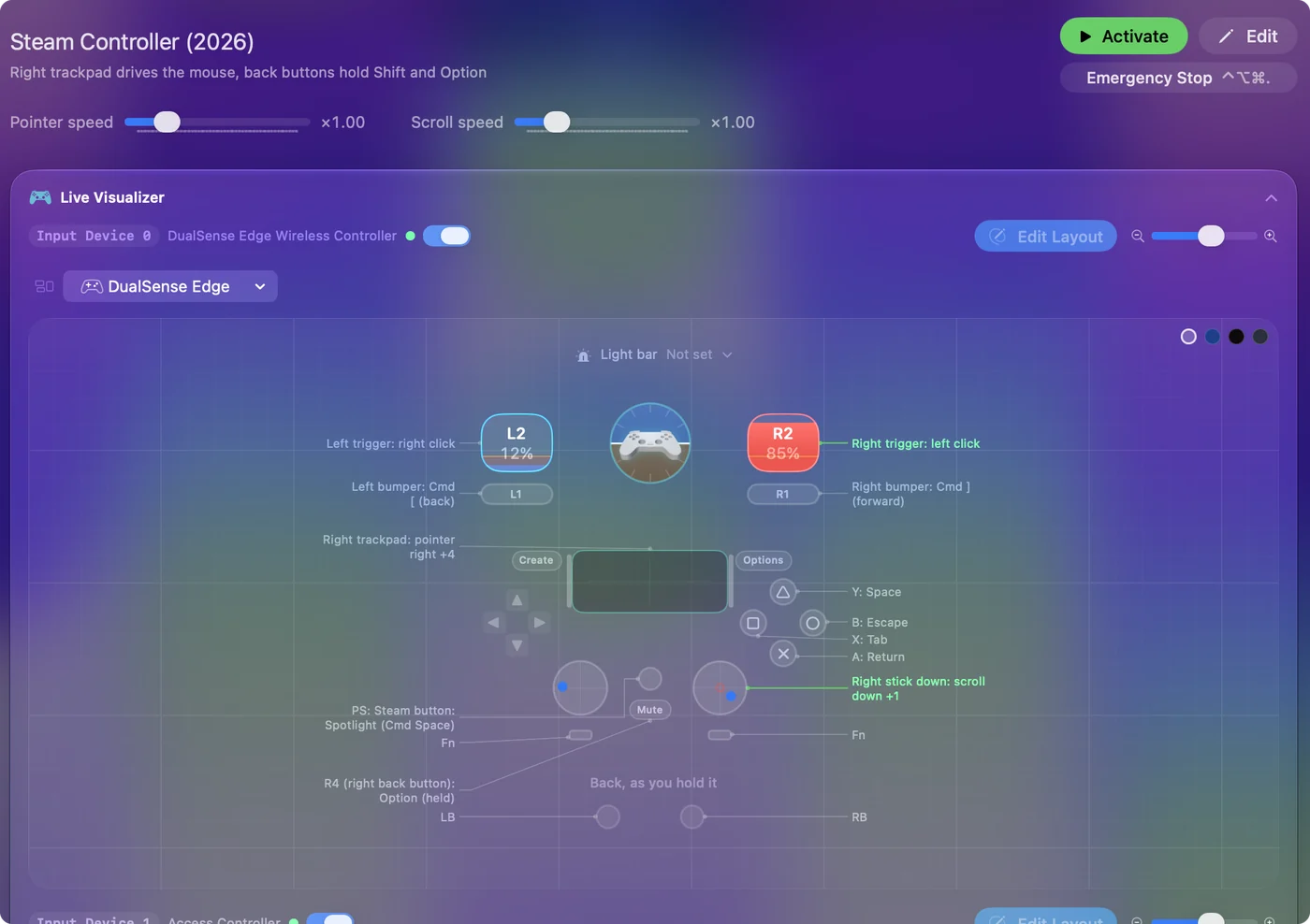
Pekeren stopper i det øyeblikket fingeren din stopper.
Gjør den venstre styreflaten om til et rullehjul
2026-oppsettet gjør dette allerede. På originalen legger du til to styreflate-rader på venstre styreflate, én for opp og én for ned, og gir hver en rulleutgang.
Begge styreflatene leses samtidig, så én tommel kan peke mens den andre ruller. En Steam Controller og en DualSense kan begge brukes i samme oppsett, siden hver kontrollers styreflater leses for seg.
Hvis pekeren ikke gjør noe eller hopper
Gå gjennom disse trinnene, minste steg først:
- Avslutt Steam. Hvis pekeren blinker, eller bindinger kommer og går, kjører Steam fortsatt, og de to kjemper om øgle-modus. Avslutt Steam helt, eller slå av kontrolleren i Steams innstillinger.
- Tillat Tilgjengelighet. Hvis ingenting beveger seg i det hele tatt, trenger InputConfig tillatelsen for Tilgjengelighet for å flytte pekeren. I 1.6 blir menylinjeikonet oransje når et kjørende oppsett trenger den, og radene begynner å virke med en gang den er gitt.
- Bruk kabelen eller Puck-en. Hvis en 2026-kontroller over Bluetooth ikke dukker opp, kan macOS vise den sammen med tastaturet i øgle-modus. InputConfig leser det tastaturet bare når Inndataovervåkning er tillatt for den. Åpne InputConfig, Devices i menylinjen, der kontrolleren er listet som en som trenger Inndataovervåkning, med en lenke til innstillingen.
- Legg til en adapter. Dongelen til originalen er USB-A, så en MacBook med bare USB-C-porter trenger en adapter.
Øgle-modus som kommer tilbake når oppsettet stopper, er med vilje. Mens et oppsett kjører, sender InputConfig av-kommandoen på nytt hvert 800. millisekund på originalen og hvert 2. sekund på 2026-modellen, fordi kontrolleren slår øgle-modus på igjen når den ikke hører noe. Steam som kjører i bakgrunnen er det første du må utelukke.
Den korte versjonen
- Ingen app. Øgle-modus flytter pekeren, og det er ingenting å endre.
- InputConfig. Avslutt Steam, aktiver det innebygde oppsettet for din modell, og still pekerfarten på oppsettssiden.
- Mac-styreflatefølelse. Styreflate-rader, trykk for å klikke, og venstre styreflate for rulling.
Lukk Steam, aktiver oppsettet, så er styreflatene dine å sette opp.
Spørsmål
Kan en Steam Controller være en mus på en Mac uten Steam?
Ja. Med Steam lukket faller den tilbake til øgle-modus og flytter pekeren og klikker av seg selv. For å endre farten, klikkene eller de andre knappene kjører du et oppsett i InputConfig, som slår av øgle-modus mens oppsettet kjører.
Virker Steam Controller-styreflaten som en MacBook-styreflate?
I InputConfig, ja: styreflate-rader følger fingeren slik en Mac-styreflate gjør, et trykk klikker på 2026-oppsettet, og et klikk klikker på begge. Hver styreflate leser ett finger, så det finnes ingen to-fingerbevegelser.
Kan jeg bruke begge styreflatene samtidig?
Ja. Hver styreflate har sine egne rader. 2026-oppsettet flytter pekeren med høyre styreflate og ruller med venstre.
Hvilken Steam Controller gjelder dette for?
Begge. Den originale kontrolleren fra 2015 har runde styreflater og ett stikk. 2026-modellen har firkantede styreflater under to stikk. InputConfig 1.6 leser begge styreflatene på begge modellene som styreflater. Støtten for 2026-modellen er eksperimentell.
Mer på norsk
Fullstendige veiledninger, på engelsk
Hvem som skriver. Ryleigh Newman utvikler InputConfig og styrer sin egen Mac hver dag med en kontroller, fordi hendene ikke fungerer godt. Denne siden er oversatt fra engelsk. Appens grensesnitt og resten av nettstedet er på engelsk.
Denne siden på andre språk: English, Čeština, Dansk, Deutsch, Español, Suomi, Français, עברית, Magyar, Bahasa Indonesia, Italiano, 日本語, Nederlands, Polski, Português, Русский, Slovenčina, Svenska, ไทย, Türkçe, Українська, Tiếng Việt, 简体中文
Gratis. macOS 14 eller nyere. Ingen konto, ingenting forlater Macen din. Åpen kildekode på GitHub.