Norsk
Virker en Razer Kishi på en Mac?
 Denne appen er helt gratis. Du trenger ikke å lage en konto. Det finnes ingen abonnementer, ingen kronglete nedlastinger, og ingenting er låst. Optimalisert for Apple silicon.
Kishi Ultra gjør det, over en kabel: Razer kunngjorde 15. oktober 2024 at en fastvareoppdatering legger til kablede tilkoblinger med Mac-enheter. Razer selger Kishi V3-linjen som telefonkontrollere som også virker som PC-kontrollere over USB-C, og sidene deres nevner ikke Mac for dem. Den eldre Kishi V2 med en USB-C-kontakt kan nå en Mac, og Lightning-modellen kan ikke det.
Fakta om hver Kishi kommer fra Razers egne sider, som jeg leste 7. oktober 2026. Jeg lager InputConfig, en gratis Mac-app som mapper en kontroller til taster og mus og gjenkjenner Kishi V2 på navn. Jeg har ikke testet en Kishi selv.
Versjon 1.7 av InputConfig, som er ventet i oktober 2026, blir fullt tilgjengelig på norsk.
Vit hvilken Kishi du har
| Modell | Det Razer sier | På en Mac |
|---|---|---|
| Kishi Ultra | For iPhone 15 og 16, iPad mini og Android 12 eller nyere, og en kontroller for PC eller iPad over USB-C | Kablet, etter fastvareoppdateringen Razer kunngjorde i oktober 2024 |
| Kishi V3, V3 Pro, V3 Pro XL | For telefoner og små nettbrett, og en kablet kontroller for PC-er over en USB-C-kabel, solgt separat | Ikke nevnt av Razer. Verdt et forsøk over samme kabel |
| Kishi V2, USB-C | For USB-C-telefoner | InputConfig forventer den som en standard gamepad. Ikke testet |
| Kishi V2, Lightning | For eldre iPhone-er | Kan ikke kobles til en Mac i det hele tatt |
Kishi Ultra er den ene modellen Razer selv sier virker med en Mac.
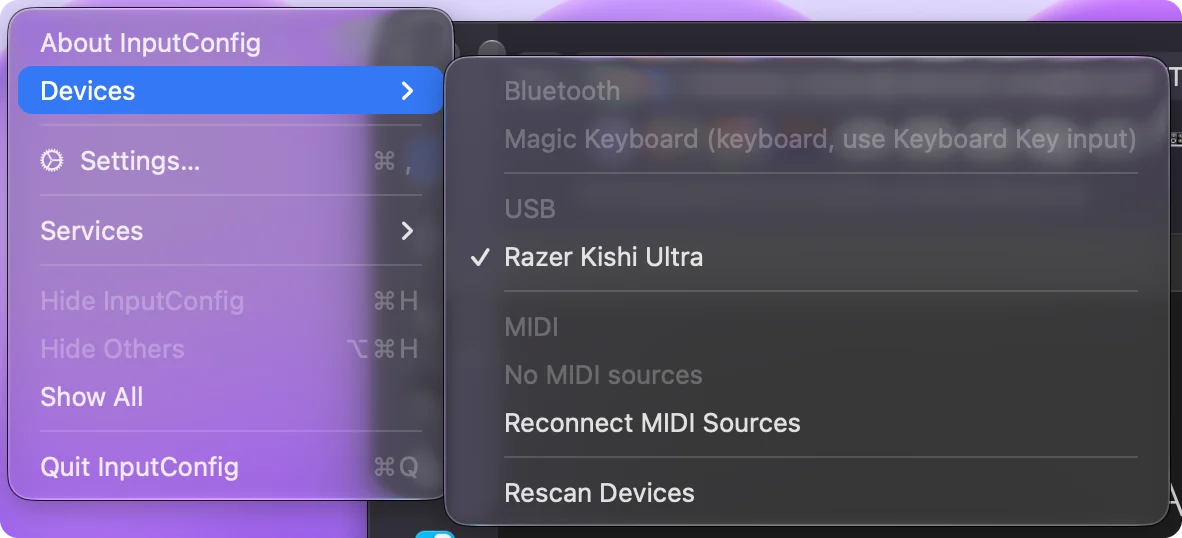
Koble til en Kishi Ultra
- Oppdater fastvaren på Kishi Ultra først, siden støtte for kablet Mac kom i en oppdatering.
- Koble kontrolleren til Macen med en USB-C-kabel.
- Åpne Systeminnstillinger og se etter den under Spillkontrollere.
- Trykk en knapp i gamepad-testeren for å se hva som kommer frem.
Razers kunngjøring oppgir fakta og ikke stegene, så følg Razers egne instruksjoner for oppdateringen og for kablet bruk. En utdatert Kishi Ultra er det første å utelukke når en Mac ignorerer den.
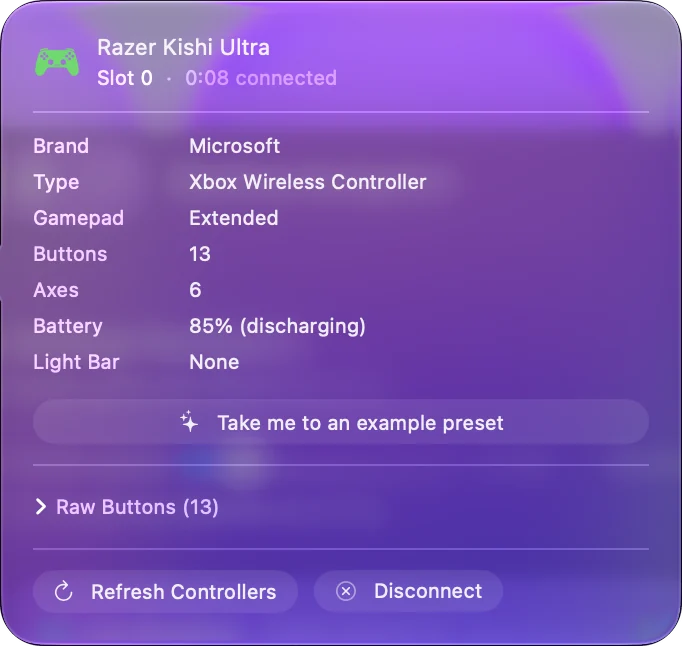
Prøv en Kishi V3
Razer sier at en Kishi V3 kan kobles til over USB-C for å virke som en kablet spillkontroller for PC-er, med kabelen solgt separat. Det sier de ikke det samme om en Mac, så ingenting her er lovet av Razer. Koble den til slik Razer beskriver for en PC, og sjekk deretter gamepad-testeren og InputConfigs Devices-meny. Hvis en av dem viser kontrolleren, kan den mappes. Hvis ingen av dem gjør det, presenterer ikke modellen seg på en måte en Mac kan lese.
Bruk en Kishi V2
- Slik den bør komme. InputConfig er skrevet for å lese USB-C-Kishi V2 gjennom macOS som en standard gamepad, med A, B, X og Y, begge spakene, avtrekkerne og retningskorset. Jeg har ikke testet om grepet vises på en Mac.
- Hva InputConfig legger til. Kishi V2s egen tegning er eksperimentell og slått av i 1.6, så hvert trykk lyser på en standard gamepad i Live Visualizer.
- Hva som ikke kommer frem. L4 og R4 settes opp i Razers Nexus-app, og når aldri Macen som egne knapper.
- Kontakten. Grepets USB-C-kontakt er laget for en telefon, så for å nå en Mac trengs en USB-C-forlengelseskabel med en hunnkontakt i den ene enden.
Et telefongrep på en Mac er en liten standard gamepad når kabelen er på plass. Backbone One på en Mac er samme idé fra en annen produsent.
Map den til taster og mus
I Mac-spill som støtter kontrollere, virker en Kishi som macOS lister, av seg selv. For alt annet gjør InputConfig spakene, avtrekkerne og knappene om til taster, museflytt, klikk, rulling og makroer, med ferdige oppsett for mer enn 450 spill og apper. En mapper er det som gjør et lite grep nyttig utenfor de få spillene som støtter kontrollere. Din første forhåndsinnstilling har stegene.
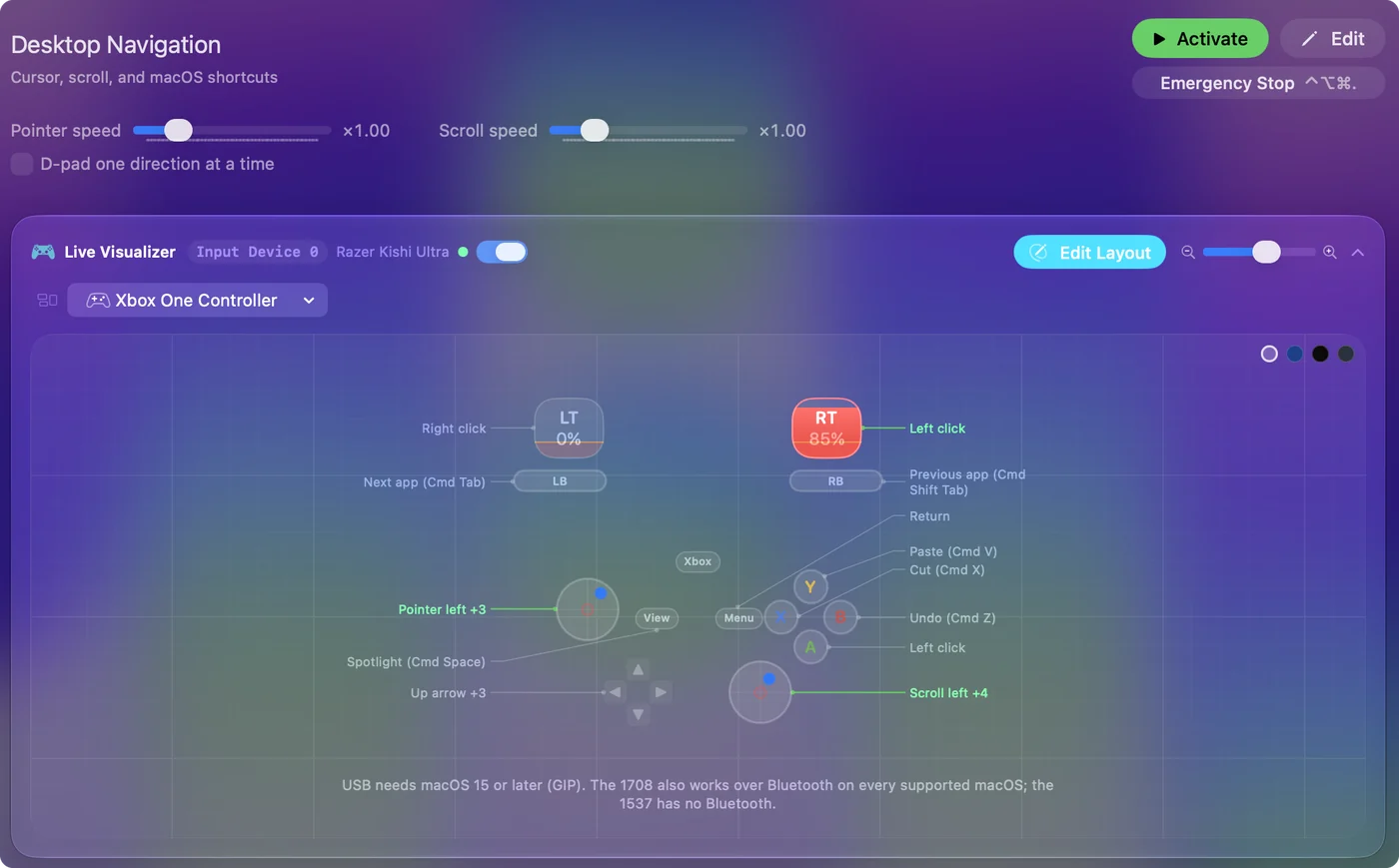
Vit hva som blir på telefonen
- Razer Nexus. Razers app for Kishi kjører på telefonen. Innstillinger gjort der følger ikke kontrolleren til en Mac som egne inndata.
- Haptikk og lyd. Razer beskriver haptisk vibrasjon og 3,5 mm lyd for PC-bruk på Kishi Ultra. Mac-kunngjøringen nevner bare den kablede tilkoblingen.
- Trådløst. Razer beskriver en direkte USB-C-tilkobling for Kishi-linjen, og sidene nevner ingen Bluetooth.
Regn med knappene og spakene på en Mac, og tell alt annet som en bonus.
Hvis Macen ikke ser den
Klatre denne stigen, minste steg først:
- Se i Systeminnstillinger. Bluetooth for en trådløs pad, og Spillkontrollere i sidefeltet for en som macOS godtar.
- Åpne gamepad-testeren. Gamepad-testeren tegner det en nettleser mottar fra padden, uten noe å installere.
- Åpne Devices-menyen. I InputConfig, Devices, er en pad Macen kan lese, listet og kan krysses av, og en den ikke kan lese, er nedtonet med årsaken.
- Sjekk kabelen. Den må overføre data, ikke bare strøm. Koble direkte til Macen, ikke gjennom en hub.
En kabel som bare lader, er den vanligste grunnen til at et kablet grep forblir usynlig. Kontroller som ikke gjenkjennes på en Mac går lenger.
Kort fortalt
- Kishi Ultra. Den virker kablet, etter en fastvareoppdatering, ifølge Razer.
- Kishi V3-linjen. Razer beskriver den som en PC-kontroller over USB-C, og nevner ikke Mac.
- Kishi V2. Dette gjelder bare USB-C-modellen, som en standard gamepad.
Oppdater fastvaren, bruk en kabel som overfører data, og la gamepad-testeren fortelle deg hva som kommer frem.
Spørsmål
Virker Razer Kishi Ultra på en Mac?
Ja, over en kabel. Razer kunngjorde i oktober 2024 at en fastvareoppdatering legger til kablede tilkoblinger med Mac-enheter. Oppdater fastvaren, og koble deretter til med en USB-C-kabel.
Virker Razer Kishi V3 på en Mac?
Razer sier at Kishi V3-linjen virker som en PC-kontroller over en USB-C-kabel, og nevner ikke Mac. Jeg har ikke testet en, så koble den til og sjekk en gamepad-tester.
Virker Razer Kishi V2 på en Mac?
USB-C-modellen er den å prøve: InputConfig er skrevet for å lese den som en standard gamepad, men kontakten trenger en forlengelseskabel for å nå en Mac, og jeg har ikke testet den. Lightning-modellen kan ikke kobles til en Mac.
Virker grepets ekstra knapper på en Mac?
På Kishi V2 settes L4 og R4 opp i Razers Nexus-app, og de når ikke Macen som egne knapper.
Kan jeg mappe en Razer Kishi til tastaturtaster på en Mac?
Ja. Når macOS eller InputConfig kan lese den, mapper InputConfig knappene, spakene og avtrekkerne til taster, museflytt, klikk og makroer.
Mer på norsk
Fullstendige veiledninger, på engelsk
Hvem som skriver. Ryleigh Newman utvikler InputConfig og styrer sin egen Mac hver dag med en kontroller, fordi hendene ikke fungerer godt. Denne siden er oversatt fra engelsk. Appens grensesnitt og resten av nettstedet er på engelsk.
Denne siden på andre språk: English, العربية, Čeština, Dansk, Deutsch, Español, Suomi, Français, Magyar, Bahasa Indonesia, Italiano, 日本語, 한국어, Nederlands, Polski, Português, Русский, Slovenčina, Svenska, ไทย, Türkçe, Українська, Tiếng Việt, 繁體中文, 简体中文
Gratis. macOS 14 eller nyere. Ingen konto, ingenting forlater Macen din. Åpen kildekode på GitHub.