Español
¿Funciona un Razer Kishi en un Mac?
 Esta app es totalmente gratis. No tienes que crear una cuenta. No hay suscripciones ni descargas complicadas, y no hay nada bloqueado. Optimizada para Apple Silicon.
El Kishi Ultra sí, por cable: Razer anunció el 15 de octubre de 2024 que una actualización de firmware añade conexiones por cable con dispositivos Mac. Razer vende la línea Kishi V3 como mandos para teléfono que también funcionan como mandos de PC por USB-C, y sus páginas no nombran el Mac para esos. El Kishi V2 anterior con conector USB-C puede llegar a un Mac, y el modelo Lightning no.
Los datos de cada Kishi vienen de las páginas propias de Razer, leídas el 7 de octubre de 2026. Hago InputConfig, una app gratuita para Mac que asigna un mando a teclas y ratón, y reconoce el Kishi V2 por su nombre. No he probado yo mismo un Kishi.
La versión 1.7 de InputConfig, prevista para octubre de 2026, estará disponible por completo en español.
Sabe qué Kishi tienes
| Modelo | Lo que dice Razer | En un Mac |
|---|---|---|
| Kishi Ultra | Para iPhone 15 y 16, el iPad mini y Android 12 o posterior, y un mando para PC o iPad por USB-C | Con cable, tras la actualización de firmware que Razer anunció en octubre de 2024 |
| Kishi V3, V3 Pro, V3 Pro XL | Para teléfonos y tabletas pequeñas, y un mando con cable para PC por un cable USB-C, que se vende aparte | Razer no lo nombra. Vale la pena probarlo con el mismo cable |
| Kishi V2, USB-C | Para teléfonos con USB-C | InputConfig lo espera como gamepad estándar. Sin probar |
| Kishi V2, Lightning | Para iPhone antiguos | No se puede conectar a un Mac |
El Kishi Ultra es el único modelo que el propio Razer dice que funciona con un Mac.
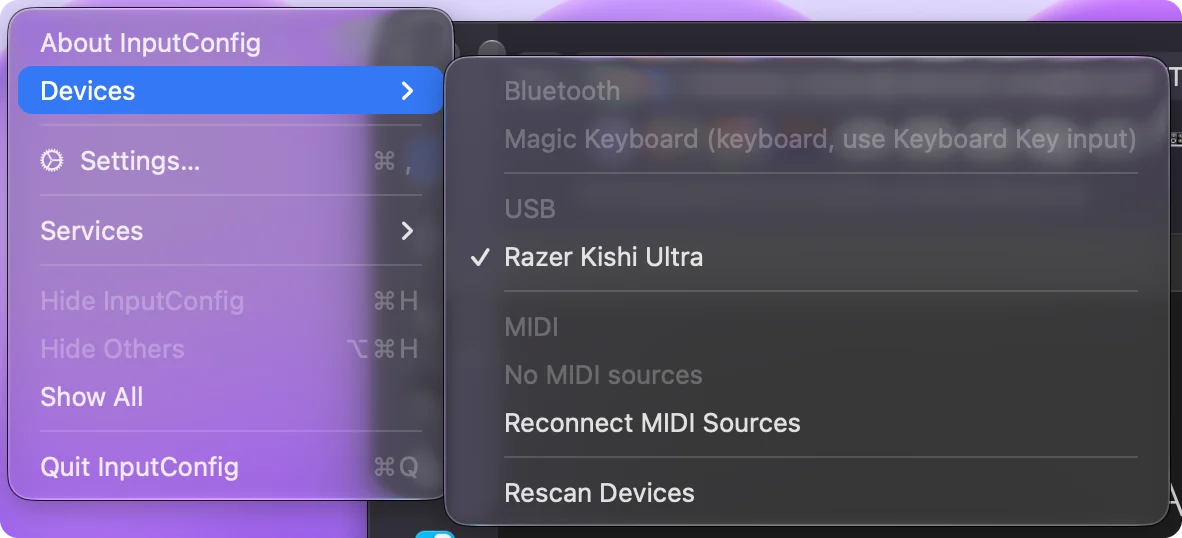
Conecta un Kishi Ultra
- Actualiza primero el firmware del Kishi Ultra, ya que el soporte por cable para Mac llegó en una actualización.
- Conecta el mando al Mac con un cable USB-C.
- Abre Ajustes del Sistema y busca el mando en Mandos de videojuegos.
- Pulsa un botón en el probador de mandos para ver lo que llega.
El anuncio de Razer da el hecho y no los pasos, así que sigue las instrucciones propias de Razer para la actualización y para el uso con cable. Un Kishi Ultra sin actualizar es lo primero que descartar cuando un Mac lo ignora.
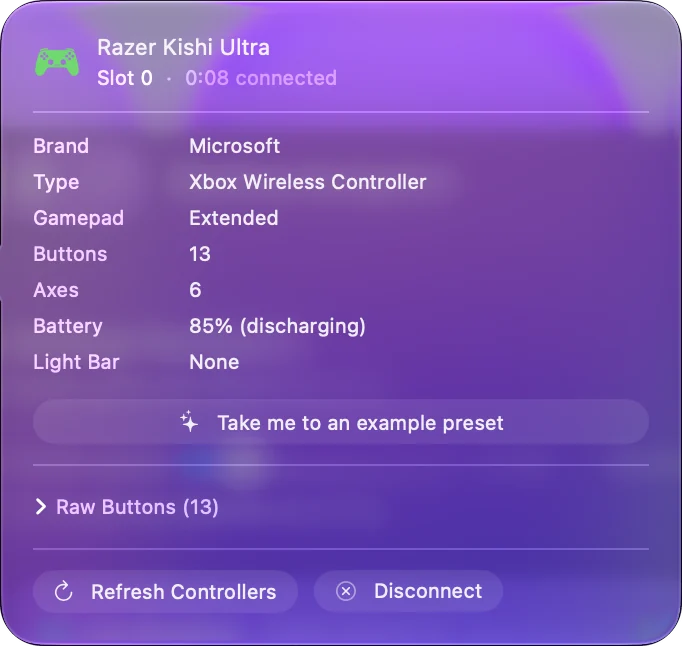
Prueba un Kishi V3
Razer dice que un Kishi V3 se puede conectar por USB-C para funcionar como mando con cable para PC, con el cable vendido aparte. No dice lo mismo sobre un Mac, así que Razer no garantiza nada aquí. Conéctalo como Razer describe para un PC, y luego revisa el probador de mandos y el menú Devices de InputConfig. Si cualquiera de los dos muestra el mando, puede asignarse. Si ninguno lo muestra, el modelo no se presenta de una forma que un Mac pueda leer.
Usa un Kishi V2
- Cómo debería llegar. InputConfig está escrito para leer el Kishi V2 de USB-C a través de macOS como un gamepad estándar, con A, B, X e Y, los dos sticks, los gatillos y la cruceta. No he probado si el agarre aparece en un Mac.
- Lo que añade InputConfig. El dibujo propio del Kishi V2 es experimental y está desactivado en la versión 1.6, así que cada pulsación se ilumina en un gamepad estándar en el Live Visualizer.
- Lo que no llega. L4 y R4 se configuran en la app Nexus de Razer, y nunca llegan al Mac como botones propios.
- El conector. El conector USB-C del agarre está hecho para un teléfono, así que para llegar a un Mac hace falta un cable de extensión USB-C con una toma en un extremo.
Un agarre de teléfono en un Mac es un gamepad estándar pequeño, una vez resuelto el cable. El Backbone One en un Mac es la misma idea de otro fabricante.
Asígnalo a teclas y ratón
En los juegos de Mac con soporte para mandos, un Kishi que macOS lista funciona por sí solo. Para todo lo demás, InputConfig convierte los sticks, gatillos y botones en teclas, movimiento del ratón, clics, desplazamiento y macros, con distribuciones listas para más de 450 juegos y apps. Un mapeador es lo que hace útil un agarre pequeño fuera de los pocos juegos con soporte para mandos. Tu primer preset tiene los pasos.
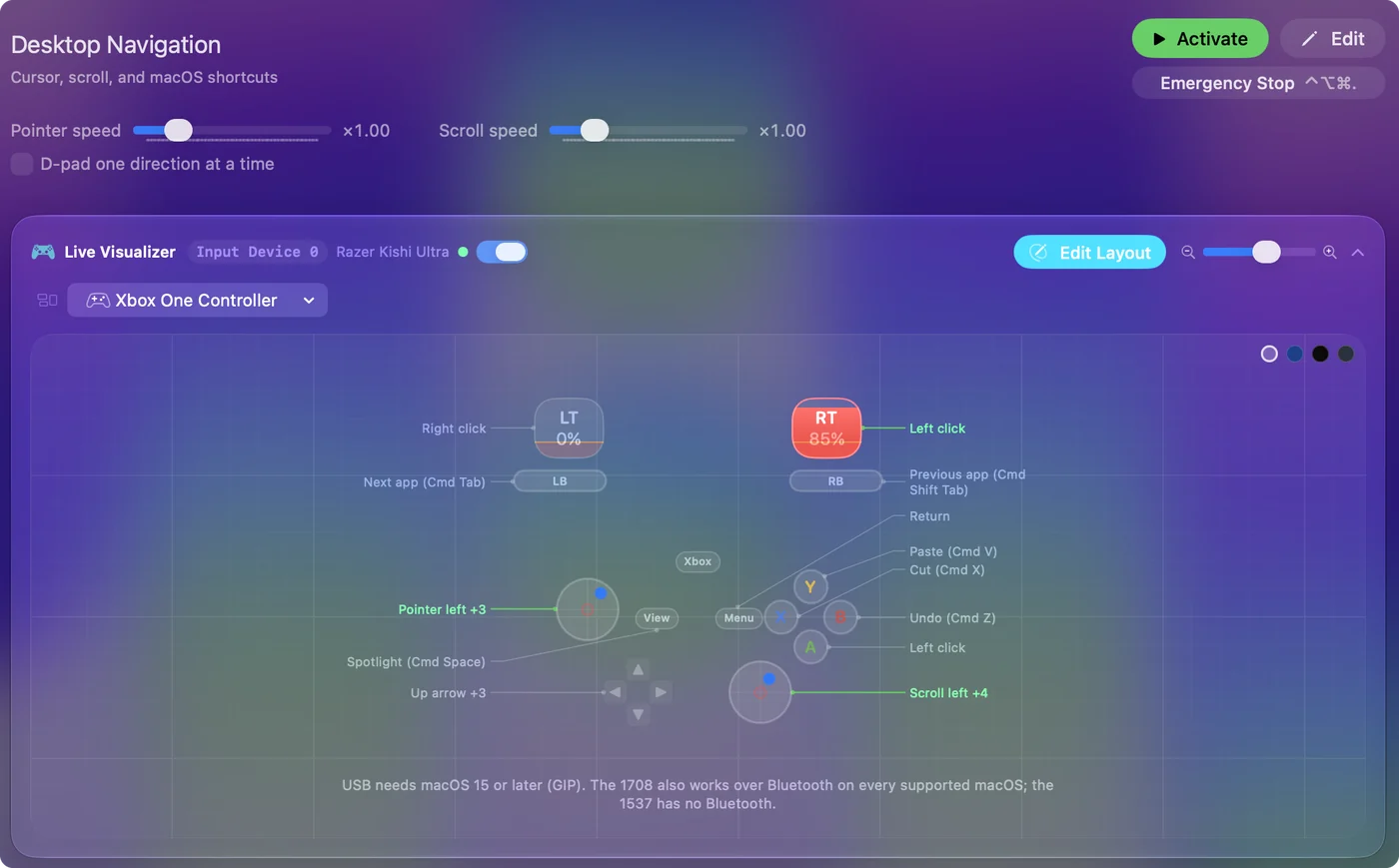
Conoce lo que se queda en el teléfono
- Razer Nexus. La app de Razer para el Kishi funciona en el teléfono. Los ajustes hechos allí no llegan al Mac como entradas separadas.
- Háptica y audio. Razer describe la vibración háptica y el audio de 3,5 mm para el uso en PC con el Kishi Ultra. Su anuncio para Mac solo menciona la conexión por cable.
- Inalámbrico. Razer describe una conexión USB-C directa para la línea Kishi, y sus páginas no mencionan Bluetooth.
Espera los botones y sticks en un Mac, y considera cualquier cosa más como un extra.
Si el Mac no lo ve
Sube esta escalera, empezando por el paso más pequeño:
- Mira en Ajustes del Sistema. Bluetooth para un pad inalámbrico, y Mandos de videojuegos en la barra lateral para uno que macOS acepte.
- Abre el probador de mandos. El probador de mandos dibuja lo que el navegador recibe del pad, sin nada que instalar.
- Abre el menú Devices. En InputConfig, Devices, un pad que el Mac puede leer aparece listado para marcar, y uno que no puede leer aparece en gris con el motivo.
- Revisa el cable. Tiene que transmitir datos, no solo corriente. Conecta directamente al Mac, sin concentrador.
Un cable que solo carga es la razón más habitual por la que un agarre con cable sigue invisible. Mando no reconocido en un Mac va más allá.
La versión corta
- Kishi Ultra. Funciona por cable, tras una actualización de firmware, según Razer.
- Línea Kishi V3. Razer la describe como un mando de PC por USB-C, y no nombra el Mac.
- Kishi V2. Esto se aplica solo al modelo USB-C, como gamepad estándar.
Actualiza el firmware, usa un cable de datos, y deja que el probador de mandos te diga lo que llega.
Preguntas
¿Funciona el Razer Kishi Ultra en un Mac?
Sí, por cable. Razer anunció en octubre de 2024 que una actualización de firmware añade conexiones por cable con dispositivos Mac. Actualiza el firmware y luego conéctalo con un cable USB-C.
¿Funciona el Razer Kishi V3 en un Mac?
Razer dice que la línea Kishi V3 funciona como mando de PC por un cable USB-C, y no nombra el Mac. No lo he probado, así que conéctalo y revísalo con un probador de mandos.
¿Funciona el Razer Kishi V2 en un Mac?
El modelo USB-C es el que hay que probar: InputConfig está escrito para leerlo como gamepad estándar, aunque su conector necesita un cable de extensión para llegar a un Mac y no lo he probado. El modelo Lightning no se puede conectar a un Mac.
¿Funcionan los botones extra del Kishi en un Mac?
En el Kishi V2, L4 y R4 se configuran en la app Nexus de Razer y no llegan al Mac como botones propios.
¿Puedo asignar un Razer Kishi a teclas en un Mac?
Sí. Cuando macOS o InputConfig pueden leerlo, InputConfig asigna sus botones, sticks y gatillos a teclas, movimiento del ratón, clics y macros.
Más en español
Guías completas, en inglés
Quién escribe. Ryleigh Newman desarrolla InputConfig y maneja su propio Mac cada día con un mando, porque sus manos no funcionan bien. Esta página está traducida del inglés. Los botones y menús principales de la app aparecen en español cuando el Mac está en español; esta página los nombra así, con el nombre en inglés entre paréntesis. El resto de la app y del sitio está en inglés.
Esta página en otros idiomas: English, العربية, Čeština, Dansk, Deutsch, Suomi, Français, Magyar, Bahasa Indonesia, Italiano, 日本語, 한국어, Norsk, Nederlands, Polski, Português, Русский, Slovenčina, Svenska, ไทย, Türkçe, Українська, Tiếng Việt, 繁體中文, 简体中文
Gratis. macOS 14 o posterior. Sin cuenta, nada sale de tu Mac. Código abierto en GitHub.