Português
Um Razer Kishi funciona no Mac?
 Este app é totalmente gratuito. Você não precisa criar uma conta. Não há assinaturas nem downloads complicados, e nada fica bloqueado. Otimizado para Apple Silicon.
O Kishi Ultra funciona, por cabo: a Razer anunciou em 15 de outubro de 2024 que uma atualização de firmware adiciona conexões com fio com aparelhos Mac. A Razer vende a linha Kishi V3 como controles para celular que também funcionam como controles de PC por USB-C, e as páginas dela não citam o Mac para eles. O Kishi V2 mais antigo, com plugue USB-C, pode chegar a um Mac, e o modelo Lightning não pode.
Os dados sobre cada Kishi vêm das próprias páginas da Razer, lidas em 7 de outubro de 2026. Eu faço o InputConfig, um app grátis para Mac que mapeia um controle para teclas e mouse e reconhece o Kishi V2 pelo nome. Não testei um Kishi pessoalmente.
A versão 1.7 do InputConfig, prevista para outubro de 2026, estará totalmente disponível em português.
Saiba qual Kishi você tem
| Modelo | O que a Razer diz | No Mac |
|---|---|---|
| Kishi Ultra | Para iPhone 15 e 16, iPad mini e Android 12 ou mais novo, e um controle para PC ou iPad por USB-C | Com fio, após a atualização de firmware que a Razer anunciou em outubro de 2024 |
| Kishi V3, V3 Pro, V3 Pro XL | Para celulares e tablets pequenos, e um controle com fio para PCs por cabo USB-C, vendido à parte | Não citado pela Razer. Vale tentar pelo mesmo cabo |
| Kishi V2, USB-C | Para celulares com USB-C | O InputConfig o espera como gamepad padrão. Não testado |
| Kishi V2, Lightning | Para iPhones mais antigos | Não pode ser conectado a um Mac |
O Kishi Ultra é o único modelo que a própria Razer diz que funciona com um Mac.
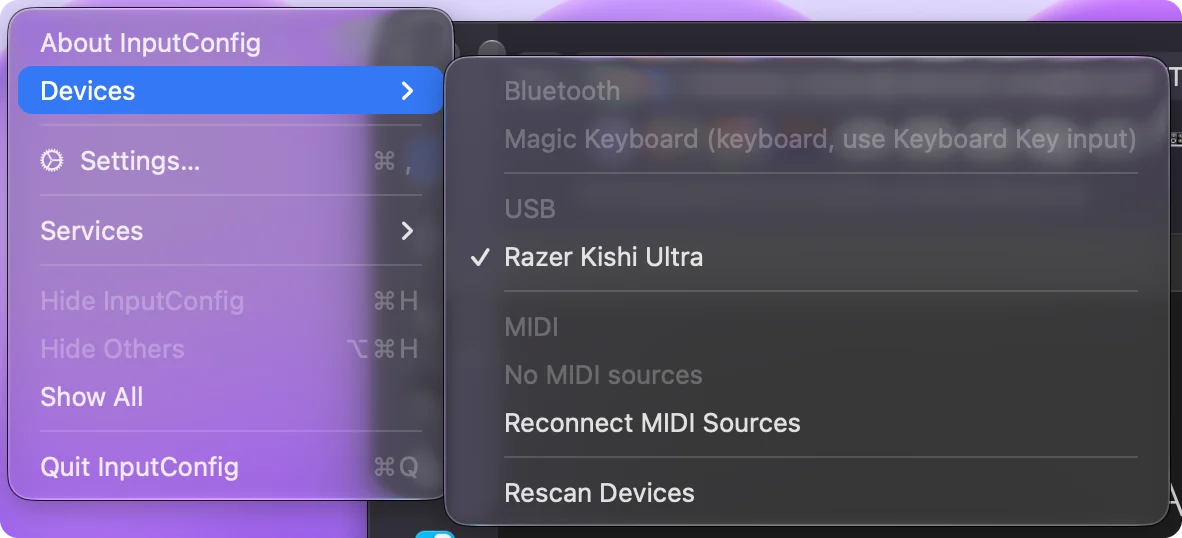
Conecte um Kishi Ultra
- Atualize primeiro o firmware do Kishi Ultra, já que o suporte com fio para Mac chegou em uma atualização.
- Conecte o controle ao Mac com um cabo USB-C.
- Abra Ajustes do Sistema e procure por ele em Controles de Videogame.
- Pressione um botão no testador de gamepad para ver o que chega.
O anúncio da Razer dá o fato e não os passos, então siga as instruções da própria Razer para a atualização e para o uso com fio. Um Kishi Ultra com firmware desatualizado é a primeira coisa a descartar quando um Mac o ignora.
Teste um Kishi V3
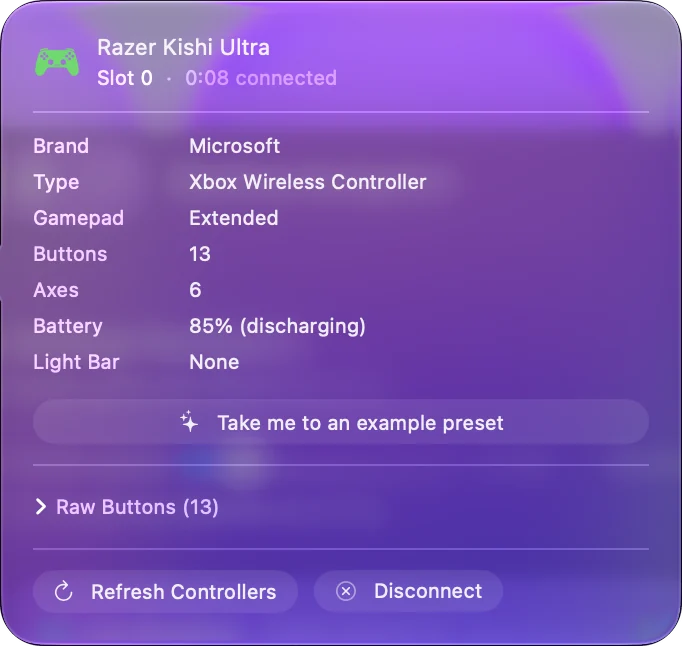
A Razer diz que um Kishi V3 pode ser conectado por USB-C para funcionar como controle de jogos com fio para PCs, com o cabo vendido à parte. Ela não diz o mesmo para um Mac, então nada aqui é prometido pela Razer. Conecte-o do jeito que a Razer descreve para um PC, depois confira no testador de gamepad e no menu Devices do InputConfig. Se qualquer um dos dois mostrar o controle, ele pode ser mapeado. Se nenhum mostrar, o modelo não se apresenta de um jeito que um Mac lê.
Use um Kishi V2
- Como deve chegar. O InputConfig é escrito para ler o Kishi V2 com USB-C pelo macOS como gamepad padrão, com A, B, X e Y, os dois analógicos, os gatilhos e o direcional. Não testei se a empunhadura aparece em um Mac.
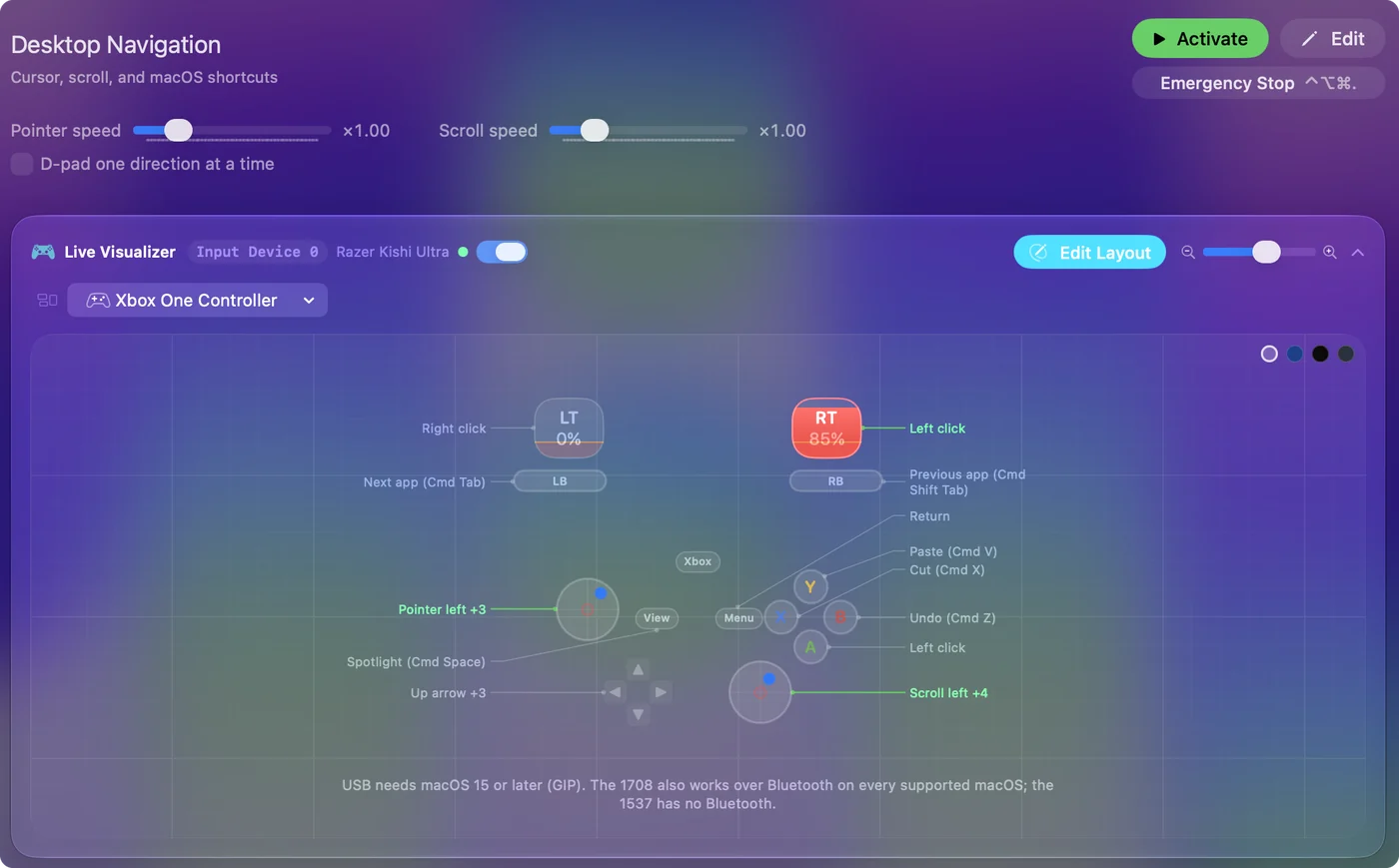
- O que o InputConfig acrescenta. O desenho do próprio Kishi V2 é experimental e está desligado na versão 1.6, então cada toque acende em um gamepad padrão no Live Visualizer.
- O que não chega. L4 e R4 são configurados no app Razer Nexus e nunca chegam ao Mac como botões próprios.
- O plugue. O plugue USB-C da empunhadura é feito para um celular, então chegar a um Mac exige um cabo extensor USB-C com uma entrada em uma das pontas.
Uma empunhadura de celular em um Mac é um pequeno gamepad padrão, depois que o cabo está resolvido. O Backbone One no Mac é a mesma ideia de outro fabricante.
Mapeie para teclas e mouse
Em jogos para Mac com suporte a controle, um Kishi que o macOS lista funciona sozinho. Para todo o resto, o InputConfig transforma analógicos, gatilhos e botões em teclas, movimento do mouse, cliques, rolagem e macros, com layouts prontos para mais de 450 jogos e apps. Um mapeador é o que torna uma empunhadura pequena útil fora dos poucos jogos que suportam controles. Seu primeiro preset tem os passos.
Saiba o que fica no celular
- Razer Nexus. O app da Razer para o Kishi roda no celular. As configurações feitas ali não acompanham o controle até um Mac como entradas separadas.
- Vibração e áudio. A Razer descreve vibração háptica e áudio de 3,5 mm para uso no PC com o Kishi Ultra. O anúncio para Mac menciona só a conexão com fio.
- Sem fio. A Razer descreve uma conexão USB-C direta para a linha Kishi, e as páginas dela não mencionam Bluetooth.
Espere os botões e analógicos em um Mac, e considere qualquer coisa além disso um bônus.
Se o Mac não enxerga
Suba esta escada, começando pelo menor passo:
- Olhe em Ajustes do Sistema. Bluetooth para um controle sem fio, e Controles de Videogame na barra lateral para um que o macOS aceita.
- Abra o testador de gamepad. O testador de gamepad desenha o que um navegador recebe do controle, sem nada para instalar.
- Abra o menu Devices. No InputConfig, um controle que o Mac consegue ler aparece para marcar, e um que não consegue fica apagado com o motivo.
- Confira o cabo. Ele precisa transferir dados, não só energia. Conecte direto no Mac, e não por um hub.
Um cabo que só carrega é o motivo mais comum para uma empunhadura com fio ficar invisível. Controle não reconhecido no Mac vai além.
O resumo
- Kishi Ultra. Funciona com fio, após uma atualização de firmware, segundo a Razer.
- Linha Kishi V3. A Razer a descreve como controle de PC por USB-C, e não cita o Mac.
- Kishi V2. Vale só para o modelo USB-C, como gamepad padrão.
Atualize o firmware, use um cabo de dados e deixe o testador de gamepad dizer o que chega.
Perguntas
O Razer Kishi Ultra funciona no Mac?
Sim, por cabo. A Razer anunciou em outubro de 2024 que uma atualização de firmware adiciona conexões com fio com aparelhos Mac. Atualize o firmware e depois conecte com um cabo USB-C.
O Razer Kishi V3 funciona no Mac?
A Razer diz que a linha Kishi V3 funciona como controle de PC por cabo USB-C, e não cita o Mac. Não testei um, então conecte e confira em um testador de gamepad.
O Razer Kishi V2 funciona no Mac?
O modelo USB-C é o que vale tentar: o InputConfig é escrito para lê-lo como gamepad padrão, embora o plugue precise de um cabo extensor para chegar a um Mac, e não o testei. O modelo Lightning não pode ser conectado a um Mac.
Os botões extras do Kishi funcionam no Mac?
No Kishi V2, L4 e R4 são configurados no app Razer Nexus e não chegam ao Mac como botões próprios.
Posso mapear um Razer Kishi para teclas do teclado no Mac?
Sim. Quando o macOS ou o InputConfig conseguir lê-lo, o InputConfig mapeia seus botões, analógicos e gatilhos para teclas, movimento do mouse, cliques e macros.
Mais em português
Guias completos, em inglês
Quem escreve. Ryleigh Newman desenvolve o InputConfig e usa o próprio Mac todos os dias com um controle, porque as mãos não funcionam bem. Esta página foi traduzida do inglês. Os principais botões e menus do app aparecem em português quando o Mac está em português; esta página os chama assim, com o nome em inglês entre parênteses. O restante do app e do site está em inglês.
Esta página em outros idiomas: English, العربية, Čeština, Dansk, Deutsch, Español, Suomi, Français, Magyar, Bahasa Indonesia, Italiano, 日本語, 한국어, Norsk, Nederlands, Polski, Русский, Slovenčina, Svenska, ไทย, Türkçe, Українська, Tiếng Việt, 繁體中文, 简体中文
Grátis. macOS 14 ou posterior. Sem conta, nada sai do seu Mac. Código aberto no GitHub.