Português
Como jogar Roblox com um controle em um Mac
Sim, você pode jogar Roblox em um Mac com um controle. O Roblox lê controles de Xbox e PlayStation no macOS sem driver: emparelhe um, entre em uma experiência, e o analógico esquerdo anda, o direito gira a câmera e o A (X no PlayStation) pula. Além disso, depende da experiência. Cada uma é feita pelo próprio criador, e habilidades, lojas e menus feitos para teclado muitas vezes não têm botão nenhum. Para essas, o InputConfig, grátis na Mac App Store, joga as experiências só de teclado pelo controle mesmo assim.
 O InputConfig é grátis na Mac App Store. macOS 14 ou posterior, sem conta, sem rastreamento, código aberto.
Passos
- Emparelhe o controle em Ajustes do Sistema, Bluetooth, antes de abrir o Roblox.
- Abra o Roblox, entre em uma experiência e empurre o analógico esquerdo.
- Se o seu personagem anda, jogue com os controles de gamepad do próprio Roblox.
- Se a experiência ignora o controle, ative o layout de Roblox do InputConfig para o controle enviar as teclas e o mouse.
Conecte e confira se o Roblox o tem
- Você: Emparelhe o controle em Ajustes do Sistema, Bluetooth, ou ligue-o, antes de abrir o Roblox. A página conectar um controle traz o botão de emparelhamento de cada um. Depois entre em qualquer experiência e empurre o analógico esquerdo.
- Roblox: Passa para a entrada de gamepad quando o controle é usado. Não existe ajuste de controle para ativar dentro do Roblox.
- Confira: Se o seu personagem anda, o Roblox tem o controle.
Os controles de gamepad do próprio Roblox:
- Analógico esquerdo. Move.
- Analógico direito. Gira a câmera, e pressioná-lo dá zoom.
- A ou X. Pula.
- Gatilho direito. Usa a ferramenta que você está segurando.
Se você quer botões trocados, o macOS faz isso por app em Ajustes do Sistema, Controles de Videogame. Ele só troca botões do controle. Não consegue transformar um botão em tecla (o que o macOS faz e não faz).
Se uma experiência o ignora, use o layout de Roblox
Muitas experiências foram feitas só para teclado, ou usam teclas que o layout de gamepad nunca envia. Para essas, o InputConfig atribui o controle às teclas que a experiência usa, e a experiência vê um teclado. O layout de Roblox pronto no Criador de presets inteligentes (Smart Preset Maker):
- Mover e olhar. W, A, S e D no analógico esquerdo, olhar com o mouse no analógico direito.
- Pular e correr. Space no A, Shift no B.
- Ferramentas. 1 a 4 no direcional, os botões do mouse nos gatilhos e Escape no Y para o menu.
- Extras. Adicione E ou F em um botão de ombro para experiências que os usam.
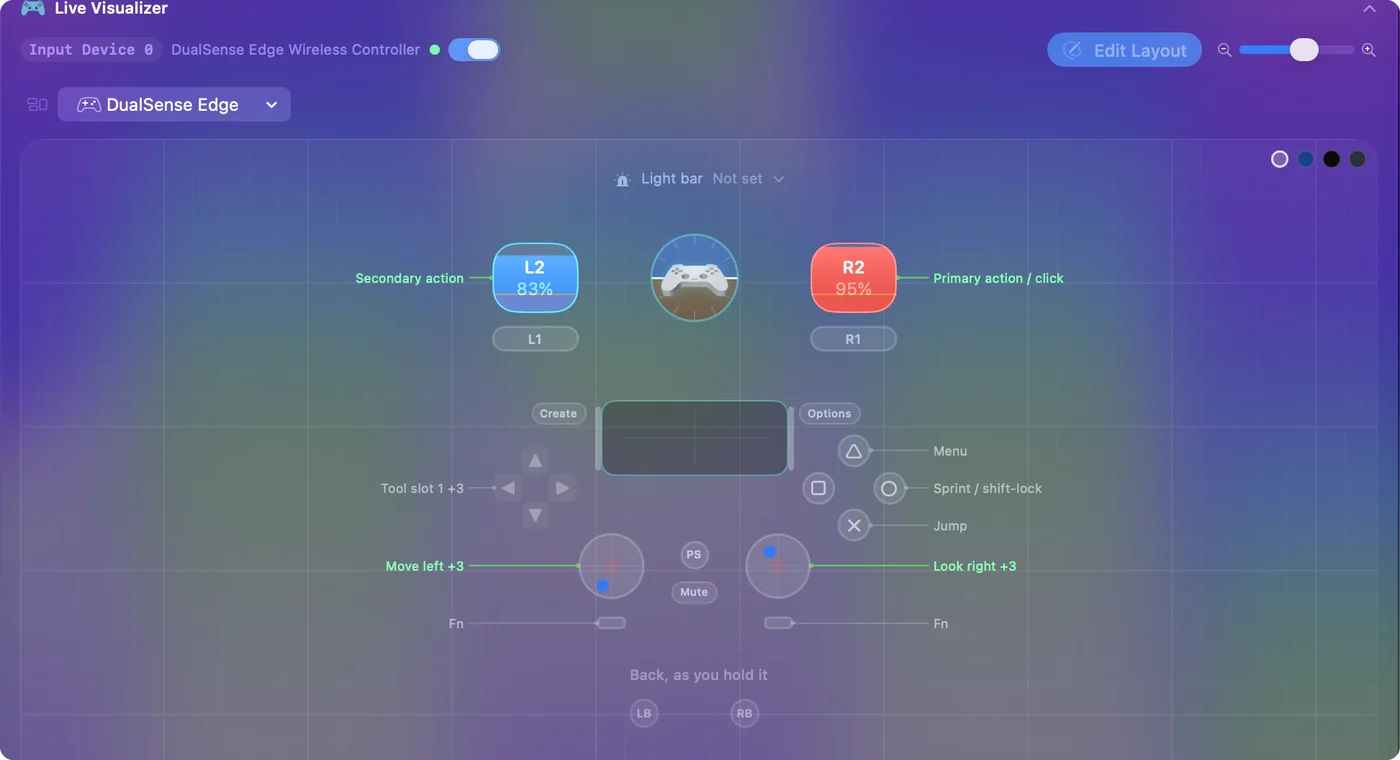
Os menus do Roblox e muitos jogos dele querem um mouse. Ponha o ponteiro no analógico esquerdo e um clique em um gatilho em um segundo preset, e tudo fica jogável do sofá, menus incluídos. Um volante funciona do mesmo jeito: o Roblox não enxerga um volante em um Mac, mas o InputConfig pode pôr a direção em A e D, o acelerador em W e o freio em S, o que dirige os veículos que usam essas teclas (volantes de corrida em um Mac).
Shift lock e a câmera com um controle
O Roblox atribui o shift lock às teclas Shift e não dá a ele nenhum botão de controle, e é por isso que tanta gente pergunta como usar o shift lock com um controle. Com os controles de gamepad do próprio Roblox você não precisa dele: o analógico direito já gira a câmera. Com o layout de Roblox, o B envia Shift, então é o seu botão de shift lock depois que “Shift Lock Switch” está ativado no menu do Roblox, Settings.
Um detalhe: o Roblox só permite o shift lock enquanto acha que você está em um teclado e um mouse. Se ele também está lendo o controle diretamente, pode decidir que você está em um gamepad e o shift lock para de responder. Sem o shift lock, segure o gatilho esquerdo (o botão direito do mouse no layout) enquanto move o analógico direito. Isso é um arrastar com o botão direito, que gira a câmera padrão do Roblox. Mais sobre a câmera, e sobre jogar com o trackpad de um MacBook, em câmera e shift lock do Roblox em um Mac.
Escolha um por experiência: o controle ou o layout
O InputConfig não esconde o controle do Roblox. Nenhum app em um Mac consegue. Em uma experiência que lê o controle por conta própria, o analógico esquerdo então move você duas vezes, uma como gamepad e outra como W, A, S e D, e os avisos na tela podem alternar entre ícones de controle e de teclado conforme as duas entradas chegam. Onde o controle já faz tudo o que você precisa, pare o preset, e onde não faz, mantenha o preset rodando e deixe o teclado levar o jogo. Stop e Start ficam no ícone da barra de menus.
Se uma experiência pede cliques sem parar, leia primeiro a página do auto clicker do Roblox: muitas experiências proíbem auto clickers e algumas os detectam, e essa página cobre as regras antes da configuração.
Se o controle não faz nada no Roblox
Suba esta escada, começando pelo menor passo:
- Confira se o Mac o vê. Abra os Ajustes do Sistema e clique em Controles de Videogame na barra lateral. Se o controle não está listado ali, emparelhe de novo.
- Traga o Roblox para a frente. Clique dentro da janela do Roblox e pressione um botão.
- Reinicie o Roblox com o controle ligado. Feche com Command Q e abra de novo.
- Tente uma segunda experiência. Se o controle funciona em uma e em outra não, o Mac e o controle estão bem. Aquela experiência foi feita para teclado, e o layout é a solução.
- Pare o preset onde o controle funciona. Senão o jogo recebe o controle e as teclas atribuídas ao mesmo tempo, e o personagem pode andar o dobro do previsto.
Configure para uma criança
Uma criança não deveria ter que ligar nada. Adicione o Roblox à lista de apps do preset de Roblox e ative “Switch presets when the front app changes” em Ajustes (Settings), Advanced, e o preset liga quando o Roblox vem para a frente (troca automática por app). A parada de emergência vem ativada por padrão: segurar Back e Start juntos no controle (Criar e Options em um DualSense) por três segundos para o preset de qualquer lugar e devolve o teclado (parada de emergência). O guia configuração de controle para uma criança traz o resto.
Em resumo
- Emparelhe primeiro, depois abra o Roblox. Os controles de gamepad padrão funcionam nas experiências feitas para eles.
- Use o layout para o resto. O layout de Roblox do InputConfig envia W, A, S, D, Space, Shift e o mouse.
- Um de cada vez. Pare o preset nas experiências que já leem o controle.
Se o controle funciona em uma experiência e em outra não, o controle está bem e o layout é a solução.
Perguntas
O Roblox suporta controles no Mac?
Sim, gamepads em geral e controles de Xbox em particular. Experiências individuais podem não usá-lo. Um app de mapeamento cobre essas.
Por que meu controle não funciona no Roblox no meu Mac?
Confira primeiro Ajustes do Sistema, Controles de Videogame. Se o controle não está listado ali, é um problema de emparelhamento. Se está listado, feche o Roblox com Command Q e abra de novo com o controle ligado, depois tente uma segunda experiência: algumas substituem os controles padrão. Se o Roblox ainda o ignora, o InputConfig envia ao Roblox entrada de teclado e de mouse a partir do controle, então o Roblox não precisa detectá-lo.
Posso usar um Switch Pro Controller no Roblox em um Mac?
O Mac o emparelha por Bluetooth, e se o Roblox o lê pode variar. Se o Roblox o ignora, o InputConfig lê o Pro Controller e envia ao Roblox a entrada de teclado e de mouse que toda experiência aceita.
Como uso o shift lock no Roblox com um controle?
O Roblox não dá ao shift lock nenhum botão de controle. Ele fica nas teclas Shift, e com os controles de gamepad do próprio Roblox o analógico direito já gira a câmera. Com o layout de Roblox do InputConfig, o B envia Shift, então funciona como shift lock depois que “Shift Lock Switch” está ativado em Settings, no Roblox.
Posso usar um auto clicker no Roblox em um Mac?
O InputConfig tem um auto clicker: uma linha configurada como “Repeats until pressed again” com um clique esquerdo começa a clicar em um toque e para no seguinte. Algumas experiências banem o auto clicker, então confira as regras delas primeiro.
O Roblox vê um app de mapeamento como trapaça?
Um app de mapeamento envia entrada comum de teclado e de mouse, os mesmos eventos que um teclado envia, e não muda nada dentro do Roblox. Cada experiência ainda decide as próprias regras, então leia-as para jogos competitivos.
Mais em português
Guias completos, em inglês
Quem escreve. Ryleigh Newman desenvolve o InputConfig e usa o próprio Mac todos os dias com um controle, porque as mãos não funcionam bem. Esta página foi traduzida do inglês. Os principais botões e menus do app aparecem em português quando o Mac está em português; esta página os chama assim, com o nome em inglês entre parênteses. O restante do app e do site está em inglês.
Esta página em outros idiomas: English, العربية, Čeština, Dansk, Deutsch, Español, Suomi, Français, עברית, Magyar, Bahasa Indonesia, Italiano, 日本語, 한국어, Norsk, Nederlands, Polski, Русский, Slovenčina, Svenska, ไทย, Türkçe, Українська, Tiếng Việt, 繁體中文, 简体中文
Grátis. macOS 14 ou posterior. Sem conta, nada sai do seu Mac. Código aberto no GitHub.