Português
Como conectar e usar um volante de corrida no Mac
 Este app é totalmente gratuito. Você não precisa criar uma conta. Não há assinaturas nem downloads complicados, e nada fica bloqueado. Otimizado para Apple Silicon.
Sim, com limites. Conecte o volante por USB, com um adaptador USB-C em um MacBook, ligue a fonte de energia e coloque a chave de modo na posição que o Mac consegue ler. O Mac então vê a maioria dos volantes sem driver. Saber se um jogo usa o volante é a parte difícil: desde o macOS 13 Ventura, a Apple oferece suporte a alguns volantes populares, e citou o Logitech G29 e o G920, mas só os jogos feitos para esse suporte os enxergam. A maioria dos outros volantes são dispositivos USB comuns que o Mac lê e a maioria dos jogos ignora.
Eu faço o InputConfig, um app grátis para Mac que transforma um volante e pedais nas teclas e no movimento do mouse que um jogo de corrida por teclado espera. A versão 1.6 lê volantes Logitech por completo e todos os eixos de outros volantes com resolução total. Ele não faz force feedback, e não consegue fazer um jogo pensar que um volante está conectado.
A versão 1.7 do InputConfig, prevista para outubro de 2026, estará totalmente disponível em português.
Passos
- Conecte os pedais e o câmbio à base do volante.
- Com o volante desconectado, ajuste a chave de modo: PS3 em um G29, PC em um Thrustmaster.
- Conecte a fonte de energia, depois o cabo USB, direto no Mac.
- Confira se o volante aparece em USB no System Information.
- Abra a tela de controles do jogo. Se ele ignorar o volante, mapeie o volante para teclas com o InputConfig.
Conecte
- Conecte os pedais e o câmbio à base do volante, e não ao Mac. Na maioria dos volantes é ali que eles vão.
- Com o volante desconectado, ajuste a chave de modo. Em um Logitech G29, a chave no volante vai para PS3. Em uma base Thrustmaster, use PC. Um T300 nas posições PS4 ou PS5 não declara o volante nem os pedais. Em um volante com posição Xbox e posição PC, use PC.
- Conecte a fonte de energia, depois o cabo USB, direto no Mac ou em um adaptador simples de USB-C para USB-A, e não em um hub.
- Você: Segure Option, abra o menu Apple, escolha System Information e veja em USB.
- macOS: Lista o volante se o cabo e o volante estiverem bons.
- Confira: Se ele estiver listado, o problema é o jogo. Um volante nunca aparece em Controles de Videogame nos Ajustes do Sistema, porque essa lista é para gamepads.
Se ele não aparecer na lista, ou aparecer mas não girar, a página volante de corrida não funciona percorre cada causa.
Saiba o que o macOS faz com um volante de corrida
Há dois caminhos, e o que o seu volante segue decide quase tudo.
- Suporte a volantes de corrida da Apple, macOS 13 e posteriores. A Apple adicionou suporte no macOS Ventura para volantes, pedais e câmbios populares, e citou o Logitech G29 e o G920. Um jogo precisa ser feito para isso, e a documentação para desenvolvedores da Apple diz que só um app pode receber a entrada de um volante por vez.
- Todo o resto. Thrustmaster, Fanatec, Moza, PXN, Hori e os Logitech mais antigos, como o G27 e o Driving Force GT, chegam ao Mac como dispositivos USB HID padrão, do mesmo tipo de um joystick. O Mac lê o volante, os pedais e os botões, mas um jogo só os usa se ele mesmo lê dispositivos HID, e poucos jogos para Mac leem.
Volantes que começam em modo Xbox, como o Logitech G920 e a versão Xbox do G923, não são dispositivos HID, então só um jogo feito para o suporte da Apple tem chance com eles.
Confira se o seu jogo de corrida aceita volante
A maioria dos simuladores pelos quais as pessoas compram um volante não tem versão para Mac. iRacing, Assetto Corsa, Assetto Corsa Competizione e a série F1 não rodam nativamente no macOS, e Gran Turismo é só para PlayStation. Os jogos de PC chegam a um Mac por streaming a partir de um PC, por um serviço em nuvem ou por um wrapper para Windows como o CrossOver, e se um volante sobrevive a essa viagem depende do streaming ou do wrapper, não do Mac.
Jogos nativos para Mac com configurações de controle próprias são o outro caminho. Euro Truck Simulator 2 e American Truck Simulator rodam nativamente, e jogadores de Mac usam volantes neles, com relatos misturados no macOS mais novo e no Apple silicon. Um jogador de Mac no fórum da SCS Software relatou um G29 que apareceu nos controles do Euro Truck Simulator 2 no macOS 14 e não fez nada ao ser girado, enquanto o mesmo volante tinha funcionado em um iMac Intel com macOS 11.
- Você: Abra a tela de controles do jogo e gire o volante.
- O jogo: Lista o volante e mostra o movimento da direção, se ele o lê.
- Confira: Se o volante direciona, você terminou e não precisa de mais nada. Se o jogo o ignora, ou o lista e nada se move, transforme o volante em teclas, que todo jogo de corrida por teclado entende.
Confira quais volantes o InputConfig lê
O InputConfig lê um volante como um dispositivo HID bruto, do jeito que lê um joystick. Ele não usa o suporte a volantes de corrida da Apple.
| Volante | O que o 1.6 faz |
|---|---|
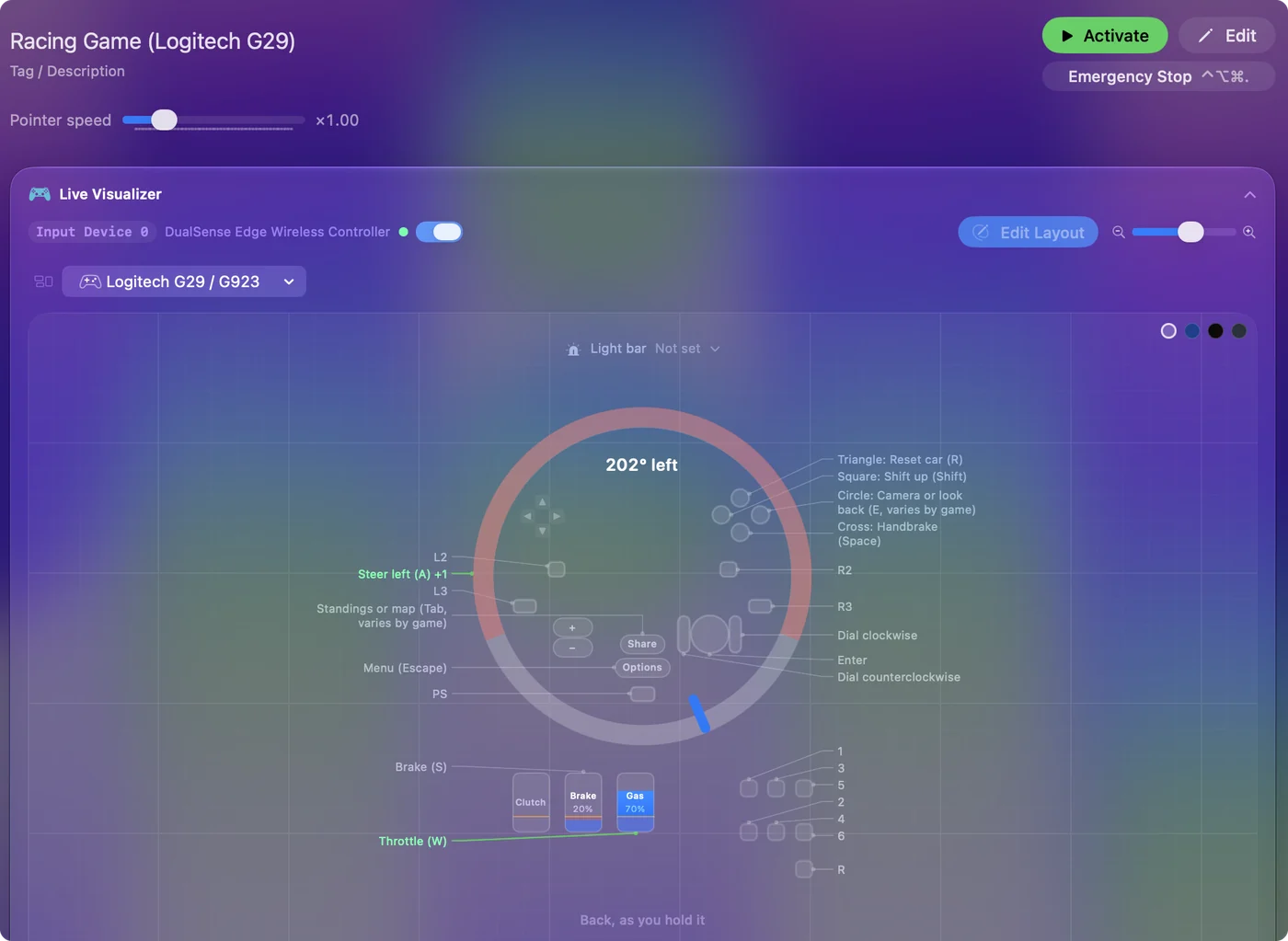
| Logitech G29 e o G923 para PlayStation e PC | Trocado para fora do modo de compatibilidade quando conecta, depois lido por completo: direção de 900 graus, acelerador, freio e embreagem cada um de 0 a 1, cada botão pelo nome, o câmbio. Desenhado no Live Visualizer com o ângulo em graus. |
| Logitech G27, G25, Driving Force GT, Driving Force Pro e volantes Logitech mais antigos | A mesma troca de modo e o mesmo plano de pedais; os botões são numerados. Lidos por completo e mostrados como um mapa simples dos eixos e botões. |
| Logitech G920, G923 para Xbox e PC | Não lidos: começam no modo Xbox, que não é HID. |
| Thrustmaster no modo PC | Lido como um volante genérico: cada eixo em resolução total, cada botão e cada direcional (hat). O desenho próprio dele é experimental e está desligado no 1.6, então aparece como um mapa simples. |
| Fanatec, Moza e outros volantes | Lidos do mesmo jeito quando o Mac os vê como um dispositivo HID. Eu não testei. |
O primeiro passo abaixo leva um minuto e diz se o seu funciona.
Transforme um volante e pedais em teclas com o InputConfig
Passo 1: conecte e confira
- Você: Conecte o volante, abra o InputConfig e abra um preset.
- InputConfig: O Live Visualizer se move conforme você gira o volante e pressiona os pedais.
- Confira: Se nada se mover, marque o volante em Devices na barra de menus do InputConfig, e o app o abre diretamente.
Passo 2: configure a direção
- Você: No preset, ligue o One-Stick Driving em Accessibility Tools Suite. Escolha Custom, defina o slot do controle como o do volante, e mova o número do Steer axis até que a barra ao vivo acompanhe o volante. Em todo volante Logitech ele é 0.
- InputConfig: Dirige com Mouse (analog), o mais suave dos dois, para jogos que dirigem pelo mouse, ou com Keys (A / D), que ele pulsa para que uma pequena virada dê uma direção suave.
- Confira: Reduza a Deadzone para alguns por cento. O padrão de 12 por cento é medido na meia volta inteira do volante, então em um volante de 900 graus são cerca de 54 graus para cada lado antes de o carro virar.
Passo 3: configure o acelerador
- Você: Mova o número do Throttle axis até que a barra acompanhe o pedal do acelerador (5 em um volante Logitech), e ligue Throttle axis is a trigger (repousa em uma das extremidades).
- InputConfig: Pulsa a tecla de acelerar, W por padrão, segurando-a por mais tempo em cada pulso quanto mais você pressiona. Um pedal que lê de -1 a 1, como a maioria dos volantes e conjuntos de pedais que não são Logitech, é espalhado por todo o curso assim que é visto em repouso.
- Confira: Se a barra andar ao contrário, ligue Invert throttle.
Passo 4: adicione freio e botões
- Você: Adicione uma linha, pressione Escanear (Scan), empurre o pedal de freio e envie a tecla de freio do jogo, S na maioria dos jogos. Escaneie as aletas, o câmbio e os botões em linhas também: trocar marcha para cima e para baixo, freio de mão, olhar para trás, reiniciar.
- InputConfig: Envia cada tecla enquanto o controle correspondente está pressionado.
- Confira: Observe a linha do freio no Live Visualizer com o pé solto e com o pé no pedal antes de confiar nela.
Passo 5: deixe automático
Em Automation & Gaming Utilities, adicione o jogo aos apps do preset, e ligue a troca automática em Settings, Advanced. O layout então roda sempre que o jogo estiver em primeiro plano. Veja Auto-Switch.
Teclas são basicamente ligadas ou desligadas, então a direção pulsada se aproxima de um volante, mas não é igual. O guia de One-Stick Driving tem as configurações do jogo que ajudam, como um câmbio automático. Com um volante Logitech, o preset Racing Game embutido é outro começo: as linhas de direção, acelerador e freio dele ficam nos eixos que um volante Logitech usa, então diminua a zona morta das linhas de direção com Adjust live e escaneie os botões do volante nas linhas que quiser.
O que não consegue fazer: force feedback
O InputConfig não aciona force feedback. Em um Mac, só um jogo que suporta o seu volante pode acionar. Com o volante mapeado para teclas, o motor não oferece resistência, então um volante com force feedback gira livre, além de qualquer mola que ele tenha.
O app de configurações do fabricante, que ajusta a rotação, a força do force feedback e o firmware, é feito para Windows na maioria das marcas. Confira a página de download do fabricante para uma versão de macOS, e faça as atualizações de firmware em um PC com Windows.
Adicione pedais, câmbios e caixas de botões
Pedais, um câmbio ou uma caixa de botões em seu próprio cabo USB é um dispositivo separado, e cada dispositivo conectado tem seu próprio slot, então um preset pode conter todos eles. Eles não precisam dirigir um carro: um pedal pode segurar uma tecla de falar, e uma caixa de botões vira um painel de macros. Pedais de volante como teclas explica como cada tipo de pedal é lido e as funções que ele pode ter.
O resumo
- Conecte. Ligue os pedais na base, ajuste a chave de modo certa, conecte a energia e depois o USB, e confira em USB no System Information.
- Tente o jogo primeiro. Se a tela de controles dele vê o volante direcionar, você não precisa de mais nada.
- Mapeie o resto. Use o One-Stick Driving e Escanear (Scan) no InputConfig, sem force feedback.
Quase todo o trabalho é a chave de modo, então ajuste-a antes de conectar.
Perguntas
Dá para usar um volante de direção no Mac?
Dá. O Mac vê a maioria dos volantes USB sem driver. Jogos para Mac feitos para o suporte a volantes de corrida da Apple, adicionado no macOS 13, usam volantes como o Logitech G29 e o G920. Para jogos que ignoram um volante, um mapeador como o InputConfig o transforma em teclas.
Como conecto um volante de corrida ao meu Mac?
Conecte os pedais na base do volante, ajuste a chave de modo (PS3 em um G29, PC em um Thrustmaster), conecte a energia e o USB, e confira em USB no System Information. Ele não aparece em Controles de Videogame.
O Logitech G29 funciona no Mac?
Sim. Jogos para Mac feitos para o suporte a volantes de corrida da Apple podem usá-lo, e o InputConfig 1.6 o lê por completo para os jogos que não o usam. A página do G29 tem a configuração.
Preciso de driver para um volante de corrida no Mac?
Não para o Mac ver a maioria dos volantes. O que você pode perder é o app de configurações do fabricante para rotação, força do force feedback e firmware, que na maioria das marcas roda só no Windows.
O force feedback funciona no Mac?
Só em um jogo que suporta o seu volante. O InputConfig envia teclas e movimento do mouse e não aciona force feedback.
Posso usar um volante de direção no Roblox no Mac?
No Mac, o Roblox lê gamepads e não enxerga um volante. Mapeie o volante com o InputConfig, com a direção em A e D e os pedais em W e S, e ele dirige os veículos do Roblox que usam essas teclas.
Um volante de corrida funciona com o GeForce NOW no Mac?
Depende do suporte atual do serviço a volantes e do jogo, então confira as páginas de suporte da NVIDIA para o seu volante. Se o streaming ignorar o volante, um volante que o InputConfig lê ainda pode dirigir o jogo pelas teclas que o streaming repassa.
Qual é o melhor volante de corrida para Mac?
Eu não testo volantes, então não vou indicar um. Confira se os jogos que você quer suportam o volante no macOS e se ele não é um volante só para Xbox. Para mapear com o InputConfig, os volantes Logitech são os que a 1.6 lê de forma mais completa.
O InputConfig é grátis?
Sim. Ele é grátis e de código aberto na Mac App Store, sem conta. A caixinha de gorjeta é só uma gorjeta e não adiciona recursos. Ele precisa do macOS 14 ou posterior.
Mais em português
Guias completos, em inglês
Quem escreve. Ryleigh Newman desenvolve o InputConfig e usa o próprio Mac todos os dias com um controle, porque as mãos não funcionam bem. Esta página foi traduzida do inglês. Os principais botões e menus do app aparecem em português quando o Mac está em português; esta página os chama assim, com o nome em inglês entre parênteses. O restante do app e do site está em inglês.
Esta página em outros idiomas: English, العربية, Čeština, Dansk, Deutsch, Español, Suomi, Français, עברית, Magyar, Bahasa Indonesia, Italiano, 日本語, 한국어, Norsk, Nederlands, Polski, Русский, Slovenčina, Svenska, ไทย, Türkçe, Українська, Tiếng Việt, 繁體中文, 简体中文
Grátis. macOS 14 ou posterior. Sem conta, nada sai do seu Mac. Código aberto no GitHub.