Português
Como jogar jogos de iPhone e iPad em um Mac com controle
 Este app é totalmente gratuito. Você não precisa criar uma conta. Não há assinaturas nem downloads complicados, e nada fica bloqueado. Otimizado para Apple Silicon.
Sim, em um Mac com Apple silicon, muitos jogos de iPhone e iPad são instalados direto da Mac App Store, e os que têm suporte a controle aceitam um controle no momento em que você pareia um. Muitos outros foram feitos só para tela de toque, e no Mac isso quer dizer que o ponteiro faz o papel do seu dedo. Eu cubro os jogos que leem um controle, as configurações de teclado que o macOS acrescenta a todo jogo de iPad e os jogos só de toque, que é onde o app que eu faço, o InputConfig, pode ajudar. Vou dizer com clareza quando você não precisa dele.
A versão 1.7 do InputConfig, prevista para outubro de 2026, estará totalmente disponível em português.
Confira se o seu Mac consegue rodá-los
Só Macs com Apple silicon conseguem rodá-los. Macs Intel não instalam apps de iPhone ou iPad de jeito nenhum.
- Encontrar. Em um Mac com Apple silicon, pesquise na Mac App Store e mude os resultados para iPhone & iPad Apps. Essas listagens dizem Designed for iPad ou Designed for iPhone.
- Jogos que faltam. Nem todo jogo está lá, porque cada desenvolvedor decide se oferece o app de iPhone e iPad no Mac, e muitos jogos grandes não são oferecidos.
Depois de instalado, o jogo fica em Applications e abre como qualquer app do Mac. O Apple Arcade tem página própria: Apple Arcade em um Mac com controle.
Se o jogo tem suporte a controle, basta parear
Pareie o controle em Ajustes do Sistema, Bluetooth, e abra o jogo. Um jogo com suporte a controle no iPad lê um DualSense, DualShock 4, Xbox Wireless ou Switch Pro também no Mac, sem nada mais para instalar. Na página do jogo na App Store, um ícone de controle ou uma linha dizendo que o jogo suporta controles avisa antes de você comprar. Como conectar um controle ao Mac tem o botão de pareamento de cada controle.
Se funciona, você terminou, e não precisa do meu app. Se você só quer trocar botões de lugar, Ajustes do Sistema, Controles de Videogame (na barra lateral) pode remapear os botões do controle no macOS 13 ou posterior.
Experimente as configurações de teclado dentro de cada jogo
Abra o jogo, depois escolha o nome do jogo na barra de menus e Settings. Jogos de iPhone e iPad têm duas opções ali que jogos de Mac não têm:
- Touch Alternatives. Transforma teclas em gestos de toque: a tecla Space toca no meio da tela e as setas deslizam. Serve para jogos que só precisam de um toque ou um deslizar.
- Controller Emulation. Na aba Game Control, deixa o teclado fazer o papel de um controle em jogos que aceitam um, com W, A, S e D como analógico esquerdo e a tecla Space como o botão A. A Apple a adicionou no macOS 11.3.
Só uma das duas pode estar ligada por vez. Nenhuma das duas consegue pressionar um botão que o jogo desenha em um canto da tela, que é o que a maioria dos jogos de toque precisa.
Ponha um toque em um botão para jogos só de toque
A maioria dos jogos de iPad desenha os botões na tela e espera um dedo, e em um Mac um clique é um toque. O InputConfig pode fazer qualquer botão do controle clicar em um ponto fixo da tela, então um botão pressiona o pulo do jogo, outro o ataque, e um terceiro o menu, onde quer que estejam.
- Abra o jogo e coloque-o em tela cheia, para que os botões fiquem no mesmo lugar.
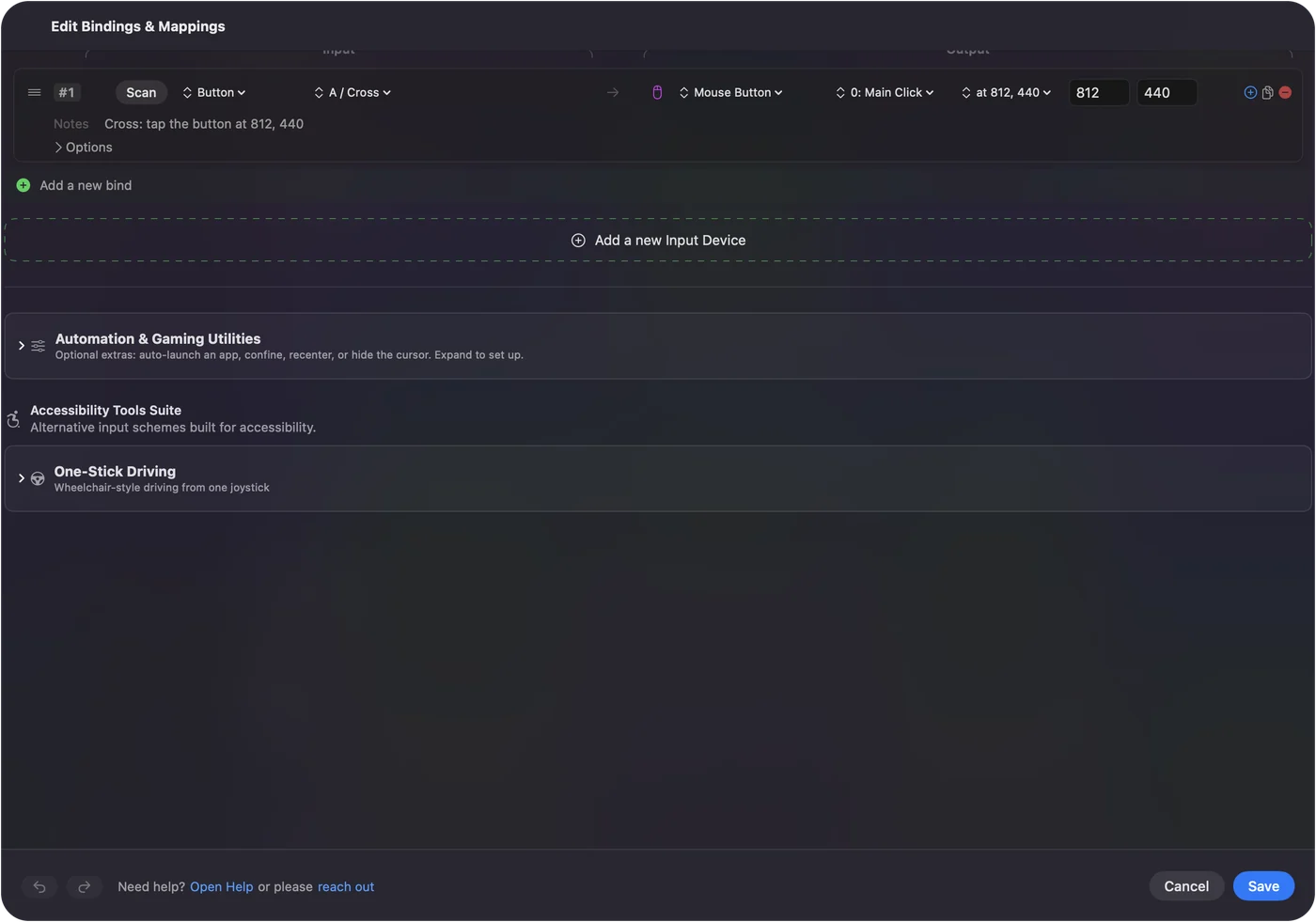
- No InputConfig, adicione uma linha para um botão do controle e defina a saída como Mouse Button, Left click.
- Você: Abra o menu de clique dessa linha, que lê at pointer, e escolha At a fixed point: use a posição do ponteiro agora. Mova o ponteiro para o botão do jogo.
- InputConfig: Fala uma contagem regressiva e pega a posição depois de três segundos. Os campos X e Y ao lado do menu aceitam números digitados.
- Confira: Pressione o botão do controle no jogo e o botão na tela responde. Repita para cada botão na tela.
- Ponteiro livre também. Coloque Mouse Motion no analógico direito se você também quiser apontar e clicar livremente.
- Pressionar e segurar. Segurar o botão do controle segura o clique, o que cobre botões que pedem pressionar e segurar.
- Uma tecla também serve. Uma tecla do teclado do Mac pode ser a entrada no lugar de um botão do controle.
O ponto é um lugar na sua tela, não no jogo, então se a janela se mover ou o jogo reorganizar os botões, defina o ponto de novo. Não testei isso em todos os jogos de iPad, então trate a primeira sessão como um teste.
Se o jogo não enxerga o seu controle
Um jogo de iPad enxerga os controles que o macOS suporta: PlayStation, Xbox, Switch Pro, Joy-Cons, controles MFi e controles 8BitDo no modo Apple. Ele não enxerga controles 8BitDo nos modos X ou D, joysticks USB e arcades que são dispositivos HID comuns, nem o Steam Controller.
O InputConfig lê esses e envia teclas e cliques, então um jogo que aceita o teclado recebe teclas que ele entende, e um jogo só de toque recebe os cliques em pontos fixos descritos acima. Vale tentar se o Controller Emulation de um jogo transforma essas teclas de volta em um controle. Ainda não testei essa cadeia. A lista completa está em quais controles funcionam com um Mac.
Se o jogo e o InputConfig ouvirem o controle
O InputConfig continua lendo o controle enquanto um jogo está na frente, que é como ele funciona em jogos sem suporte. Em um jogo que lê o controle por conta própria, cada pressionamento chega duas vezes: uma como botão de controle e outra como a tecla ou clique que você mapeou. Pare o InputConfig pela barra de menus antes de jogar um jogo com suporte próprio a controle, ou dê a esse jogo um preset que use só os botões que o jogo deixa livres.
Use o PlayCover para jogos que a App Store não oferece
O PlayCover é uma ferramenta grátis e de código aberto que roda apps de iPad que a Mac App Store não tem, com mapeamento de teclas próprio para jogos de toque. Você fornece o arquivo do app, e ele roda fora da App Store, então os termos do fabricante do jogo podem não cobrir isso. É o caminho que a maioria dos jogadores de Mac usa para jogos como Genshin Impact. Se um jogo está na Mac App Store, comece por lá.
O resumo
- Jogos com controle. Pareie o controle. Nada mais para instalar.
- Jogos de toque e deslizar. Ligue o Touch Alternatives nas configurações do jogo.
- Jogos só de toque com botões na tela. Cliques em pontos fixos do InputConfig, com o jogo em tela cheia.
Mantenha o jogo em tela cheia, e os botões ficam onde você os fixou.
Perguntas
Dá para jogar jogos de iPhone em um Mac Intel?
Não. Apps de iPhone e iPad rodam só em Macs com Apple silicon. Em um Mac Intel, as opções são a versão para Mac ou PC do jogo, ou um serviço em nuvem que o tenha.
Por que meu jogo de iPad não está na Mac App Store?
O desenvolvedor escolheu não oferecê-lo no Mac. Só o desenvolvedor pode mudar isso. O PlayCover é o jeito não oficial de contornar.
Como uso o teclado em um jogo de iPad no Mac?
Abra o jogo, escolha o nome dele na barra de menus e depois Settings. Touch Alternatives faz a tecla Space virar um toque e as setas viram deslizes. Controller Emulation faz W, A, S, D e Space agirem como um controle em jogos que aceitam um.
Um controle consegue apertar botões na tela de um jogo de iPad?
Consegue, com um mapeador. O InputConfig pode fazer qualquer botão do controle clicar em um ponto fixo da tela, e em um Mac um clique é um toque. Mantenha o jogo em tela cheia para que os pontos fiquem onde estão.
Um controle PS5 funciona com jogos de iPad no Mac?
Sim, em qualquer jogo de iPad com suporte a controle. Pareie em Ajustes do Sistema, Bluetooth, e o jogo o lê como leria em um iPad.
Quanto custa o InputConfig?
Nada. O InputConfig é grátis e de código aberto na Mac App Store, precisa do macOS 14 ou posterior, e não tem conta nem acesso à rede. Há uma caixinha de gorjeta opcional que não adiciona recursos.
Mais em português
Guias completos, em inglês
Quem escreve. Ryleigh Newman desenvolve o InputConfig e usa o próprio Mac todos os dias com um controle, porque as mãos não funcionam bem. Esta página foi traduzida do inglês. Os principais botões e menus do app aparecem em português quando o Mac está em português; esta página os chama assim, com o nome em inglês entre parênteses. O restante do app e do site está em inglês.
Esta página em outros idiomas: English, العربية, Čeština, Dansk, Deutsch, Español, Suomi, Français, עברית, Magyar, Bahasa Indonesia, Italiano, 日本語, Norsk, Nederlands, Polski, Русский, Slovenčina, Svenska, ไทย, Türkçe, Українська, Tiếng Việt, 繁體中文, 简体中文
Grátis. macOS 14 ou posterior. Sem conta, nada sai do seu Mac. Código aberto no GitHub.