Português
Controle não funciona no Deltarune em um Mac
 Este app é totalmente gratuito. Você não precisa criar uma conta. Não há assinaturas nem downloads complicados, e nada fica bloqueado. Otimizado para Apple Silicon.
Confira quatro coisas em ordem: se o Mac vê o controle, um reinício com o controle acordado, a substituição do Steam Input e a própria tela de controles do jogo. O Deltarune tem versão para Mac na Steam, e a Steam lista suporte completo a controles para ele, incluindo controles PlayStation, então para a maioria das pessoas um controle simplesmente funciona.
Se nenhuma das quatro resolver, o jogo usa só sete teclas, o que torna o plano B fácil: o InputConfig, o mapeador grátis que eu faço, pode enviar essas teclas a partir do controle.
A versão 1.7 do InputConfig, prevista para outubro de 2026, estará totalmente disponível em português.
Passos
- Abra Ajustes do Sistema, Controles de Videogame, e pressione um botão para confirmar que o Mac vê o controle.
- Saia do Deltarune, acorde o controle e abra o jogo de novo.
- Troque a substituição do Steam Input nas Propriedades do Deltarune, Controle, e reabra.
- Confira Config, Controls no menu do Dark World, e remapeie o gamepad ali se o jogo reagir.
- Se ele ainda ignorar o controle, mapeie as setas, Z, X e C para o controle com o InputConfig.
Confira se o Mac vê o controle
- Você: Abra Ajustes do Sistema, clique em Controles de Videogame na barra lateral e pressione um botão.
- macOS: Acende o botão na imagem.
- Confira: Se o controle não estiver listado, ou nada acender, o problema é o pareamento, não o Deltarune.
Esqueça o controle nas configurações de Bluetooth e pareie de novo (PS5, Xbox, Switch Pro). Se Controles de Videogame não aparecer na barra lateral, isso tem página própria. Se nada acende aqui, nenhum jogo vai enxergar o controle também.
Reinicie com o controle acordado
Saia do Deltarune por completo, pressione um botão no controle para que ele fique acordado e conectado, depois abra o jogo de novo. Um controle que conecta depois que o jogo começou, ou que dormiu enquanto ele estava aberto, pode não ser reconhecido até a próxima abertura.
Troque a substituição do Steam Input
Na biblioteca da Steam, clique com o botão direito no Deltarune, abra Properties, depois Controller, e mude a substituição: se estiver ligada, tente Disable Steam Input, e se estiver desligada, tente Enable. Reabra depois de cada mudança e pressione um botão no jogo.
Por que isso acontece. A Steam pode ficar entre o controle e o jogo, e esta é a troca mais útil de testar.
Confira os controles do próprio Deltarune
Abra o menu no Dark World e escolha Config, a opção com a chave inglesa, depois Controls. Cada ação pode ser remapeada ali, para o teclado e para o gamepad, e Reset to default as devolve ao padrão. Se a tela de controles reage ao seu controle, o jogo o está lendo, e um mapeamento ali é a solução.
Uma peculiaridade que a wiki da comunidade registra: o gatilho esquerdo vem definido como Confirm por padrão, e depois que você o remapeia, isso some até você restaurar.
Envie teclas, a correção que sempre funciona
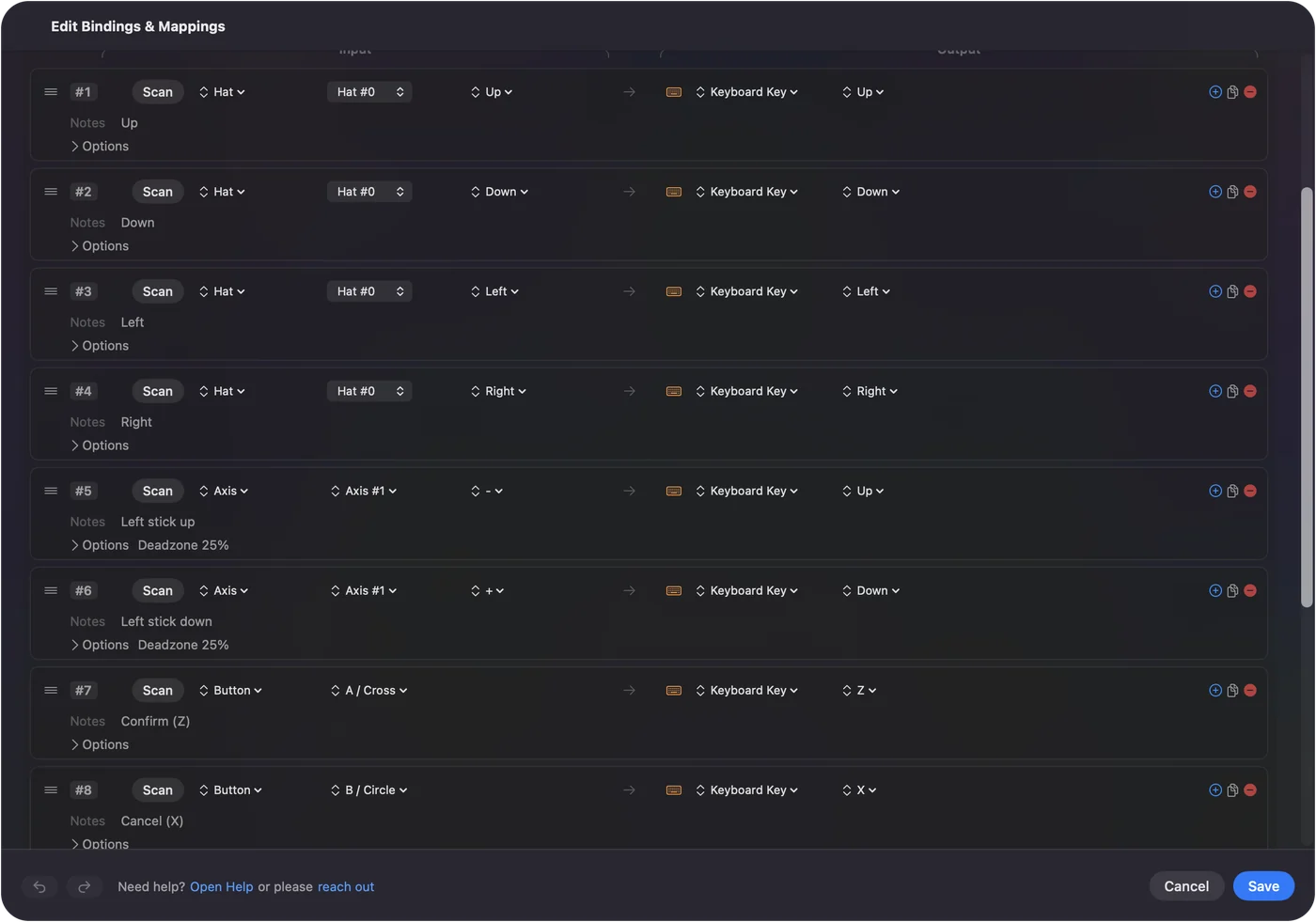
O Deltarune é, por baixo, um jogo de teclado: as setas movem, Z confirma, X cancela e corre enquanto é segurada, e C abre o menu. Um teclado nunca passa despercebido. O InputConfig lê o seu controle e envia essas teclas, então o Deltarune vê um teclado e você segura o controle. Não há um layout pronto de Deltarune no app, então você monta um uma vez.
Passo 1: preencha o preset
- Você: Conecte o controle e abra o InputConfig. Crie um preset novo e, com o grupo do seu controle selecionado, escolha Automatically insert available inputs.
- InputConfig: Dá a cada analógico, gatilho e botão uma linha.
- Confira: A lista de edição mostra os controles do seu controle.
Passo 2: dê a ele as sete teclas
- Você: Dê ao direcional e ao analógico esquerdo as quatro setas. Dê ao botão de face de baixo Z, ao botão de face da direita X, e ao botão de face de cima C. Deixe o resto vazio.
- InputConfig: Mostra a função de cada linha na legenda ao lado do desenho no Live Visualizer.
- Confira: O desenho nomeia as funções antes mesmo de o jogo abrir.
Passo 3: ative e teste
- Você: Pressione Activate e depois pressione cada botão uma vez no jogo.
- InputConfig: Envia uma tecla por pressionamento.
- Confira: Cada pressionamento faz uma coisa. Se um pressionamento faz duas, o Deltarune também está lendo o controle. Desligue uma das duas.
Passo 4: inicie com o jogo
- Você: Na seção Automation & Gaming Utilities do preset, adicione o Deltarune em Activate when these apps are in front, e ligue Switch presets when the front app changes em Settings, Advanced.
- InputConfig: Liga o preset sempre que o jogo estiver na frente.
- Confira: Traga o Deltarune para a frente e o preset começa.
Mantenha Escape fora do controle, porque segurá-la sai do jogo.
Escolha o analógico ou o direcional para as lutas
As caixas de balas pedem movimentos pequenos e exatos, e o direcional são quatro chaves, que é exatamente o que as setas são.
- Um analógico que escorrega. Se você prefere o analógico e o coração escorrega atrás de você depois que solta, abra Adjust live em uma linha do analógico e aumente um pouco a zona morta.
- Diagonais. Vêm de duas setas ao mesmo tempo, e tanto o direcional quanto o analógico as enviam.
- Uma direção só. A página do preset tem a opção de direcional uma direção por vez.
Para desviar, eu usaria o direcional.
O resumo
- Confira, reinicie, substitua. Veja em Controles de Videogame, reabra com o controle acordado, depois tente a substituição do Steam Input.
- Remapeie no jogo. Use Config, Controls, se o jogo reagir ao controle.
- Plano B. Coloque as setas, Z, X e C no controle com o InputConfig.
O jogo usa só sete teclas, então o plano B leva cinco minutos e nunca falha.
Perguntas
O Deltarune tem suporte a controles no Mac?
Sim. A Steam lista suporte completo a controles para a versão de Mac, incluindo suporte a DualShock e DualSense. Se o seu controle não faz nada, confira se o macOS o enxerga, reinicie e troque a substituição do Steam Input antes de qualquer outra coisa.
Quais são os controles de teclado do Deltarune?
As setas movem, Z ou Enter confirma, X ou Shift cancela e corre enquanto é segurada, C ou Control abre o menu, e F4 alterna a tela cheia. Segurar Escape sai do jogo, então mantenha Escape fora do controle.
Posso usar a mesma configuração para o Undertale?
Pode. O Undertale usa as mesmas teclas. Jogar Undertale com controle em um Mac tem página própria.
Mais em português
Guias completos, em inglês
Quem escreve. Ryleigh Newman desenvolve o InputConfig e usa o próprio Mac todos os dias com um controle, porque as mãos não funcionam bem. Esta página foi traduzida do inglês. Os principais botões e menus do app aparecem em português quando o Mac está em português; esta página os chama assim, com o nome em inglês entre parênteses. O restante do app e do site está em inglês.
Esta página em outros idiomas: English, العربية, Čeština, Dansk, Deutsch, Español, Suomi, Français, עברית, Magyar, Bahasa Indonesia, Italiano, 日本語, Norsk, Nederlands, Polski, Русский, Slovenčina, Svenska, ไทย, Türkçe, Українська, Tiếng Việt, 繁體中文, 简体中文
Grátis. macOS 14 ou posterior. Sem conta, nada sai do seu Mac. Código aberto no GitHub.