Português
Um controle para DOSBox, ScummVM e jogos retrô em um Mac
 Este app é totalmente gratuito. Você não precisa criar uma conta. Não há assinaturas nem downloads complicados, e nada fica bloqueado. Otimizado para Apple Silicon.
Dá para jogar DOSBox, ScummVM e outros jogos retrô que só aceitam teclado em um Mac com um controle, usando um preset de algumas linhas no InputConfig. Emuladores de console são diferentes: OpenEmu, RetroArch, Dolphin, PCSX2 e PPSSPP leem gamepads sozinhos, então configure o pad na tela de controles de cada um e use o InputConfig só nas bordas.
Este guia é sobretudo para o outro tipo de jogo retrô: jogos de DOS no DOSBox, aventuras no ScummVM, portes para navegador de jogos antigos de arcade e Flash, e jogos antigos de Mac que só conheceram teclado e mouse. Três ou quatro layouts cobrem quase tudo. Se um emulador de console ignorar o seu pad, controle do OpenEmu não funciona e controle em emulador não funciona mostram as correções.
A versão 1.7 do InputConfig, prevista para outubro de 2026, estará totalmente disponível em português.
Passos
- Para um emulador de console, configure o pad nas configurações de controle do próprio emulador e pare aí.
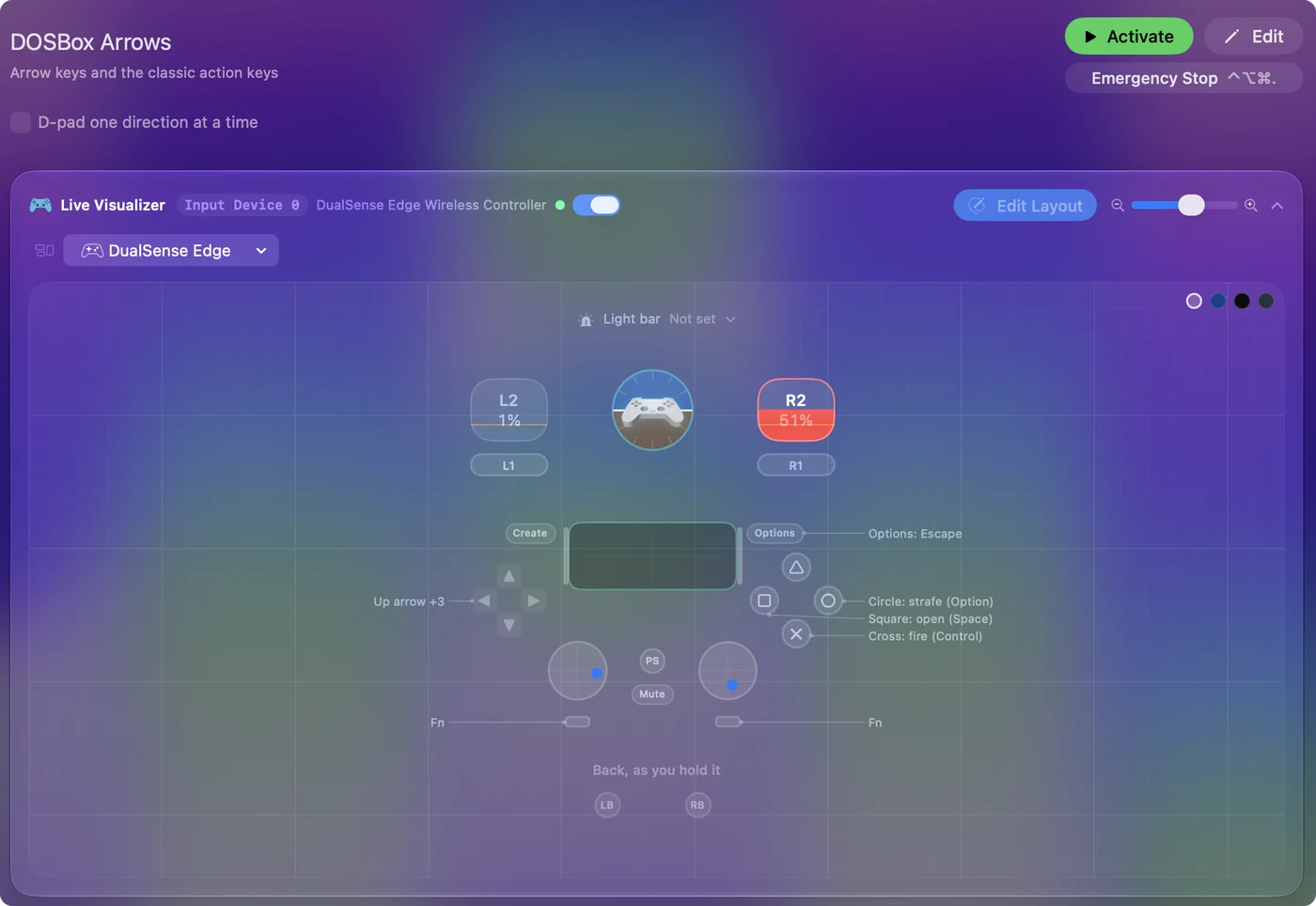
- Para o DOSBox, mapeie o direcional e o analógico esquerdo para as setas, A para Control, B para Alt, X para Espaço e Start para Escape.
- Para o ScummVM, coloque o ponteiro no analógico esquerdo, clique esquerdo e direito em A e B, e Control F5 em Start.
- Para jogos de arcade no navegador, faça um preset com as setas, Z, X, C e Espaço, e confine e esconda o ponteiro.
- Adicione cada emulador ou jogo à lista de troca automática do preset.
- Se cada botão disparar duas vezes, duas coisas estão lendo o pad: desligue uma delas.
Decida quem lê o controle
Uma regra resolve a maioria dos problemas retrô. Suba esta escada e pare no primeiro degrau que servir:
- O emulador lê o pad. OpenEmu, RetroArch, Dolphin, PCSX2, PPSSPP e MAME leem controles diretamente. Configure o pad no emulador.
- O emulador lê o pad, mas algumas teclas são só de teclado. Salvar estado, avanço rápido, os menus do MAME. Um preset pequeno, que mapeia só os botões que o emulador deixa livres, coloca essas teclas no pad.
- O jogo só conhece teclado e mouse. DOSBox, ScummVM, portes para navegador e jogos antigos de Mac. Um preset completo do InputConfig é o controle.
Um só leitor por botão: se o emulador e um preset respondem ao mesmo pressionamento, ele dispara duas vezes.

Mapeie o DOSBox e os jogos de DOS
A maioria dos jogos de ação do DOS usa as setas mais Control, Alt e Espaço:
- Mover. O direcional e o analógico esquerdo nas setas.
- Disparar. A em Control, que é o disparo em quase tudo.
- Pular ou ação secundária. B em Alt.
- O resto. X em Espaço, Y em Return, Start em Escape, e os botões de ombro nas teclas numéricas 1 e 2 para escolher armas.
O mapeador de teclas do DOSBox também enxerga um controle, mas um preset é mais fácil de manter por jogo e troca sozinho quando o DOSBox vai para a frente. Mantenha uma linha Type Text com o comando de abertura do jogo, se você inicia os jogos pelo prompt do DOS.

Mapeie o ScummVM e os jogos de apontar e clicar
Jogos de apontar e clicar precisam de um ponteiro e dois botões:
- Ponteiro. O analógico esquerdo, com a curva Smooth.
- Cliques. A para o clique esquerdo, B para o clique direito.
- Inventário. O analógico direito rola, para jogos com inventários que rolam.
- Menus. Control F5 em Start, o atalho do ScummVM para o seu menu principal global, e Escape em Back para pular cenas.
O ScummVM 2.2 e versões mais novas também podem vincular botões do controle por conta própria, em Opções Globais, Keymaps, incluindo um mouse virtual no analógico. Se isso parecer certo, use e dispense o layout. Não configure os dois, ou cada pressionamento chegará duas vezes. O fluxo Emulator / Arcade do Criador de presets inteligentes (Smart Preset Maker) e o preset embutido Mouse + Scroll são bons pontos de partida.
Faça um preset para jogos de arcade no navegador
As coleções de arcade e de consoles do Internet Archive, os arquivos do Flash e milhares de jogos .io rodam no navegador e leem o teclado. Setas com Z, X e C, ou setas com Espaço e Shift, cobrem a maioria deles.
- Você: Crie um preset Browser Arcade com o direcional e o analógico nas setas, os botões de face em Z, X, C e Espaço, e os botões de ombro em Shift e Control. Confine e esconda o ponteiro.
- InputConfig: Envia essas teclas para qualquer jogo que esteja no navegador, com o ponteiro mantido fora do caminho.
- Confira: Carregue um jogo e jogue uma fase. Ajuste uma linha se um título usar algo estranho.
O layout Emulator / Arcade é o início mais rápido, e jogos de navegador com controle cobre os jogos da web que leem o pad sozinhos. Um preset de arcade cobre a maioria dos jogos de navegador, então mude uma linha só quando um jogo for diferente.
Lide com jogos antigos de Mac, roguelikes e disparo automático
- Jogos antigos de Mac. Portes clássicos para Mac e shareware da época só de teclado funcionam do mesmo jeito. Alguns usam a tecla Command como modificador para ações no jogo. Uma camada de acordes em um botão de ombro resolve isso sem teclado.
- Jogos em modo texto e roguelikes. NetHack, DCSS e parentes pedem muitas letras. O analógico de oito direções, com regiões de analógico para as diagonais, dá o movimento, os botões de face e os acordes dão os vinte comandos mais usados, e o ditado é uma forma surpreendentemente boa de digitar o resto.
- Disparo automático. Os shooters daquela época esperavam uma tecla de disparo pressionada sem parar. Coloque turbo na linha de disparo em 15 pressionamentos por segundo, e o botão de ombro vira disparo automático, o que também é mais suave para uma mão que não consegue martelar.
Configure o pad em cada emulador de console
Para emuladores de console, o controle fica nas configurações do próprio emulador. Onde cada um guarda isso em um Mac:
- OpenEmu. Settings, Controls, escolha o console e o seu controle, clique em um botão e pressione-o. Se nada responder, geralmente é a permissão de Monitoração de Entrada ou de Bluetooth. Controle do OpenEmu não funciona.
- RetroArch. Settings, Input, RetroPad Binds, Port 1 Controls, Set All Controls. Em um Mac ele oferece três drivers de controle, hid, mfi e sdl2, e trocar de driver resolve muitos pads mortos.
- Dolphin. Controllers, Standard Controller na porta 1, Configure, depois escolha o seu pad no menu Device.
- PCSX2. Settings, Controllers, deixe a fonte SDL ligada, depois Automatic Mapping.
- PPSSPP. Settings, Controls, Control mapping.
- MAME. Lê controles, mas os seus menus e algumas teclas específicas de cada máquina são só de teclado, então um preset pequeno para as teclas de menu fica bem ao lado dele.
Um controle de arcade costuma funcionar no OpenEmu ou no RetroArch quando está em um modo que o Mac consegue ler: PC ou DirectInput na maioria dos joysticks, não Xbox. Cada emulador tem o seu problema típico, descrito em emulador com controle não funciona em um Mac.
Onde o InputConfig ajuda ao lado deles: colocar os atalhos de teclado de um emulador (salvar estado, avanço rápido, o menu) em botões que o emulador deixa livres, controlar o ponteiro do Mac na biblioteca de jogos com o mesmo pad, e o layout Emulator / Arcade para os poucos que só aceitam teclado.
Se cada botão disparar duas vezes
Duas coisas estão lendo o mesmo pad: o próprio emulador, e um mapeador ou o Steam Input transformando o pad em teclas. A documentação do PCSX2 descreve isso com o Steam, em que Círculo acaba pausando o jogo. Suba esta escada:
- Desligue o Steam Input para o emulador. Se o Steam o abriu.
- Dê ao emulador um preset próprio. A troca automática o ativa quando o emulador vai para a frente. Mapeie só os botões que o emulador deixa livres.
- Não mapeie botão nenhum. Um preset vazio para o emulador deixa que ele leia o pad sozinho.
O resumo
- Emuladores de console. Configure o pad no emulador. O InputConfig só para as teclas que sobram.
- DOSBox. Usa as setas, Control, Alt e Espaço.
- ScummVM. Ponteiro, dois cliques, Control F5 para o menu.
- Arcade no navegador. Um preset com as setas, Z, X, C e Espaço cobre.
Se o jogo só conhecia o teclado, algumas linhas o transformam em um jogo de controle.
Perguntas
OpenEmu e RetroArch precisam disso?
Não, eles leem controles diretamente. Use o InputConfig só para os jogos e emuladores que não leem.
E o modo de teclado do MAME?
O MAME lê controles, mas os seus menus e algumas teclas específicas de cada máquina são só de teclado. Um preset pequeno para as teclas de menu, ao lado da entrada de controle própria do MAME, funciona bem.
Meu controle de arcade vai funcionar no OpenEmu ou no RetroArch em um Mac?
Geralmente sim, quando o joystick está em um modo que o Mac consegue ler: PC ou DirectInput na maioria deles, não Xbox. Atribua os botões na tela de controles do próprio emulador. O InputConfig só é necessário para emuladores e jogos de navegador que leem apenas o teclado.
Por que cada botão dispara duas vezes no meu emulador?
Duas coisas estão lendo o mesmo pad: o próprio emulador, e um mapeador ou o Steam Input transformando o pad em teclas. A documentação do PCSX2 descreve isso com o Steam, em que Círculo acaba pausando o jogo. Escolha um por emulador. Com o InputConfig, dê ao emulador um preset próprio (a troca automática o ativa quando o emulador vai para a frente) que só mapeie os botões que o emulador deixa livres, ou nenhum botão.
Mais em português
Guias completos, em inglês
Quem escreve. Ryleigh Newman desenvolve o InputConfig e usa o próprio Mac todos os dias com um controle, porque as mãos não funcionam bem. Esta página foi traduzida do inglês. Os principais botões e menus do app aparecem em português quando o Mac está em português; esta página os chama assim, com o nome em inglês entre parênteses. O restante do app e do site está em inglês.
Esta página em outros idiomas: English, Dansk, Deutsch, Español, Français, 日本語, Norsk, Polski, Русский, Українська, Tiếng Việt
Grátis. macOS 14 ou posterior. Sem conta, nada sai do seu Mac. Código aberto no GitHub.