Українська
Контролер для DOSBox, ScummVM і ретроігор на Mac
 Цей застосунок повністю безкоштовний. Обліковий запис створювати не потрібно. Немає підписок, складних завантажень, і нічого не заблоковано. Оптимізовано для Apple Silicon.
Ви можете грати в DOSBox, ScummVM та інші ретроігри, які працюють лише з клавіатурою, на Mac із контролером, за допомогою пресету з кількох рядків у InputConfig. Консольні емулятори інші: OpenEmu, RetroArch, Dolphin, PCSX2 і PPSSPP самі читають ігрові контролери, тож налаштуйте пад на їхньому власному екрані контролера, а InputConfig лишіть для того, що залишилося.
Цей посібник здебільшого для іншого типу ретроігор: ігор для DOS у DOSBox, пригод у ScummVM, браузерних версій старих аркад і Flash-ігор та старих ігор для Mac, які знали лише клавіатуру і мишу. Три-чотири розкладки покривають майже все. Якщо консольний емулятор ігнорує ваш пад, контролер OpenEmu не працює і контролер емулятора не працює на Mac пояснюють виправлення.
Версія InputConfig 1.7, яку очікуємо в жовтні 2026 року, буде повністю доступна українською мовою.
Кроки
- Для консольного емулятора налаштуйте пад у власних параметрах контролера емулятора і зупиніться на цьому.
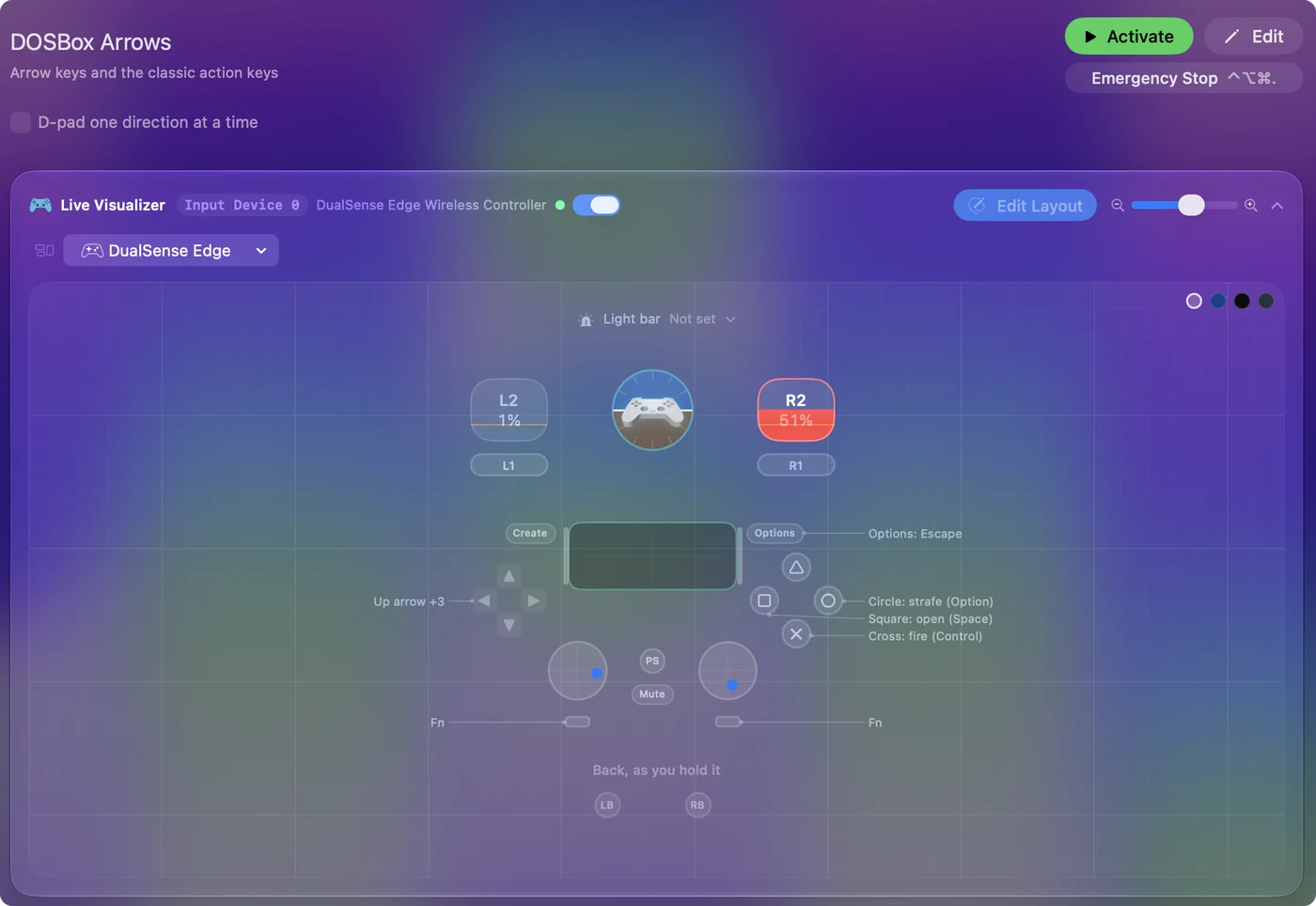
- Для DOSBox призначте D-pad і лівий стік на стрілки, A на Control, B на Alt, X на Space і Start на Escape.
- Для ScummVM поставте вказівник на лівий стік, ліве і праве клацання на A і B, а Control F5 на Start.
- Для браузерних аркадних ігор створіть один пресет зі стрілками, Z, X, C і Space, і обмежте та приховайте вказівник.
- Додайте кожен емулятор або гру до списку автоперемикання свого пресету.
- Якщо кожна кнопка спрацьовує двічі, два застосунки читають пад: вимкніть один із них.
Визначте, хто читає контролер
Одне правило вирішує більшість проблем з ретроіграми. Пройдіть цю драбину і зупиніться на першому щаблі, що підходить:
- Емулятор читає пад. OpenEmu, RetroArch, Dolphin, PCSX2, PPSSPP і MAME читають контролери напряму. Налаштуйте пад в емуляторі.
- Емулятор читає пад, але деякі клавіші лише з клавіатури. Збереження стану, прискорена перемотка, меню MAME. Невеликий пресет, який призначає лише кнопки, що емулятор лишив вільними, ставить ці клавіші на пад.
- Гра знає лише клавіатуру і мишу. DOSBox, ScummVM, браузерні версії, старі ігри для Mac. Повний пресет InputConfig і є контролером.
Один читач на кнопку: якщо і емулятор, і пресет відповідають на одне натискання, воно спрацьовує двічі.

Налаштуйте DOSBox і ігри для DOS
Більшість екшн-ігор для DOS використовують клавіші-стрілки плюс Control, Alt і Space:
- Рух. D-pad і лівий стік на стрілки.
- Вогонь. A на Control, що в майже всіх іграх є вогнем.
- Стрибок або додаткова дія. B на Alt.
- Решта. X на Space, Y на Return, Start на Escape, а бампери на цифрові клавіші 1 і 2 для вибору зброї.
Призначення клавіш у DOSBox теж може бачити контролер, але пресет зручніше зберігати для кожної гри, і він перемикається автоматично, коли DOSBox на передньому плані. Залиште рядок Type Text для команди запуску гри, якщо ви запускаєте ігри з командного рядка DOS.

Налаштуйте ScummVM і квести з вказівником
Для квестів з вказівником потрібні вказівник і дві кнопки:
- Вказівник. Лівий стік, з кривою Smooth.
- Кліки. A для лівого кліку, B для правого.
- Інвентар. Правий стік прокручує, для ігор із прокручуваним інвентарем.
- Меню. Control F5 на Start, комбінація ScummVM для її глобального головного меню, і Escape на Back, щоб пропускати відеовставки.
ScummVM 2.2 і новіші також можуть призначати кнопки контролера самі, у Global Options, Keymaps, включно з віртуальною мишею на стіку. Якщо це вас влаштовує, скористайтеся цим і пропустіть розкладку. Не налаштовуйте обидва способи, інакше кожне натискання прийде двічі. Потік Emulator / Arcade у Smart Preset Maker і вбудований пресет Mouse + Scroll є добрими стартовими точками.
Створіть один пресет для браузерних аркадних ігор
Архіви аркадних і консольних ігор Internet Archive, Flash-архіви і тисячі ігор на io працюють у браузері і читають клавіатуру. Стрілки плюс Z, X, C або стрілки плюс Space і Shift покривають більшість із них.
- Ви: Створіть один пресет Browser Arcade: D-pad і стік на стрілки, кнопки обличчя на Z, X, C і Space, а бампери на Shift і Control. Обмежте і приховайте вказівник.
- InputConfig: Надсилає ці клавіші будь-якій грі в браузері, тримаючи вказівник подалі.
- Перевірка: Завантажте гру і пройдіть рівень. Підправте рядок, якщо в грі використано щось незвичне.
Розкладка Emulator / Arcade є найшвидшим стартом, а браузерні ігри з контролером охоплює веб-ігри, які самі читають пад. Один аркадний пресет покриває більшість браузерних ігор, тож змінюйте рядок лише тоді, коли гра поводиться дивно.
Старі ігри для Mac, roguelike і автоогонь
- Старі ігри для Mac. Класичні порти для Mac і shareware з епохи керування лише клавіатурою працюють так само. Деякі використовують клавішу Command як модифікатор для дій у грі. Шар із комбінацією на бампері обробляє це без клавіатури.
- Текстові ігри та roguelike. NetHack, DCSS та подібні потребують багато літер. Стік з восьми напрямками і зони стіка для діагоналей дають рух, кнопки обличчя і комбінації дають двадцять найуживаніших команд, а диктування є напрочуд хорошим способом ввести решту.
- Автоогонь. Шутери тієї епохи очікували, що клавішу вогню натискатимуть без упину. Поставте turbo на рядок вогню на 15 натискань за секунду, і бампер стає автоогнем, що також легше для руки, яка не може натискати швидко.
Налаштуйте пад у кожному консольному емуляторі
Для консольних емуляторів контролер належить до власних налаштувань емулятора. Ось де кожен із них зберігає його на Mac:
- OpenEmu. Settings, Controls, виберіть консоль і свій контролер, клікніть кнопку і натисніть її на паді. Якщо нічого не реагує, зазвичай справа в дозволі «Контроль вводу» або Bluetooth. Контролер OpenEmu не працює.
- RetroArch. Settings, Input, RetroPad Binds, Port 1 Controls, Set All Controls. На Mac є три драйвери контролерів: hid, mfi і sdl2, і зміна драйвера виправляє багато мертвих падів.
- Dolphin. Controllers, Standard Controller на порту 1, Configure, потім виберіть свій пад у меню Device.
- PCSX2. Settings, Controllers, залиште джерело SDL увімкненим, потім Automatic Mapping.
- PPSSPP. Settings, Controls, Control mapping.
- MAME. Читає контролери, але його меню і деякі клавіші конкретних машин лише з клавіатури, тож невеликий пресет для клавіш меню добре стоїть поруч.
Аркадний стік зазвичай працює в OpenEmu або RetroArch, щойно перейде в режим, який Mac може прочитати: PC або DirectInput для більшості стіків, а не Xbox. Кожен емулятор розглянуто з типовою проблемою на сторінці контролер емулятора не працює на Mac.
Де InputConfig допомагає поруч із ними: призначення клавіш збереження стану, прискореної перемотки і меню емулятора на кнопки, які емулятор не використовує, керування вказівником Mac у бібліотеці ігор з того самого пада, і розкладка Emulator / Arcade для небагатьох, що приймають лише клавіатуру.
Якщо кожна кнопка спрацьовує двічі
Той самий пад читають два застосунки: сам емулятор і засіб призначення або Steam Input, що перетворює пад на клавіші. У документації PCSX2 це описано для Steam, де Circle призупиняє гру. Пройдіть цю драбину:
- Вимкніть Steam Input для емулятора. Якщо його запустив Steam.
- Дайте емулятору власний пресет. Автоперемикання вмикає його, коли емулятор виходить на передній план. Призначайте лише кнопки, які емулятор лишив вільними.
- Не призначайте жодних кнопок. Порожній пресет для емулятора дає йому читати пад самому.
Коротко
- Консольні емулятори. Налаштуйте пад в емуляторі. InputConfig лише для клавіш, що лишилися.
- DOSBox. Використовує стрілки, Control, Alt і Space.
- ScummVM. Вказівник, два кліки, Control F5 для меню.
- Браузерна аркада. Один пресет зі стрілками, Z, X, C і Space покриває її.
Якщо гра знала лише клавіатуру, кілька рядків роблять її грою з контролером.
Питання
Чи потрібне це для OpenEmu і RetroArch?
Ні, вони читають контролери напряму. Використовуйте InputConfig лише для ігор і емуляторів, які цього не роблять.
Що з режимом клавіатури MAME?
MAME читає контролери, але його меню і деякі клавіші конкретних машин лише з клавіатури. Невеликий пресет для клавіш меню поруч із власним введенням контролера MAME добре працює.
Чи працюватиме мій аркадний стік в OpenEmu або RetroArch на Mac?
Зазвичай так, щойно стік перейде в режим, який Mac може прочитати: PC або DirectInput для більшості стіків, а не Xbox. Призначте кнопки на екрані керування самого емулятора. InputConfig потрібен лише для емуляторів і браузерних ігор, які читають лише клавіатуру.
Чому в емуляторі кожна кнопка спрацьовує двічі?
Той самий пад читають два застосунки: сам емулятор і засіб призначення або Steam Input, що перетворює пад на клавіші. У документації PCSX2 це описано для Steam, де Circle призупиняє гру. Оберіть один для кожного емулятора. З InputConfig дайте емулятору власний пресет (автоперемикання вмикає його, коли емулятор на передньому плані), який призначає лише кнопки, що емулятор лишив вільними, або не призначає жодних.
Більше українською
Докладні посібники, англійською
Хто пише. Ryleigh Newman розробляє InputConfig і щодня керує своїм Mac за допомогою геймпада, бо руки погано слухаються. Цю сторінку перекладено з англійської. Інтерфейс застосунку й решта сайту англійською.
Ця сторінка іншими мовами: English, Dansk, Deutsch, Español, Français, 日本語, Norsk, Polski, Português, Русский, Tiếng Việt
Безкоштовно. macOS 14 або новіша. Без облікового запису, ніщо не залишає ваш Mac. Відкритий код на GitHub.