Українська
Двогравцевий USB-енкодер для аркади на Mac
 Цей застосунок повністю безкоштовний. Обліковий запис створювати не потрібно. Немає підписок, складних завантажень, і нічого не заблоковано. Оптимізовано для Apple Silicon.
Так, без драйвера, якщо енкодер представляється як джойстик. USB-енкодер для аркади, маленька плата, до якої під'єднують джойстики і кнопки для барної або самодільної панелі, зазвичай так і робить, включно з платами, які продають як енкодери zero delay.
Установки на двох гравців бувають у вигляді двох плат або однієї подвійної, і InputConfig 1.6, безкоштовний застосунок для Mac, який я створюю, тепер дає кожному гравцеві власний контролер в обох випадках. Я розгляну, що Mac робить з кожним видом, і як налаштувати один з них.
Версія InputConfig 1.7, яку очікуємо в жовтні 2026 року, буде повністю доступна українською мовою.
Кроки
- Визначте, чи плата є енкодером джойстика, чи енкодером клавіатури.
- В емуляторі призначте елементи керування кожного гравця в його налаштуваннях введення.
- Для ігор з клавішами відкрийте InputConfig і перевірте кожен провід у Live Visualizer.
- Призначте важіль і кнопки першого гравця на клавіші через Scan, потім другого на інші клавіші.
- Натисніть Activate.
Відрізняйте енкодери джойстика від енкодерів клавіатури
Енкодери бувають двох видів, і на Mac вони поводяться дуже по-різному:
- Енкодери джойстика. Вони представляються як USB-геймпад: важіль приходить як хрестовина або як дві осі, а кожна кнопка як пронумерована кнопка. Більшість недорогих плат zero delay використовують чіп DragonRise і працюють саме так. macOS читає їх як звичайні HID-пристрої, тож вони з'являються в System Information, USB, але не в Системних параметрах, Ігрові контролери.
- Енкодери клавіатури. Вони представляються як USB-клавіатура: кожна кнопка друкує клавішу, у розкладці MAME за замовчуванням або тій, яку ви запрограмуєте. Кожен застосунок бачить ці клавіші без жодного додаткового встановлення.
Деякі плати можуть працювати в обох режимах, що задається перемичкою, перемикачем або комбінацією кнопок, і в описі продавця це вказано.
Призначте його в емуляторі
MAME, RetroArch і OpenEmu читають HID-джойстики самі. Під'єднайте плату, під'єднайте її до Mac і призначте кожен елемент керування в налаштуваннях введення емулятора.
RetroArch: Де призначаються елементи керування кожного гравця.
Settings, Input, RetroPad Binds, Port 1 ControlsЩо відбувається: Ви призначаєте першого гравця. Port 2 Controls в тому самому місці це другий гравець.
Більше про проблеми з контролером в емуляторі. З емулятором, який читає плату, більше нічого не потрібно.
Дайте кожному гравцеві контролер
Те, як з'являється установка на двох гравців, залежить від заліза:
- Дві окремі плати. Кожна є власним USB-пристроєм, тож кожна є власним контролером. Дві однакові плати повідомляють одну й ту саму назву. InputConfig 1.6 розділяє їх, і вони більше не вмикаються і не вимикаються разом.
- Одна подвійна плата або двійниковий адаптер. Багато з них надсилають обох гравців одним кабелем, кожного як окремий звіт. InputConfig 1.6 це помічає і дає другому гравцеві власний контролер, який є в списку під назвою плати з player 2 після неї.
- Подвійна плата, що надсилає обох гравців одним звітом. Тоді це один контролер з усіма кнопками обох гравців. І це працює: один пресет може призначити половину першого гравця і половину другого на різні клавіші.
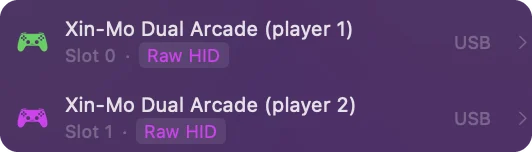
В InputConfig кожен контролер займає власний слот, нумерований з 0, і пресет має окремі рядки для кожного слота. Оберіть, з якого під'єднаного контролера читає група, в меню пристрою групи або в меню панелі Live Visualizer під Connected. Гравець 2 після назви плати означає, що розділення спрацювало.
Дайте кожному гравцеві клавіші для ігор з клавіатурою
Багато аркадних ігор на Mac і більшість браузерних ігор читають лише клавіатуру. Для енкодера джойстика InputConfig читає плату і надсилає клавіші.
Крок 1: перевірте проводку
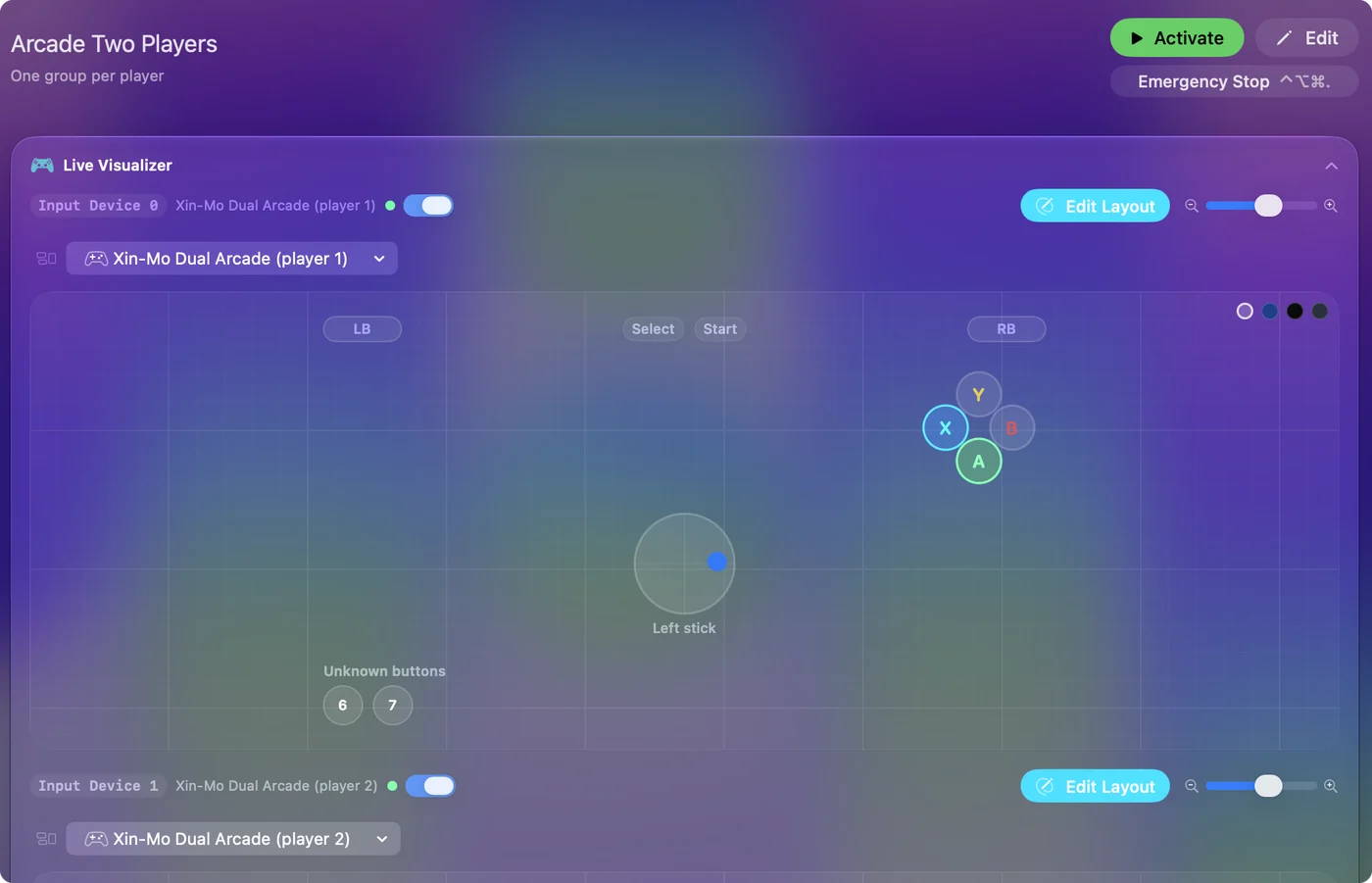
- Ви: Під'єднайте плату, відкрийте InputConfig, потім рухайте кожен важіль і натискайте кожну кнопку, дивлячись на Live Visualizer.
- InputConfig: Показує контролер кожного гравця вгорі бічної панелі і малює енкодер як простий план того, що він повідомляє, по одному вогнику на кнопку. Якщо контролера немає, натисніть Refresh Controllers або відмітьте плату в InputConfig, Devices.
- Перевірка: Кожен провід потрапляє на вогник, перш ніж ви щось призначите.
Крок 2: призначте першого гравця
- Ви: У новому пресеті, під контролером першого гравця, натисніть Scan на рядку, потім посуньте важіль або натисніть кнопку, і оберіть її клавішу. Для важеля часто беруть W, A, S і D.
- InputConfig: Заповнює кожен рядок з елемента, який ви натиснули.
- Перевірка: Кожен елемент керування надсилає свою клавішу в текстовому полі.
Крок 3: призначте другого гравця і активуйте
- Ви: Зробіть те саме під контролером другого гравця зі стрілками і його власними кнопками, потім натисніть Activate.
- InputConfig: Читає обох гравців одночасно.
- Перевірка: Обидва гравці можуть натискати одночасно. Гра бачить двох людей на одній клавіатурі.
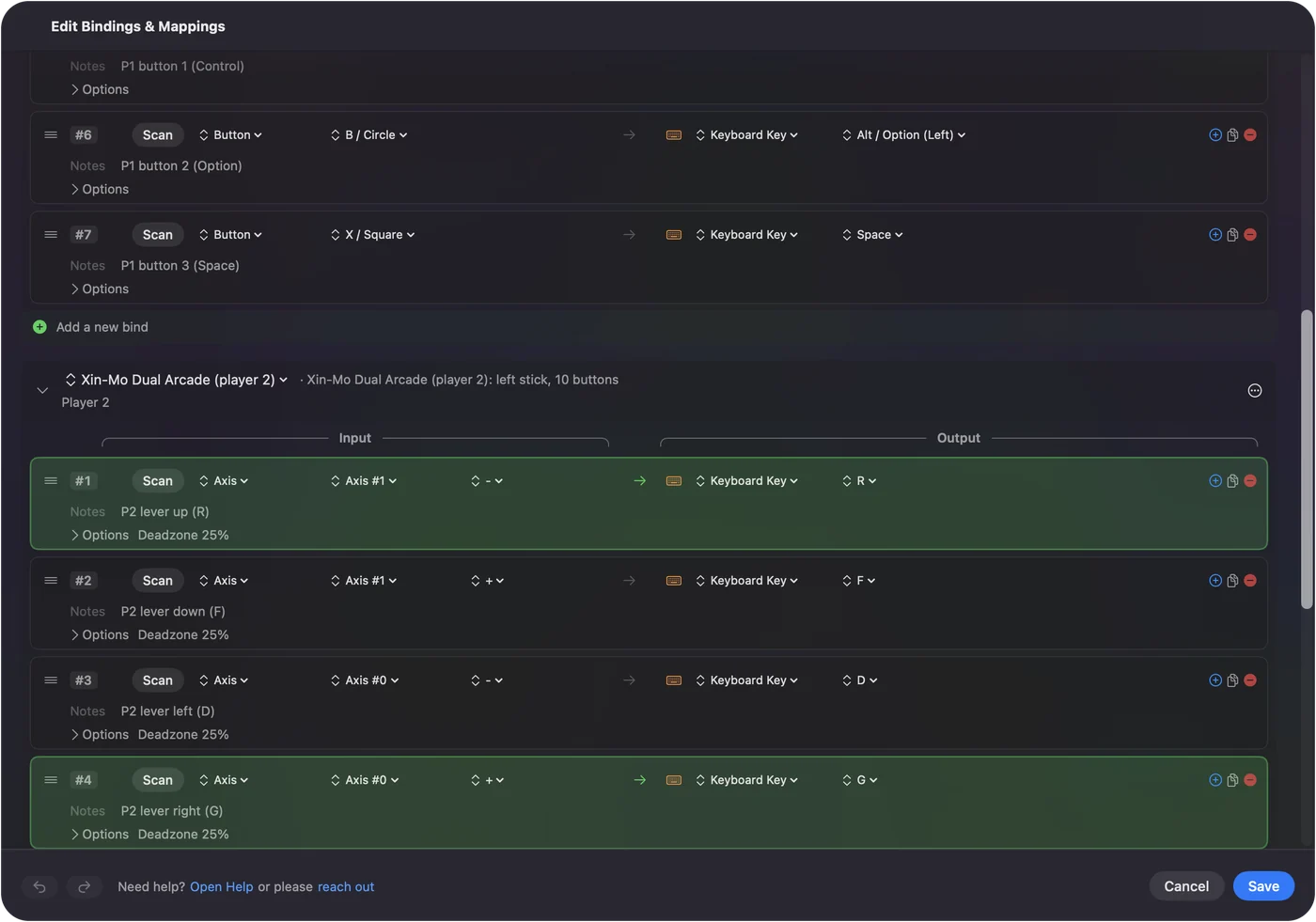
Ті самі дві розкладки пасують більшості двогравцевих браузерних ігор. Довша версія, зі звичайним вибором клавіш, є на сторінці два контролери на Mac. W, A, S, D для одного гравця і стрілки для іншого пасують більшості двогравцевих ігор.
Що змінилося в 1.6 для дешевих енкодерів
- Виправлені дескриптори. Плати, які неправильно описують власні осі, що поширено для енкодерів на кшталт DragonRise, виправляються під час читання, а не дають важіль, який стоїть на одному краю.
- Більше кнопок. Можна призначити до 128 кнопок, для плат з великою кількістю входів.
- Порядок проводки. USB-ID DragonRise спільний для багатьох різних продуктів, тож InputConfig використовує розкладку кнопок від спільноти для одного лише тоді, коли він збігається точно. Інакше він читає власний опис плати і нумерує кнопки в порядку проводки, що потрібно для панелі, яку ви самі звели.
- Старіші пресети. Пресети, зроблені в 1.5 з енкодером, отримують пропозицію оновлення, коли він уперше під'єднується, бо 1.6 інакше нумерує елементи керування. Відмітьте пресети і натисніть Update Ticked Presets.
Якщо ви пропустили оновлення, Settings, Advanced, Check Older Presets Again поверне пропозицію.
Використовуйте енкодер клавіатури
Енкодеру клавіатури на Mac нічого не потрібно: ігри читають його клавіші напряму. InputConfig також може слухати ці клавіші і додати щось зверху, наприклад утриману кнопку, яка відкриває меню, або клавішу, яка запускає комбінацію.
- Одна клавіатура для InputConfig. Він не може сказати, з якої плати прийшла клавіша, бо введення клавіатури Mac доходить до нього як одна клавіатура. Дайте кожному гравцеві різні клавіші в налаштуваннях самого енкодера.
- Лише слухання. Клавіші лише слухаються, тож призначена клавіша все одно доходить і до гри.
З енкодером клавіатури розділяйте гравців в енкодері, а не в InputConfig.
Чого він не може
InputConfig надсилає події клавіатури і миші. Ігри, які приймають лише розпізнаний контролер, не побачать енкодер джойстика ані з InputConfig, ані без нього. Для них шлях це емулятор, який читає плату напряму.
Коротко
- Емулятори. Призначте кожного гравця в налаштуваннях введення емулятора.
- Ігри з клавіатурою. InputConfig, по одній групі на гравця, Scan кожного елемента на його клавішу.
- Подвійні плати. 1.6 показує другого гравця як окремий контролер, коли плата надсилає гравців окремо.
Спершу перевірте кожен провід у Live Visualizer, і призначення займе хвилини.
Питання
Чи працює USB-енкодер zero delay на Mac?
Так. Більшість плат zero delay представляються як USB-джойстик, який macOS читає без драйвера. Емулятори читають його напряму, а InputConfig читає його для ігор, які приймають лише клавіатуру. Його немає в Системних параметрах, Ігрові контролери, і це нормально.
Чому мій аркадний енкодер з'являється як один контролер для двох гравців?
Деякі подвійні плати надсилають обох гравців в одному звіті, тож це один пристрій з удвічі більшою кількістю кнопок. InputConfig 1.6 розділяє плати, які надсилають кожного гравця окремо. Для плати, яка так не робить, призначте елементи керування першого і другого гравця на різні клавіші в одному пресеті.
Чи потрібен драйвер для енкодера DragonRise на Mac?
Ні. macOS читає плати DragonRise як HID-джойстики. Їхні дескриптори часто трохи неправильні, а InputConfig 1.6 виправляє поширені помилки під час читання.
Чи може енкодер клавіатури на кшталт I-PAC працювати на Mac?
Так. Для macOS це USB-клавіатура, тож ігри та емулятори читають її клавіші без жодного встановлення.
Чи може InputConfig зробити мій енкодер схожим на контролер Xbox?
Ні. Він надсилає події клавіатури і миші. Ігри, які приймають лише розпізнаний контролер, не побачать енкодер джойстика.
Більше українською
Докладні посібники, англійською
Хто пише. Ryleigh Newman розробляє InputConfig і щодня керує своїм Mac за допомогою геймпада, бо руки погано слухаються. Цю сторінку перекладено з англійської. Інтерфейс застосунку й решта сайту англійською.
Ця сторінка іншими мовами: English, العربية, Čeština, Dansk, Deutsch, Español, Suomi, Français, עברית, Magyar, Bahasa Indonesia, Italiano, 日本語, Norsk, Nederlands, Polski, Português, Русский, Slovenčina, Svenska, ไทย, Türkçe, Tiếng Việt, 简体中文
Безкоштовно. macOS 14 або новіша. Без облікового запису, ніщо не залишає ваш Mac. Відкритий код на GitHub.