Українська
Як грати в Geometry Dash з контролером на Mac
 Цей застосунок повністю безкоштовний. Обліковий запис створювати не потрібно. Немає підписок, складних завантажень, і нічого не заблоковано. Оптимізовано для Apple Silicon.
Так, частково: Geometry Dash має версію для Mac у Steam, а Steam вказує для неї часткову підтримку контролерів. На практиці пад може стрибати, але меню, редактор і режим практики створені навколо миші та клавіатури.
Якщо ваш контролер стрибає на рівні, і це все, що вам потрібно, ви готові. Ця сторінка для решти: пад, на який гра не реагує, контрольні точки на кнопках і рівні платформера на хрестовині, з InputConfig, безкоштовним мапером, який я створюю.
Версія InputConfig 1.7, яку очікуємо в жовтні 2026 року, буде повністю доступна українською мовою.
Кроки
- Створіть пару контролера і перевірте, що він підсвічується в Системних параметрах, Ігрові контролери.
- Запустіть рівень і натисніть кнопку. Якщо нічого не відбувається, перезапустіть і перемкніть перевизначення Steam Input.
- Для контрольних точок і рівнів платформера створіть пресет InputConfig з Space, A, D, Z, X і Escape на паді.
- Натисніть Activate і грайте.
Спершу спробуйте вбудовану підтримку гри
Створіть пару контролера з Mac (PS5, Xbox), перевірте, що він підсвічується в Ігрових контролерах на бічній панелі Системних параметрів, потім запустіть рівень і натисніть кнопку. Якщо нічого не відбувається, піднімайтеся цими сходами, починаючи з найменшого кроку:
- Перезапустіть. Закрийте гру, розбудіть пад і відкрийте гру знову.
- Перемкніть перевизначення. Спробуйте перевизначення Steam Input для Geometry Dash у Properties, Controller, в один бік, потім в інший. Чому перевизначення важливе.
- Надішліть клавіші. Скористайтеся розкладкою нижче.
Якщо пад стрибає на рівні, гра його читає, а решта необов'язкова.
Вивчіть клавіші, що стоять за грою
Усе в Geometry Dash має клавішу на клавіатурі, і саме це робить мапер придатним:
- Стрибок. Space, стрілка вгору, W або лівий клік.
- Рух на рівнях платформера. A і D, або стрілки вліво і вправо.
- Контрольні точки для практики. Z ставить контрольну точку, а X прибирає останню.
- Пауза. Escape.
Грі потрібні лише ці кілька клавіш, а на контролері кнопок більш ніж достатньо.
Побудуйте розкладку для кожної частини гри
InputConfig читає контролер і надсилає ці клавіші, тож гра бачить клавіатуру. Готової розкладки Geometry Dash у застосунку немає, тож налаштуйте її один раз.
- Ви: Створіть новий пресет, оберіть Automatically insert available inputs, щоб кожен елемент керування отримав рядок, і дайте рядкам нижче їхні клавіші.
- InputConfig: Надсилає кожну клавішу, поки ви натискаєте її елемент керування.
- Перевірка: Натисніть Activate і запустіть рівень. Якщо одне натискання робить дві речі, гра читає пад також. Вимкніть одне з двох.
- Нижня кнопка на обличчі і правий тригер. Space. Стрибок пальцем на тригері багато гравців вважають швидшим і менш втомлюючим, ніж великим пальцем.
- Хрестовина і лівий стік, вліво і вправо. A і D, для рівнів платформера.
- Ліва кнопка на обличчі. Z, поставити контрольну точку.
- Верхня кнопка на обличчі. X, прибрати контрольну точку.
- Start. Escape.
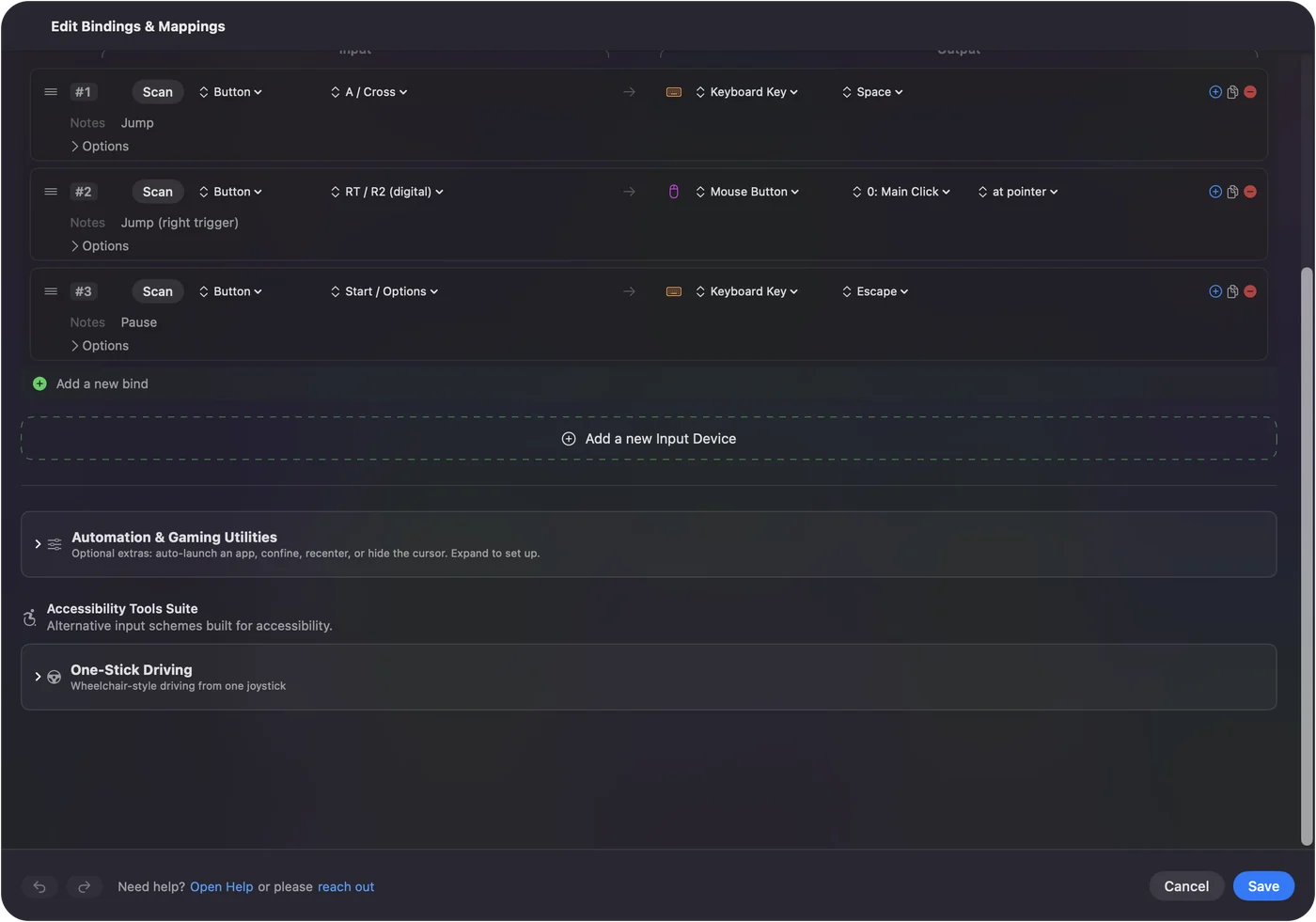
Стрибок на правому тригері це та одна зміна, яку варто спробувати, навіть якщо гра читає ваш пад.
Чесно про ціну затримки
Geometry Dash це гра на таймінг, і кожен шар між вашим великим пальцем і грою додає трохи затримки. Коли гра читає пад напряму, це найкоротший шлях, і для важких рівнів я б користувався ним. Мапер допомагає, коли гра не бачить ваш контролер, коли ви хочете контрольні точки на кнопках або стрибок на тригері.
Затримка введення контролера на Mac пояснює причини. Дротове підключення в будь-якому разі є доброю ідеєю.
Меню і редактор
Меню, браузер рівнів і редактор це робота з мишею. Щоб залишатися на дивані й для них, поставте вказівник на правий стік, а лівий клік на правий бампер в тому самому пресеті, і увімкніть Ramp-up на рядках вказівника, щоб малі натискання потрапляли на малі іконки. Використання контролера як миші розглядає деталі. Один пресет може тримати і клавіші стрибка, і вказівник.
Коротко
- Гра читає ваш пад. Користуйтеся ним, особливо на важких рівнях.
- Не читає, або хочете більше. Надсилайте Space з тригера, Z і X для контрольних точок, а A і D для рівнів платформера.
- В будь-якому разі. Використовуйте кабель.
Рідний режим для важких рівнів, мапер для всього, що гра пропускає.
Питання
Чи підтримує Geometry Dash контролери на Mac?
Steam вказує часткову підтримку контролерів для версії для Mac. Пад може стрибати на рівнях. Меню і редактор очікують миші. Мапер заповнює прогалини, надсилаючи клавіші і кліки з контролера.
Як ставити контрольні точки з контролером?
Режим практики використовує Z, щоб поставити контрольну точку, і X, щоб прибрати одну. Призначте ці дві клавіші на вільні кнопки на обличчі за допомогою мапера, наприклад InputConfig.
Чи краще контролер PS5 або Xbox для Geometry Dash?
Підходить будь-який. Важливіше з'єднання, якому ви довіряєте: кабель стабільніший за Bluetooth для гри на таймінг.
Більше українською
Докладні посібники, англійською
Хто пише. Ryleigh Newman розробляє InputConfig і щодня керує своїм Mac за допомогою геймпада, бо руки погано слухаються. Цю сторінку перекладено з англійської. Інтерфейс застосунку й решта сайту англійською.
Ця сторінка іншими мовами: English, العربية, Čeština, Dansk, Deutsch, Español, Suomi, Français, עברית, Magyar, Bahasa Indonesia, Italiano, 日本語, Norsk, Nederlands, Polski, Português, Русский, Slovenčina, Svenska, ไทย, Türkçe, Tiếng Việt, 繁體中文, 简体中文
Безкоштовно. macOS 14 або новіша. Без облікового запису, ніщо не залишає ваш Mac. Відкритий код на GitHub.