Türkçe
Mac’te kumandayla Geometry Dash nasıl oynanır
 Bu uygulama tamamen ücretsiz. Hesap oluşturmanız gerekmez. Abonelik yok, zahmetli indirme yok ve hiçbir şey kilitli değil. Apple silicon için optimize edildi.
Evet, kısmen: Geometry Dash’in Steam’de bir Mac sürümü var ve Steam onu kısmi kumanda desteğiyle listeliyor. Pratikte bir pad zıplayabilir, ama menüler, düzenleyici ve pratik modu bir fare ve klavye etrafında tasarlanmış.
Kumandan bir seviyede zıplıyorsa ve tek istediğin bu ise, işin bitti. Bu sayfa gerisi içindir: oyunun yanıt vermediği bir pad, düğmelerde pratik kontrol noktaları ve platform seviyeleri için bir D-pad; ücretsiz eşleyicim InputConfig ile.
InputConfig 1.7 sürümünün Ekim 2026'da çıkması bekleniyor ve tamamen Türkçe olarak kullanılabilecek.
Adımlar
- Kumandayı eşleştir ve Sistem Ayarları, Oyun Kumandaları altında yandığını doğrula.
- Bir seviye başlat ve bir düğmeye bas. Hiçbir şey olmazsa yeniden başlat ve Steam Input geçersiz kılmasını çevir.
- Kontrol noktaları ve platform seviyeleri için kumandada Space, A, D, Z, X ve Escape ile bir InputConfig ön ayarı yap.
- Activate’e bas ve oyna.
Oyunun kendi desteğini önce dene
Kumandayı Mac ile eşleştir (PS5, Xbox), Sistem Ayarları kenar çubuğunda Oyun Kumandaları altında yandığını kontrol et, sonra bir seviye başlat ve bir düğmeye bas. Hiçbir şey olmazsa, bu merdiveni çık, en küçük adım önce:
- Yeniden başlat. Oyunu kapat, padi uyandır ve yeniden aç.
- Geçersiz kılmayı çevir. Geometry Dash için Steam Input geçersiz kılmasını Özellikler, Kumanda altında bir yönde, sonra diğer yönde dene. Geçersiz kılmanın neden önemli olduğu.
- Tuş gönder. Aşağıdaki düzeni kullan.
Pad bir seviyede zıplıyorsa, oyun onu okuyordur ve gerisi isteğe bağlıdır.
Arkasındaki tuşları öğren
Geometry Dash’te her şeyin bir klavye tuşu var, eşleyicinin işe yaramasını sağlayan da bu:
- Zıplama. Space, yukarı ok, W ya da sol tıklama.
- Platform seviyelerinde hareket. A ve D, ya da sol ve sağ ok tuşları.
- Pratik kontrol noktaları. Z bir kontrol noktası koyar, X son olanı kaldırır.
- Duraklat. Escape.
Oyunun ihtiyaç duyduğu yalnızca bu birkaç tuş ve bir kumandanın bunlar için fazlasıyla düğmesi var.
Oyunun her parçası için bir düzen kur
InputConfig kumandayı okur ve bu tuşları gönderir, bu yüzden oyun bir klavye görür. Uygulamada hazır bir Geometry Dash düzeni yok, bu yüzden bir kez kur.
- Sen: Yeni bir ön ayar yap, Automatically insert available inputs seç ki her kontrol bir satır alsın ve aşağıdaki satırlara tuşlarını ver.
- InputConfig: Her tuşu, o kontrole bastığın sürece gönderir.
- Kontrol: Activate’e bas ve bir seviye başlat. Bir basış iki şey yapıyorsa, oyun padi de okuyordur. Birini kapat.
- Alt yüz düğmesi ve sağ tetik. Space. Tetikte bir parmakla zıplamak, birçok oyuncunun bir baş parmaktan daha hızlı ve daha az yorucu bulduğu bir şey.
- D-pad ve sol çubuk, sol ve sağ. A ve D, platform seviyeleri için.
- Sol yüz düğmesi. Z, kontrol noktası koy.
- Üst yüz düğmesi. X, kontrol noktasını kaldır.
- Start. Escape.
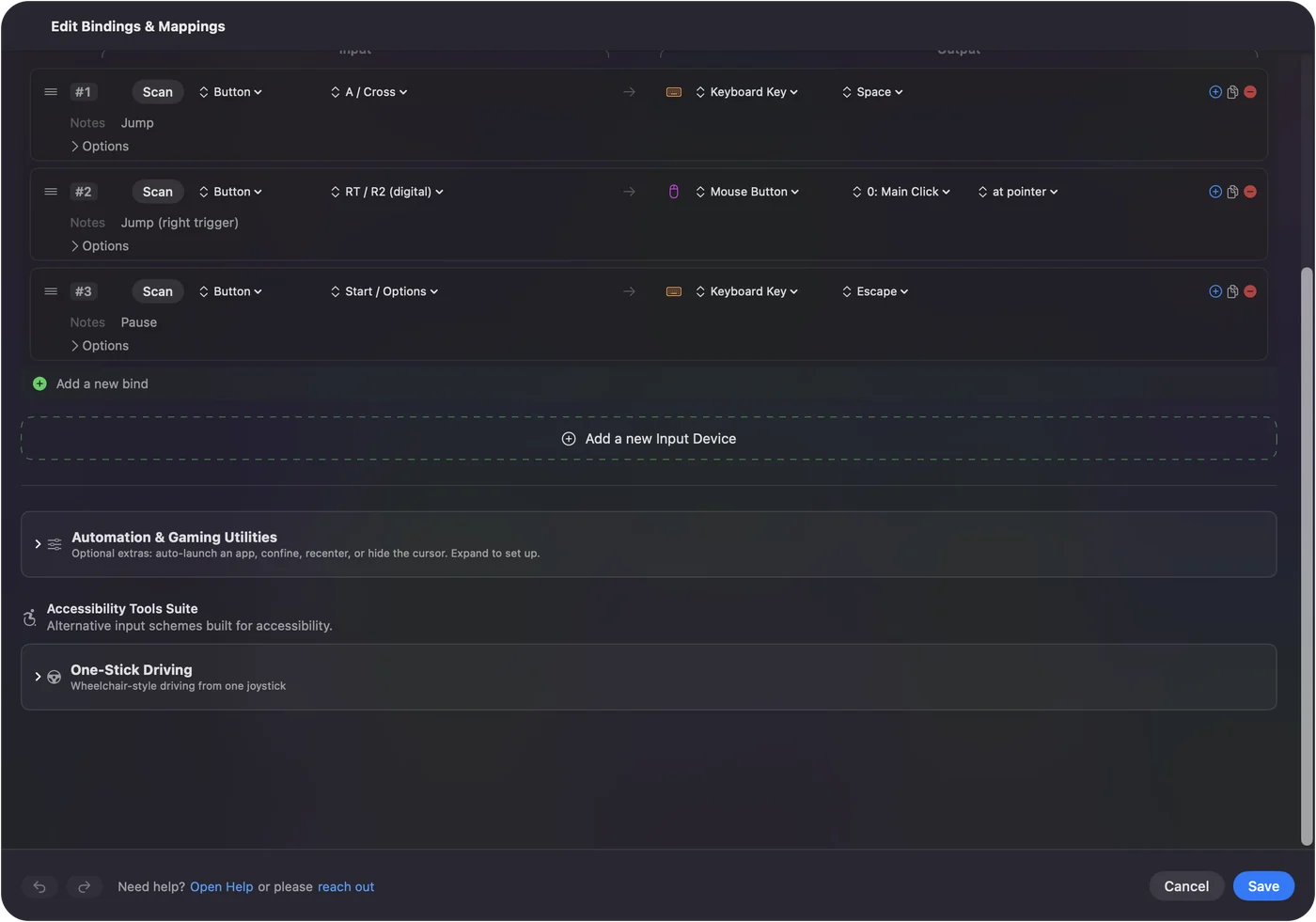
Oyun padini okusa bile, zıplamayı sağ tetiğe vermek denemeye değer tek değişiklik.
Zamanlama maliyetini dürüstçe bil
Geometry Dash bir zamanlama oyunu ve baş parmağın ile oyun arasındaki her katman biraz gecikme ekler. Oyun padini doğrudan okuduğunda, bu en kısa yoldur ve zor seviyeler için onu kullanırdım. Eşleyici, oyun kumandanı görmediğinde, düğmelerde pratik kontrol noktaları istediğinde ya da zıplamayı tetiğe istediğinde yardım eder.
Mac’te kumanda giriş gecikmesi nedenine girer. Her iki durumda da kablolu bağlantı iyi bir fikir.
Menüleri ve düzenleyiciyi yönet
Menüler, seviye tarayıcısı ve düzenleyici fare işidir. Onlar için de koltukta kalmak istersen, aynı ön ayarda imleci sağ çubuğa ve sol tıklamayı sağ omuz düğmesine koy ve imleç satırlarında Ramp-up’ı aç ki küçük itmeler küçük simgelere otursun. Kumandayı fare olarak kullanmak ayrıntıları anlatır. Tek bir ön ayar hem zıplama tuşlarını hem de bir imleci tutabilir.
Kısa hali
- Oyun padi okur. Kullan, özellikle zor seviyeler için.
- Okumaz ya da daha fazlasını istersin. Zıplamayı bir tetikten, kontrol noktalarını Z ve X için, platform seviyeleri için A ve D gönder.
- Her iki durumda. Kablo kullan.
Zor seviyeler için yerli, oyunun atladığı her şey için bir eşleyici.
Sorular
Geometry Dash Mac’te kumanda destekliyor mu?
Steam, Mac sürümü için kısmi kumanda desteği listeler. Bir pad seviyelerde zıplayabilir. Menüler ve düzenleyici bir fare bekler. Bir eşleyici, kumandadan tuş ve tıklama göndererek boşlukları doldurur.
Kumandayla kontrol noktalarını nasıl koyarım?
Pratik modu, kontrol noktası koymak için Z, kaldırmak için X kullanır. Bu iki tuşu InputConfig gibi bir eşleyiciyle boş yüz düğmelerine eşle.
Geometry Dash için PS5 mi yoksa Xbox kumandası mı daha iyi?
İkisi de çalışır. Daha önemli olan güvendiğin bir bağlantı: bir zamanlama oyununda kablo, Bluetooth’tan daha sabittir.
Türkçe başka sayfalar
Ayrıntılı rehberler, İngilizce
Kim yazıyor. Ryleigh Newman InputConfig'i geliştiriyor ve elleri iyi çalışmadığı için kendi Mac'ini her gün bir kontrolcüyle kullanıyor. Bu sayfa İngilizceden çevrildi. Uygulamanın arayüzü ve sitenin geri kalanı İngilizce.
Bu sayfa diğer dillerde: English, العربية, Čeština, Dansk, Deutsch, Español, Suomi, Français, עברית, Magyar, Bahasa Indonesia, Italiano, 日本語, Norsk, Nederlands, Polski, Português, Русский, Slovenčina, Svenska, ไทย, Українська, Tiếng Việt, 繁體中文, 简体中文
Ücretsiz. macOS 14 veya üstü. Hesap yok, hiçbir şey Mac'inizden çıkmaz. GitHub'da açık kaynak.