Deutsch
So spielst du Geometry Dash am Mac mit einem Controller
 Diese App ist komplett kostenlos. Du musst kein Konto anlegen. Es gibt keine Abos, keine umständlichen Downloads, und nichts ist gesperrt. Optimiert für Apple Silicon.
Ja, teilweise: Geometry Dash gibt es für den Mac auf Steam, und Steam führt es mit teilweiser Controller-Unterstützung auf. In der Praxis kann ein Pad springen. Die Menüs, der Editor und der Übungsmodus wurden aber für Maus und Tastatur gebaut.
Wenn dein Controller in einem Level springt und mehr brauchst du nicht, bist du fertig. Diese Seite ist für den Rest gedacht: ein Pad, auf das das Spiel nicht reagiert, Übungs-Checkpoints auf Tasten und Plattform-Level auf dem Steuerkreuz. Dafür nutzt du InputConfig, den kostenlosen Mapper, den ich entwickle.
Version 1.7 von InputConfig, voraussichtlich im Oktober 2026, bringt vollständige Unterstützung für Deutsch.
Schritte
- Koppel den Controller und prüfe, dass er unter Systemeinstellungen, Spielecontroller aufleuchtet.
- Starte ein Level und drück eine Taste. Passiert nichts, starte neu und schalte die Steam Input-Überschreibung um.
- Für Checkpoints und Plattform-Level erstellst du eine InputConfig-Voreinstellung mit Space, A, D, Z, X und Escape auf dem Pad.
- Drücke Activate und spiele.
Zuerst die eigene Unterstützung des Spiels probieren
Koppel den Controller mit dem Mac (PS5, Xbox), prüfe, dass er unter Spielecontroller in der Seitenleiste der Systemeinstellungen aufleuchtet, und starte dann ein Level und drück eine Taste. Passiert nichts, geh diese Leiter hoch, mit dem kleinsten Schritt zuerst:
- Neu starten. Beende das Spiel, wecke das Pad und öffne es wieder.
- Die Überschreibung umschalten. Probiere die Steam Input-Überschreibung für Geometry Dash unter Eigenschaften, Controller, einmal in die eine und einmal in die andere Richtung. Warum die Überschreibung zählt.
- Tasten senden. Nutze das Layout unten.
Springt das Pad in einem Level, liest das Spiel es, und der Rest ist optional.
Die Tasten dahinter lernen
Alles in Geometry Dash hat eine Tastaturtaste, und genau das macht einen Mapper möglich:
- Springen. Space, die Pfeiltaste nach oben, W oder ein Linksklick.
- Bewegen in Plattform-Levels. A und D oder die Pfeiltasten links und rechts.
- Übungs-Checkpoints. Z setzt einen Checkpoint, und X entfernt den letzten.
- Pause. Escape.
Das Spiel braucht nur diese wenigen Tasten, und ein Controller hat mehr als genug Tasten dafür.
Ein Layout für jeden Teil des Spiels bauen
InputConfig liest den Controller und sendet diese Tasten, sodass das Spiel eine Tastatur sieht. Es gibt kein fertiges Layout für Geometry Dash in der App, also richte es einmal ein.
- Du: Erstelle eine neue Voreinstellung und wähle Automatically insert available inputs, damit jede Bedienung eine Zeile bekommt. Gib den Zeilen unten ihre Tasten.
- InputConfig: Sendet jede Taste, solange du ihre Bedienung drückst.
- Prüfen: Drück Activate und starte ein Level. Macht ein Druck zwei Dinge, liest das Spiel das Pad ebenfalls. Schalte dann eines von beiden ab.
- Untere Aktionstaste und rechter Trigger. Space. Mit einem Finger am Trigger zu springen ist für viele Spieler schneller und weniger anstrengend als mit dem Daumen.
- Steuerkreuz und linker Stick, links und rechts. A und D, für Plattform-Levels.
- Linke Aktionstaste. Z, Checkpoint setzen.
- Obere Aktionstaste. X, Checkpoint entfernen.
- Start. Escape.
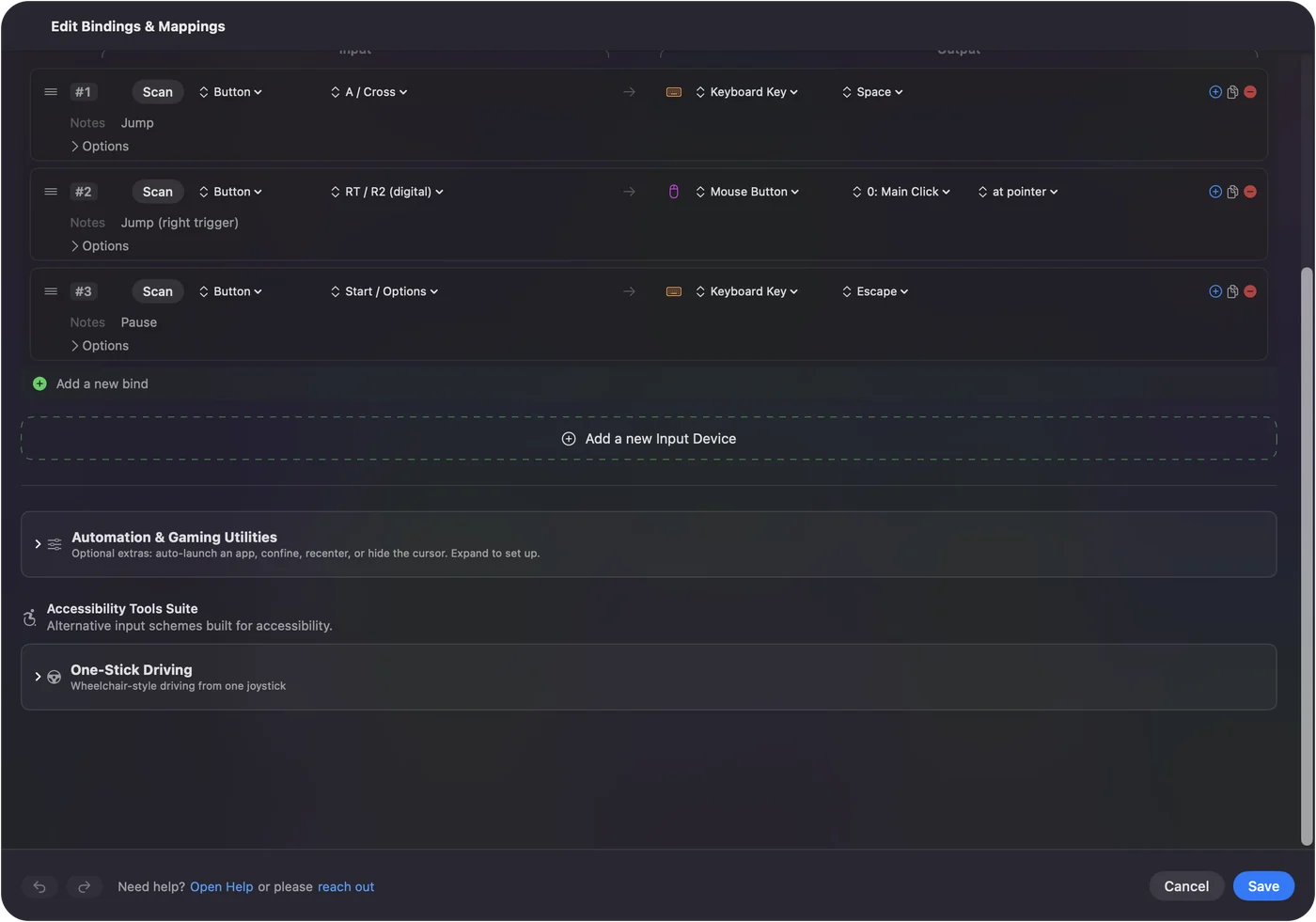
Springen mit dem rechten Trigger ist die eine Änderung, die sich lohnt, auch wenn das Spiel dein Pad liest.
Den Zeitverlust ehrlich einschätzen
Geometry Dash ist ein Timing-Spiel, und jede Schicht zwischen deinem Daumen und dem Spiel kostet ein wenig Verzögerung. Liest das Spiel dein Pad direkt, ist das der kürzeste Weg, und ich würde ihn für schwere Level nehmen. Der Mapper hilft, wenn das Spiel deinen Controller nicht sieht, wenn du Übungs-Checkpoints auf Tasten willst oder wenn du Springen auf einem Trigger willst.
Controller-Eingabeverzögerung am Mac erklärt, warum. Eine Kabelverbindung ist in jedem Fall eine gute Idee.
Menüs und Editor bedienen
Menüs, der Level-Browser und der Editor sind Mausarbeit. Damit du dafür ebenfalls auf dem Sofa bleiben kannst, lege in derselben Voreinstellung den Zeiger auf den rechten Stick und einen Linksklick auf die rechte Schultertaste. Schalte Ramp-up bei den Zeilen des Zeigers ein, damit kleine Druckbewegungen kleine Symbole treffen. Einen Controller als Maus nutzen behandelt die Einzelheiten. Eine Voreinstellung kann sowohl die Sprungtasten als auch einen Zeiger enthalten.
Die Kurzfassung
- Das Spiel liest dein Pad. Nutze es, besonders für schwere Level.
- Es tut es nicht, oder du willst mehr. Sende Space von einem Trigger, Z und X für Checkpoints und A und D für Plattform-Level.
- So oder so. Nutze ein Kabel.
Nativ für die schweren Level, ein Mapper für alles, was das Spiel auslässt.
Fragen
Unterstützt Geometry Dash am Mac Controller?
Steam führt für die Mac-Version eine teilweise Controller-Unterstützung auf. Ein Pad kann in Levels springen. Menüs und Editor erwarten eine Maus. Ein Mapper füllt die Lücken, indem er Tasten und Klicks vom Controller sendet.
Wie setze ich Checkpoints mit einem Controller?
Der Übungsmodus nutzt Z, um einen Checkpoint zu setzen, und X, um einen zu entfernen. Lege diese beiden Tasten mit einem Mapper wie InputConfig auf freie Aktionstasten am Pad.
Ist ein PS5- oder Xbox-Controller besser für Geometry Dash?
Beides funktioniert. Wichtiger ist eine Verbindung, der du vertraust: Ein Kabel ist für ein Timing-Spiel stabiler als Bluetooth.
Mehr auf Deutsch
Ausführliche Anleitungen, auf Englisch
Wer hier schreibt. Ryleigh Newman entwickelt InputConfig und steuert den eigenen Mac jeden Tag mit einem Controller, weil die Hände nicht gut mitmachen. Diese Seite ist aus dem Englischen übersetzt. Die wichtigsten Tasten und Menüs der App erscheinen auf Deutsch, wenn der Mac auf Deutsch eingestellt ist; diese Seite nennt sie so, mit dem englischen Namen in Klammern. Der Rest der App und der Website ist auf Englisch.
Diese Seite in anderen Sprachen: English, العربية, Čeština, Dansk, Español, Suomi, Français, עברית, Magyar, Bahasa Indonesia, Italiano, 日本語, Norsk, Nederlands, Polski, Português, Русский, Slovenčina, Svenska, ไทย, Türkçe, Українська, Tiếng Việt, 繁體中文, 简体中文
Kostenlos. macOS 14 oder neuer. Kein Konto, nichts verlässt deinen Mac. Open Source auf GitHub.