Deutsch
Controller-Trigger funktioniert am Mac nicht
 Diese App ist komplett kostenlos. Du musst kein Konto anlegen. Es gibt keine Abos, keine umständlichen Downloads, und nichts ist gesperrt. Optimiert für Apple Silicon.
Die meisten Trigger-Probleme am Mac liegen nicht an kaputten Triggern. Entweder ist der Trigger digital und meldet nur ein oder aus, oder etwas zwischen Trigger und Spiel wartet auf einen tieferen Zug, als du gibst.
Zwei Minuten mit einer Live-Ansicht trennen die Fälle: Die Systemeinstellungen zeigen, ob der Mac den Trigger empfängt, und der Live Visualizer in InputConfig, dem kostenlosen Mapper, den ich mache, zeigt, wie weit er zieht.
Version 1.7 von InputConfig, voraussichtlich im Oktober 2026, bringt vollständige Unterstützung für Deutsch.
Schritte
- Ziehe jeden Trigger in den Systemeinstellungen unter Spielecontroller und beobachte, wie er aufleuchtet.
- Ziehe ihn langsam im Live Visualizer von InputConfig und beobachte, wie der Prozentwert steigt.
- Prüfe, ob der Trigger analog oder digital ist.
- Verschiebe die Totzone der Zeile mit Adjust live, wenn der Zug vor der orangen Linie stehen bleibt.
- Prüfe bei einem DualSense Edge oder einem Xbox Elite, ob die Trigger-Stopps auf der Rückseite stimmen.
Prüfen, ob der Mac den Trigger sieht
Schritt 1: Systemeinstellungen
- Du: Öffne die Systemeinstellungen, klicke in der Seitenleiste auf Spielecontroller, wähle den Controller aus und ziehe jeden Trigger.
- macOS: Lässt den Trigger auf seinem Bild aufleuchten.
- Prüfen: Leuchtet er auf, empfängt der Mac ihn. Wird der Controller aufgeführt, aber ein Trigger leuchtet nie, sowohl am Kabel als auch über Bluetooth, dann liegt es am Trigger selbst.
Schritt 2: Der Live Visualizer
- Du: Öffne InputConfig, klicke auf eine beliebige Voreinstellung und ziehe den Trigger langsam.
- InputConfig: Füllt einen analogen Trigger von unten und zeigt seinen Prozentwert.
- Prüfen: 0 in Ruhe, 100 am Ende des Zugs, und der Wert steigt gleichmäßig.

Ein Trigger, der springt, bei einem Wert hängen bleibt oder in Ruhe ein paar Prozent zeigt, ist verschlissen oder verschmutzt, und eine kleine Totzone verbirgt den letzten Rest davon.
Herausfinden, ob er analog oder digital ist
Manche Trigger melden, wie weit sie gezogen werden. Andere melden nur gedrückt oder nicht, wie eine Taste. Die Zeichnung zeigt den Unterschied: Ein analoger Trigger füllt sich und zeigt einen Prozentwert, ein digitaler leuchtet nur.
- Analog. DualSense, DualSense Edge, DualShock 4, die Xbox-Wireless-, One- und Elite-Controller, der Stadia Controller, der 8BitDo Pro 2, Ultimate und Ultimate 2C und beide Steam Controller.
- Digital. Der Switch Pro Controller, die Joy-Cons, der 8BitDo SN30 Pro, Micro und Lite und ein Logitech F310 im D-Modus. ZL und ZR auf einem Switch-Pad sind auf jedem System Klicks und keine Züge.
- Vorerst alles oder nichts. Der GameCube-Controller für Switch 2, den InputConfig über USB als Experiment liest, meldet L und R entweder ganz gedrückt oder gar nicht.
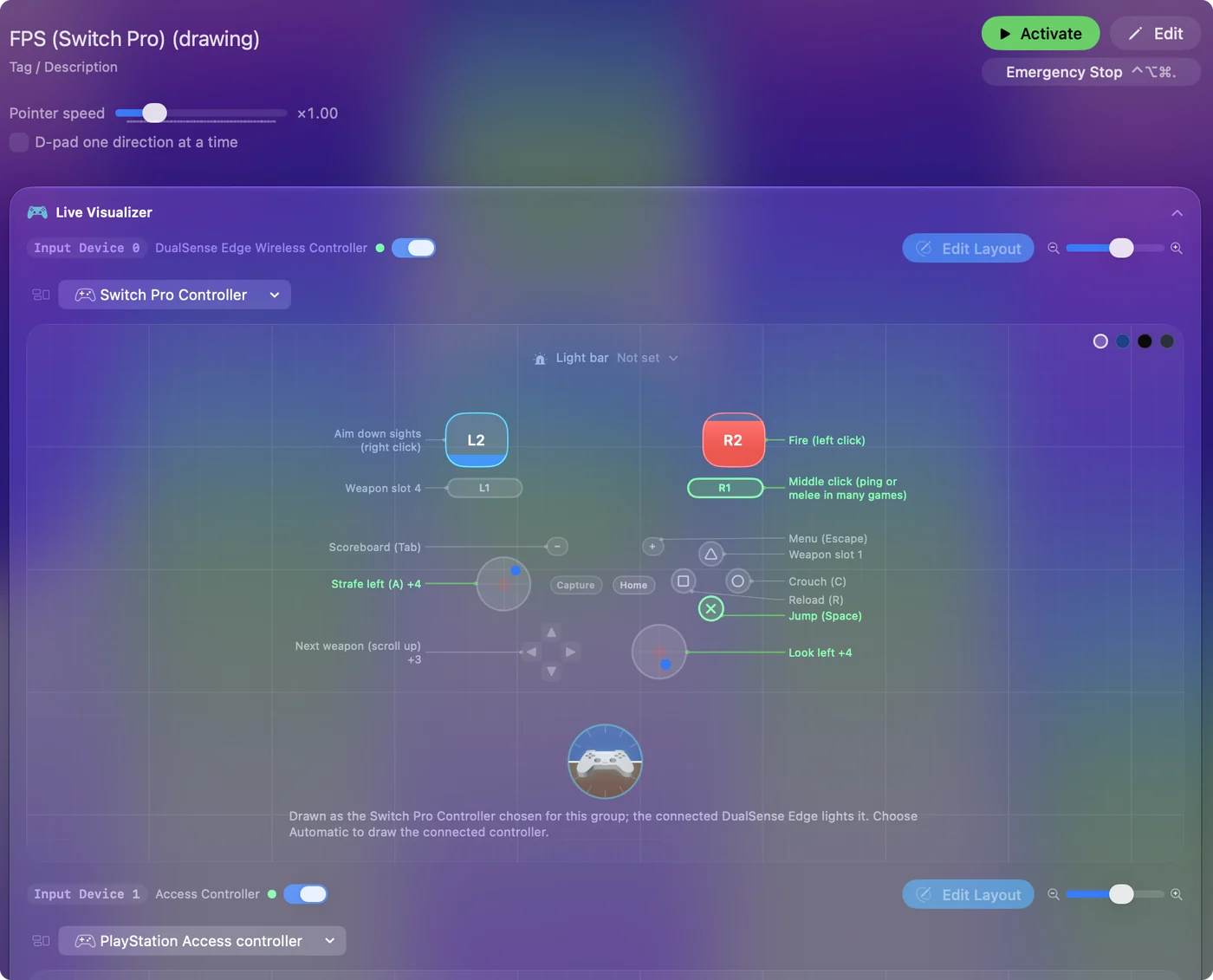
Ein Spiel, das bei einem digitalen Trigger einen sanften Zug erwartet, bekommt alles oder nichts. Das liegt am Controller, und keine Einstellung auf dem Mac ändert es.
Die orange Linie verschieben
In einer Voreinstellung von InputConfig ignoriert eine Zeile an einem analogen Trigger den ersten Teil des Zugs. Das ist ihre Totzone, standardmäßig 25 Prozent, sofern du sie nicht änderst, und der Live Visualizer zeichnet sie als orange Linie quer über den Trigger.
- Der Trigger füllt sich über die Linie, und nichts passiert. Schau auf die Ausgabe der Zeile oder auf die App im Vordergrund.
- Dein Zug bleibt vor der Linie stehen. Die Totzone ist zu hoch.
- Du: Öffne den Editor der Voreinstellung, öffne die Optionen der Trigger-Zeile und drücke Adjust live. Ziehe den Trigger ganz durch, lass los und ziehe den Regler, bis ein Finger, der auf dem Trigger ruht, unter der Linie bleibt.
- InputConfig: Zeigt beim Ziehen die Live-Leiste, die Regler Inner und Outer sowie die Anzeigen Current und Peak.
- Prüfen: Hebe den Wert, wenn die Zeile auslöst, sobald du den Trigger nur berührst. Senke ihn, wenn ein leichter Zug nichts tut. Save behält den Wert, und Cancel stellt den alten wieder her.
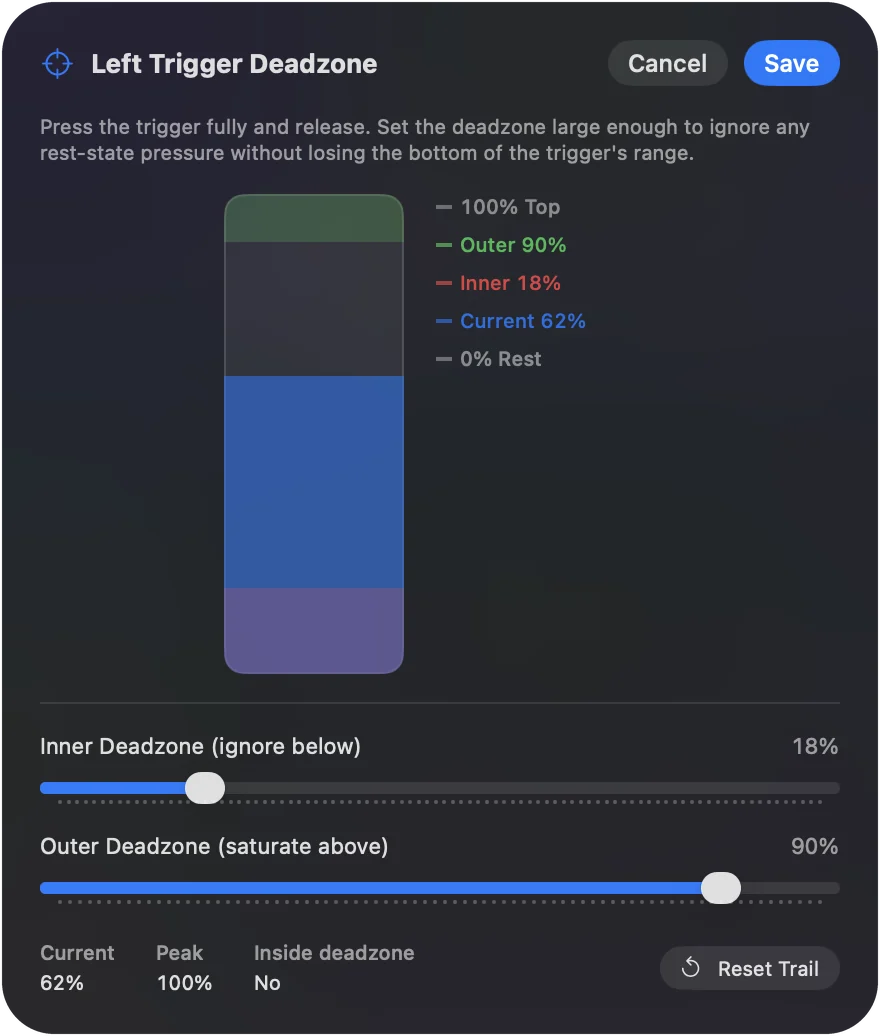
Ein Trigger lässt sich auf zwei Arten belegen. Als LT / L2 oder RT / R2 im Eingabemenü verhält er sich wie eine Taste, was zu einem Klick oder einer Taste passt. Als Achse liefert er den ganzen Zug, was zu Variable Sensitivity passt, wo stärkeres Ziehen den Zeiger schneller bewegt oder schneller scrollt. Setze die Totzone knapp über die Stelle, an der ein ruhender Finger liegt.
Wenn der Trigger zu früh zu stoppen scheint
Arbeite diese Leiter durch, mit dem kleinsten Schritt zuerst:
- Den Stoppschieber am Edge prüfen. Das DualSense Edge hat für jeden Trigger auf der Rückseite einen Stoppschieber, der verkürzt, wie weit er zieht. Prüfe ihn vor allem anderen.
- Die Trigger-Sperren des Elite prüfen. Der Xbox Elite Series 2 hat für denselben Zweck Trigger-Sperren auf der Rückseite. Die Sperrschalter selbst senden nichts an den Mac.
- Die Totzone senken. Erreicht der Zug im Bild 100 Prozent, die Zeile löst aber spät aus, liegt die orange Linie zu hoch.
Prüfe bei einem Edge oder einem Elite die Schalter auf der Rückseite, bevor du einen Trigger für zu kurz hältst.
Wenn die Tasten L2 und R2 eines Arcade-Sticks seltsam sind
Viele Arcade-Sticks für PlayStation senden L2 und R2 als einfache Tasten, und manche senden sie zugleich als Trigger und als Taste.
- Die Zeichnung. Die Zeichnung des Arcade-Sticks ist experimentell und in 1.6 ausgeschaltet, daher zeigt der Live Visualizer einen Standard-Gamepad. Drücke L2 und beobachte, was aufleuchtet: ein Trigger, eine nummerierte Taste oder beides.
- In 1.6 behoben. L3, R3 und der Klick des Touchpads auf Sticks, deren Community-Zuordnung sie ausließ, darunter der Victrix Pro FS, der PDP Versus Fighting und der Qanba Drone.
Mehr dazu unter Arcade-Sticks am Mac. Wähle die Stick-Variante, die dem entspricht, was er sendet, dann passt die Zeichnung.
Wenn es im Test funktioniert, aber nicht im Spiel
Dann ist der Trigger in Ordnung, und das Spiel liest etwas anderes. Arbeite diese Leiter durch, mit dem kleinsten Schritt zuerst:
- Die eigenen Einstellungen des Spiels prüfen. Schau in seine Steuerungseinstellungen und, wenn es über Steam läuft, in das Layout von Steam Input dafür.
- Merken, wer was liest. Ein Spiel mit eigener Controllerunterstützung liest den Controller direkt und sieht die Totzone von InputConfig nie. Nutze die Einstellung für die Trigger-Totzone des Spiels, wenn es sie hat.
- Die Voreinstellung ausschalten. Hast du den Trigger in InputConfig auch auf eine Taste belegt, sieht das Spiel vielleicht sowohl den Trigger als auch die Taste. Teste das Spiel allein.
Verbunden, aber funktioniert nicht behandelt den Rest. Wenn sich der Trigger in der Zeichnung füllt, ist der Trigger in Ordnung.
Die Kurzfassung
- Leuchtet in den Systemeinstellungen. Dann empfängt der Mac ihn.
- Füllt sich im Live Visualizer bis 100. Der Trigger ist gesund und analog.
- Leuchtet nur. Er ist digital, und daran ändert nichts etwas.
- Löst zu früh oder zu spät aus. Verschiebe die orange Linie mit Adjust live.
Schau dir den Zug an, bevor du den Trigger verantwortlich machst, denn meist sind es die Totzone oder die Bauweise.
Fragen
Warum funktioniert ZR an meinem Switch Pro Controller nur ganz durchgedrückt?
ZL und ZR am Switch Pro Controller und an den Joy-Cons sind digital: Sie melden gedrückt oder nicht, nie einen Teilzug. Ein Spiel, das einen analogen Trigger erwartet, bekommt in beiden Fällen einen vollen Druck.
Mein Trigger löst aus, wenn ich nur einen Finger darauf ruhen lasse. Was ändere ich?
Erhöhe die Totzone dieser Zeile in InputConfig, mit Adjust live in den Optionen der Zeile. In einem Spiel mit eigener Controllerunterstützung nutzt du die Einstellung für die Trigger-Totzone des Spiels, falls es sie hat.
Kann ein Trigger die Geschwindigkeit steuern, statt nur an oder aus zu sein?
Ja, an einem analogen Trigger. Belege den Trigger als Achse und schalte Variable Sensitivity ein, dann wird der Zeiger oder das Scrollen umso schneller, je stärker du ziehst.
Woran erkenne ich, dass mein Trigger kaputt ist?
Wenn die Systemeinstellungen den Controller auflisten, der Trigger dort aber nie aufleuchtet, sowohl am Kabel als auch über Bluetooth, dann liegt es am Trigger. Leuchtet er, aber der Live-Prozentwert springt oder erreicht nie 100, ist er verschlissen.
Mehr auf Deutsch
Ausführliche Anleitungen, auf Englisch
Wer hier schreibt. Ryleigh Newman entwickelt InputConfig und steuert den eigenen Mac jeden Tag mit einem Controller, weil die Hände nicht gut mitmachen. Diese Seite ist aus dem Englischen übersetzt. Die wichtigsten Tasten und Menüs der App erscheinen auf Deutsch, wenn der Mac auf Deutsch eingestellt ist; diese Seite nennt sie so, mit dem englischen Namen in Klammern. Der Rest der App und der Website ist auf Englisch.
Diese Seite in anderen Sprachen: English, Čeština, Dansk, Español, Français, עברית, Magyar, Italiano, 日本語, Norsk, Polski, Português, Русский, Slovenčina, Svenska, ไทย, Türkçe, Українська, Tiếng Việt
Kostenlos. macOS 14 oder neuer. Kein Konto, nichts verlässt deinen Mac. Open Source auf GitHub.