Deutsch
Ein Controller für DOSBox, ScummVM und Retro-Spiele am Mac
 Diese App ist komplett kostenlos. Du musst kein Konto anlegen. Es gibt keine Abos, keine umständlichen Downloads, und nichts ist gesperrt. Optimiert für Apple Silicon.
Du kannst DOSBox, ScummVM und andere Retro-Spiele, die nur die Tastatur kennen, am Mac mit einem Controller spielen, mit einer Voreinstellung aus einigen Zeilen in InputConfig. Konsolen-Emulatoren sind anders: OpenEmu, RetroArch, Dolphin, PCSX2 und PPSSPP lesen Gamepads selbst. Stelle das Pad daher im eigenen Controller-Bildschirm des Emulators ein und nutze InputConfig nur an den Rändern.
Dieser Leitfaden gilt vor allem der anderen Art Retro-Spiel: DOS-Spiele in DOSBox, Abenteuer in ScummVM, Browser-Umsetzungen alter Arcade- und Flash-Spiele und alte Mac-Spiele, die nur Tastatur und Maus kannten. Drei oder vier Belegungen decken fast alles ab. Wenn ein Konsolen-Emulator dein Pad ignoriert, führen OpenEmu-Controller funktioniert nicht und Emulator-Controller funktioniert nicht durch die Lösungen.
Version 1.7 von InputConfig, voraussichtlich im Oktober 2026, bringt vollständige Unterstützung für Deutsch.
Schritte
- Stelle bei einem Konsolen-Emulator das Pad in den eigenen Controller-Einstellungen des Emulators ein und höre dort auf.
- Belege für DOSBox das Steuerkreuz und den linken Stick auf die Pfeile, A auf Control, B auf Alt, X auf die Leertaste und Start auf Escape.
- Für ScummVM lege den Zeiger auf den linken Stick, Links- und Rechtsklick auf A und B, und Control F5 auf Start.
- Für Browser-Arcade-Spiele erstelle eine Voreinstellung mit den Pfeilen, Z, X, C und der Leertaste, und begrenze und verstecke den Zeiger.
- Trage jeden Emulator und jedes Spiel in die Liste des automatischen Umschaltens seiner Voreinstellung ein.
- Wenn jede Taste zweimal auslöst, lesen zwei Dinge das Pad. Schalte eines davon aus.
Entscheiden, wer den Controller liest
Eine Regel klärt die meisten Retro-Probleme. Steige diese Leiter hinauf und halte an der ersten Stufe an, die passt:
- Der Emulator liest das Pad. OpenEmu, RetroArch, Dolphin, PCSX2, PPSSPP und MAME lesen Controller direkt. Stelle das Pad im Emulator ein.
- Der Emulator liest das Pad, aber einige Tasten gibt es nur auf der Tastatur. Zwischenspeicherung, schneller Vorlauf, die Menüs von MAME. Eine kleine Voreinstellung, die nur Tasten belegt, die der Emulator frei lässt, legt diese Tasten auf das Pad.
- Das Spiel kennt nur Tastatur und Maus. DOSBox, ScummVM, Browser-Umsetzungen, alte Mac-Spiele. Eine vollständige InputConfig-Voreinstellung ist hier der Controller.
Ein Leser pro Taste: Antworten Emulator und Voreinstellung beide auf denselben Druck, löst er zweimal aus.

DOSBox und DOS-Spiele belegen
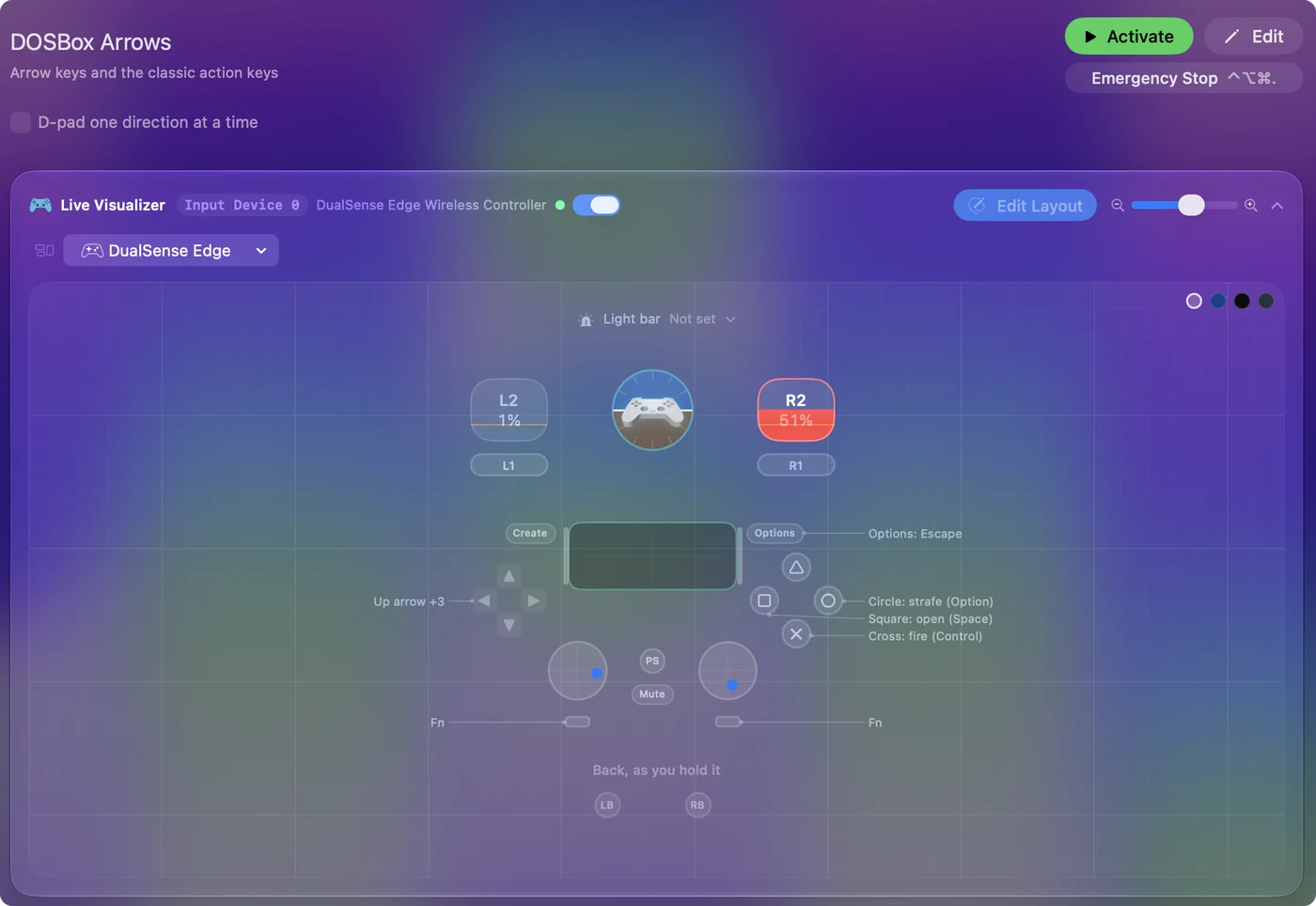
Die meisten DOS-Actionspiele nutzen die Pfeiltasten plus Control, Alt und die Leertaste:
- Bewegen. Steuerkreuz und linker Stick auf den Pfeiltasten.
- Feuern. A auf Control, denn das ist in fast allem die Feuertaste.
- Springen oder Zweitaktion. B auf Alt.
- Der Rest. X auf die Leertaste, Y auf Return, Start auf Escape, und die Schultertasten auf die Zifferntasten 1 und 2 für die Waffenwahl.
Die Tastenbelegung von DOSBox kann einen Controller ebenfalls erkennen. Eine Voreinstellung ist aber leichter pro Spiel zu halten und schaltet automatisch um, sobald DOSBox vorne ist. Behalte eine Zeile Type Text für den Startbefehl des Spiels, wenn du Spiele aus der DOS-Eingabeaufforderung startest.

ScummVM und Point-and-Click-Spiele belegen
Point-and-Click braucht einen Zeiger und zwei Tasten:
- Zeiger. Der linke Stick, mit der Kurve Smooth.
- Klicks. A für den Linksklick, B für den Rechtsklick.
- Inventar. Der rechte Stick scrollt, für Spiele mit scrollbarem Inventar.
- Menüs. Control F5 auf Start, das Kürzel von ScummVM für sein globales Hauptmenü, und Escape auf Back, um Zwischensequenzen zu überspringen.
ScummVM 2.2 und neuer kann Controller-Tasten auch selbst belegen, unter Global Options, Keymaps, einschließlich einer virtuellen Maus auf dem Stick. Passt das, nutze es und lass die Belegung weg. Richte nicht beides ein, sonst kommt jeder Druck zweimal an. Der Workflow Emulator / Arcade im Smart Preset Maker und die eingebaute Voreinstellung Mouse + Scroll sind beide gute Startpunkte.
Eine Voreinstellung für Browser-Arcade-Spiele erstellen
Die Arcade- und Konsolensammlungen des Internet Archive, die Flash-Archive und Tausende io-Spiele laufen im Browser und lesen die Tastatur. Pfeile und Z, X, C oder Pfeile und Leertaste und Shift decken die meisten davon ab.
- Du: Erstelle eine Voreinstellung Browser Arcade mit Steuerkreuz und Stick auf den Pfeilen, den Gesichtstasten auf Z, X, C und der Leertaste, und den Schultertasten auf Shift und Control. Begrenze und verstecke den Zeiger.
- InputConfig: Sendet diese Tasten an das Spiel im Browser, wobei der Zeiger aus dem Weg bleibt.
- Prüfen: Lade ein Spiel und spiele einen Level. Passe eine Zeile an, wenn ein Titel etwas Ungewöhnliches nutzt.
Die Belegung Emulator / Arcade ist der schnellste Start, und Browserspiele mit Controller behandelt die Webspiele, die das Pad selbst lesen. Eine Arcade-Voreinstellung deckt die meisten Browserspiele ab, ändere also nur dann eine Zeile, wenn ein Spiel eigenartig ist.
Alte Mac-Spiele, Roguelikes und Autofeuer
- Alte Mac-Spiele. Klassische Mac-Umsetzungen und Shareware aus der Zeit der reinen Tastatur funktionieren genauso. Einige nutzen die Command-Taste als Modifikator für Aktionen im Spiel. Eine Akkordebene auf einer Schultertaste erledigt das ohne Tastatur.
- Textmodus-Spiele und Roguelikes. NetHack, DCSS und Verwandte wollen viele Buchstaben. Der Achtrichtungs-Stick mit Stickbereichen für die Diagonalen liefert die Bewegung, die Gesichtstasten und Akkorde liefern die zwanzig meistgenutzten Befehle, und Diktat ist überraschend gut, um den Rest zu tippen.
- Autofeuer. Shooter aus dieser Zeit erwarteten, dass man eine Feuertaste wild drückt. Lege Turbo auf die Feuerzeile mit 15 Drücken pro Sekunde, und die Schultertaste wird zu einem Autofeuer. Das ist auch schonender für eine Hand, die nicht hämmern kann.
Das Pad in jedem Konsolen-Emulator einstellen
Bei Konsolen-Emulatoren gehört der Controller in die eigenen Einstellungen des Emulators. Wo jeder ihn auf einem Mac speichert:
- OpenEmu. Settings, Controls, wähle die Konsole und deinen Controller, klicke auf eine Taste und drücke sie. Reagiert nichts, liegt es meist an der Berechtigung Eingabeüberwachung oder Bluetooth. OpenEmu-Controller funktioniert nicht.
- RetroArch. Settings, Input, RetroPad Binds, Port 1 Controls, Set All Controls. Auf dem Mac bietet es drei Controller-Treiber an, hid, mfi und sdl2, und ein Wechsel des Treibers behebt viele tote Pads.
- Dolphin. Controllers, Standard Controller an Port 1, Configure, dann wähle dein Pad im Menü Device.
- PCSX2. Settings, Controllers. Lass die SDL-Quelle eingeschaltet, dann Automatic Mapping.
- PPSSPP. Settings, Controls, Control mapping.
- MAME. Liest Controller, aber seine Menüs und einige maschinenspezifische Tasten gibt es nur auf der Tastatur. Eine kleine Voreinstellung für die Menütasten passt daher gut daneben.
Ein Arcade-Stick funktioniert in OpenEmu oder RetroArch meist, sobald er in einem Modus ist, den der Mac lesen kann: PC oder DirectInput bei den meisten Sticks, nicht Xbox. Jeder Emulator wird mit seinem üblichen Fehler in Emulator-Controller funktioniert nicht am Mac behandelt.
Wo InputConfig daneben hilft: Tastenkürzel eines Emulators (Zwischenspeicherung, schneller Vorlauf, das Menü) auf Tasten legen, die der Emulator frei lässt, den Zeiger der Mac-Bibliothek vom selben Pad aus steuern und die Belegung Emulator / Arcade für die wenigen, die nur Tastatur annehmen.
Wenn jede Taste zweimal auslöst
Zwei Dinge lesen dasselbe Pad: der Emulator selbst und ein Mapper oder Steam Input, der das Pad in Tasten verwandelt. Die Dokumentation von PCSX2 beschreibt das mit Steam, wo Kreis am Ende das Spiel pausiert. Steige diese Leiter hinauf:
- Schalte Steam Input für den Emulator aus. Falls Steam ihn gestartet hat.
- Gib dem Emulator eine eigene Voreinstellung. Das automatische Umschalten aktiviert sie, sobald der Emulator nach vorne kommt. Belege nur Tasten, die der Emulator frei lässt.
- Belege überhaupt keine Tasten. Eine leere Voreinstellung für den Emulator lässt ihn das Pad allein lesen.
Die kurze Fassung
- Konsolen-Emulatoren. Stelle das Pad im Emulator ein. InputConfig nur für übrig gebliebene Tasten.
- DOSBox. Es nutzt die Pfeile, Control, Alt und die Leertaste.
- ScummVM. Zeiger, zwei Klicks, Control F5 für das Menü.
- Browser-Arcade. Eine Voreinstellung mit den Pfeilen, Z, X, C und der Leertaste deckt sie ab.
Wenn das Spiel nur je die Tastatur kannte, machen ein paar Zeilen es zu einem Controller-Spiel.
Fragen
Brauchen OpenEmu und RetroArch das?
Nein, sie lesen Controller direkt. Nutze InputConfig nur für die Spiele und Emulatoren, die das nicht tun.
Was ist mit dem Tastaturmodus von MAME?
MAME liest Controller, aber seine Menüs und einige maschinenspezifische Tasten gibt es nur auf der Tastatur. Eine kleine Voreinstellung für die Menütasten neben der eigenen Controller-Eingabe von MAME funktioniert gut.
Funktioniert mein Arcade-Stick in OpenEmu oder RetroArch am Mac?
Meist, sobald der Stick in einem Modus ist, den der Mac lesen kann: PC oder DirectInput bei den meisten Sticks, nicht Xbox. Weise die Tasten in den eigenen Controller-Einstellungen des Emulators zu. InputConfig braucht man nur für Emulatoren und Browserspiele, die allein die Tastatur lesen.
Warum löst jede Taste in meinem Emulator zweimal aus?
Zwei Dinge lesen dasselbe Pad: der Emulator selbst und ein Mapper oder Steam Input, der das Pad in Tasten verwandelt. Die Dokumentation von PCSX2 beschreibt das mit Steam, wo Kreis am Ende das Spiel pausiert. Wähle pro Emulator einen Leser. Mit InputConfig gibst du dem Emulator eine eigene Voreinstellung, die nur Tasten belegt, die der Emulator frei lässt, oder gar keine. Das automatische Umschalten aktiviert sie, sobald der Emulator nach vorne kommt.
Mehr auf Deutsch
Ausführliche Anleitungen, auf Englisch
Wer hier schreibt. Ryleigh Newman entwickelt InputConfig und steuert den eigenen Mac jeden Tag mit einem Controller, weil die Hände nicht gut mitmachen. Diese Seite ist aus dem Englischen übersetzt. Die wichtigsten Tasten und Menüs der App erscheinen auf Deutsch, wenn der Mac auf Deutsch eingestellt ist; diese Seite nennt sie so, mit dem englischen Namen in Klammern. Der Rest der App und der Website ist auf Englisch.
Diese Seite in anderen Sprachen: English, Dansk, Español, Français, 日本語, Norsk, Polski, Português, Русский, Українська, Tiếng Việt
Kostenlos. macOS 14 oder neuer. Kein Konto, nichts verlässt deinen Mac. Open Source auf GitHub.