Deutsch
Kannst du das Touchpad des PS5-Controllers am Mac als Trackpad nutzen?
 Diese App ist komplett kostenlos. Du musst kein Konto anlegen. Es gibt keine Abos, keine umständlichen Downloads, und nichts ist gesperrt. Optimiert für Apple Silicon.
Ja. macOS liest das Touchpad des PS5-Controllers, tut aber nichts damit, und InputConfig, eine kostenlose Mac-App, die ich gebaut habe, macht es zu einem Trackpad. Ein Finger bewegt den Zeiger, ein zweiter Finger scrollt, ein Tippen klickt, ein Tippen mit zwei Fingern klickt rechts, und ein Druck auf das Pad klickt ebenfalls. Es funktioniert mit einem DualSense, einem DualSense Edge oder einem DualShock 4, über Bluetooth oder USB: Wähle die eingebaute Voreinstellung Touchpad Mouse und drücke Activate.
Version 1.7 von InputConfig, voraussichtlich im Oktober 2026, bringt vollständige Unterstützung für Deutsch.
Schritte
- Verbinde den DualSense oder DualShock 4 per Bluetooth oder Kabel.
- Öffne InputConfig und erlaube die Berechtigung Bedienungshilfen.
- Wähle die Voreinstellung Touchpad Mouse und drücke Activate.
- Kalibriere das Touchpad einmal über Options einer Touchpad-Zeile.
- Schiebe einen Finger über das Pad und prüfe, dass der Zeiger folgt.
Das Touchpad in ein Trackpad verwandeln
Zwei Schritte brauchen eine Prüfung: die Voreinstellung zu aktivieren und das Pad einmal zu kalibrieren, damit eine Wischbewegung überall auf dem Pad die gleiche Strecke zurücklegt.
Schritt 1: Touchpad Mouse aktivieren
- Du: Verbinde den Controller (PS5 oder PS4, oder per Kabel), öffne InputConfig, erlaube die Berechtigung Bedienungshilfen, wähle Touchpad Mouse in der Seitenleiste und drücke Activate.
- InputConfig: Liest jeden Finger auf dem Pad und bewegt den Zeiger, scrollt und klickt.
- Prüfen: Schiebe einen Finger über das Pad. Der Zeiger sollte folgen.
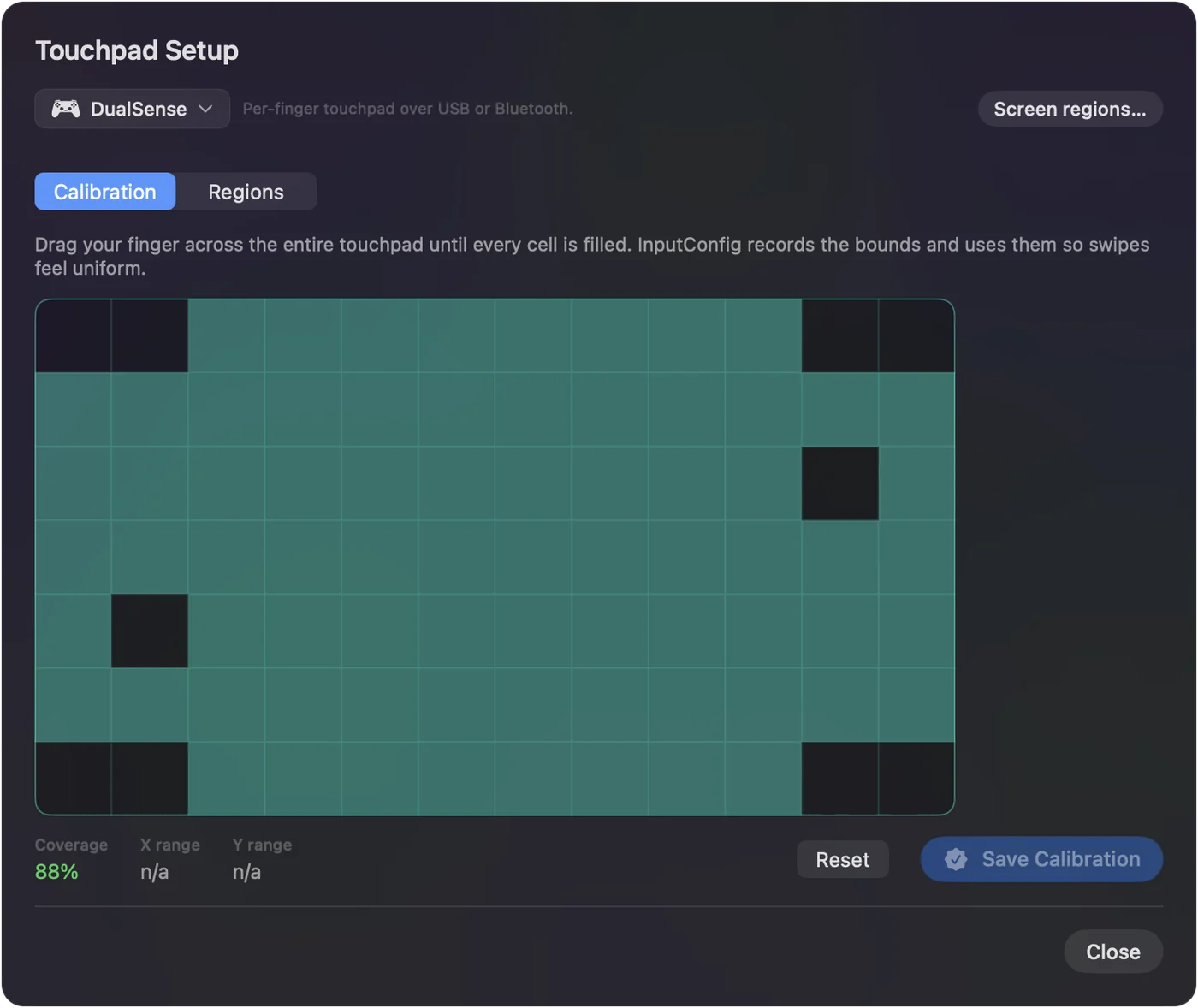
Schritt 2: Das Pad kalibrieren
- Du: Öffne Calibrate Touchpad über Options einer Touchpad-Zeile, oder wähle in der Menüleiste Controller, Calibrate Touchpad. Ziehe einen Finger über das ganze Pad.
- InputConfig: Erfasst die echten Ränder deines Pads und füllt für jeden Teil, den du berührt hast, ein Feld.
- Prüfen: Sind alle Felder gefüllt, drücke Save Calibration.
Was jeder Finger in Touchpad Mouse tut
| Auf dem Pad | Auf dem Mac |
|---|---|
| Einen Finger wischen | Bewegt den Zeiger |
| Einen Finger ruhen lassen, einen zweiten nach oben oder unten wischen | Scrollt |
| Mit einem Finger tippen | Klick; zwei schnelle Tipper ergeben einen Doppelklick |
| Mit zwei Fingern tippen | Rechtsklick |
| Das Pad hinunterdrücken | Klick |
| Cross / Kreis | Klick / Rechtsklick |
Ein Druck zählt nie als Tippen, daher klicken Drücken und Tippen nicht zweimal. Tippen zum Klicken am PS5-Touchpad erklärt genau, was als Tippen zählt und was du prüfen solltest, wenn eines nichts tut.
Die Geschwindigkeit einstellen
- Alles zugleich. Die Pointer speed auf der Seite der Voreinstellung, neu in 1.6, macht den Touchpad-Zeiger zusammen mit allem anderen in der Voreinstellung, das den Zeiger bewegt, schneller oder langsamer.
- Nur das Touchpad. Stelle Speed bei den vier Zeilen für Finger 1 ein. Touchpad Mouse wird mit 12 ausgeliefert.
- Oben und unten. Seit 1.6 bewegen neue Touchpad-Zeilen den Zeiger oben und unten genauso weit wie seitlich. Zeilen aus der Zeit vor 1.6 behalten ihre alte Geschwindigkeit.
Geschwindigkeit der Controller-Maus behandelt jede Geschwindigkeitseinstellung.
Über ein einfaches Trackpad hinausgehen
- Zonen. Teile das Pad in bis zu 16 Zonen auf, jede mit einer eigenen Taste, sodass eine Berührung am linken Rand eine Taste sendet und der rechte Rand eine andere: das Touchpad als zusätzliche Tasten.
- Gesten. Ein Tippen mit einem Finger, ein Tippen mit zwei Fingern und ein Doppeltippen sind getrennte Eingaben. Jede kann eine beliebige Taste oder einen Kurzbefehl senden, nicht nur einen Klick.
- Mit einem Stick. Das Touchpad kann neben einem Stick-Zeiger in derselben Voreinstellung laufen. Beide addieren sich, sodass der Stick über den Bildschirm wandert und das Pad die letzten paar Pixel übernimmt.
- In einem Spiel-Layout. Das Kästchen Use the touchpad as a trackpad im Smart Preset Maker fügt jedem Layout, das er baut, Zeigen, Scrollen mit zwei Fingern und Tippen zum Klicken hinzu.
Die Touchpad-Seite und die Zonen-Seite enthalten die Einstellungen.
Wenn das Touchpad nichts tut
macOS gibt die Fingerpositionen des Touchpads an jede App weiter, die danach fragt, und der Druck kommt als Taste an. Aber nichts auf dem Mac nutzt die Finger. Ein Pad, das in einem Spiel klickt und auf dem Desktop nichts tut, ist nicht kaputt. Steige diese Leiter hinauf, mit dem kleinsten Schritt zuerst:
- Prüfe, ob die Voreinstellung aktiv ist. Touchpad Mouse muss die laufende Voreinstellung sein, mit gedrücktem Activate.
- Sieh zu, dass die Finger ankommen. Öffne den Live Visualizer und wähle im Menü des Bereichs Touchpad. Jeder Finger wird angezeigt, sobald du ihn bewegst. Zeigt sich nichts, verbinde den Controller neu.
- Prüfe die Bedienungshilfen. Zeigen sich Finger, bleibt der Zeiger aber stehen, schalte InputConfig in den Systemeinstellungen unter Datenschutz & Sicherheit, Bedienungshilfen ein.
- Nutze das erste PlayStation-Pad. Eine Voreinstellung liest ein PlayStation-Touchpad, und zwar vom ersten Eingabegerät, das Touchpad-Zeilen hat. Das Touchpad eines zweiten PlayStation-Pads bleibt in derselben Voreinstellung stumm.
- Aktualisiere, wenn es mit offenem Visualizer hängt. Das Touchpad hing früher, während der Live Visualizer auf dem Bildschirm war. Das wurde in 1.5 behoben.
Was es nicht kann
- Xbox- und Switch-Controller. Sie haben kein Touchpad.
- Zwei PlayStation-Touchpads in einer Voreinstellung. Nur das erste wird gelesen.
- Spiele. Ein Spiel reagiert nur auf Wischbewegungen, wenn sein Entwickler dafür geschrieben hat, und das tat fast kein Mac-Spiel. Das Trackpad von InputConfig ist der Zeiger des Mac, kein Spielfeature.
Die Trackpads beider Steam Controller funktionieren ebenfalls als Trackpads und werden eigenständig gelesen, daher können ein DualSense und ein Steam Controller eine Voreinstellung teilen. Die Unterstützung des Modells von 2026 ist experimentell.
Die kurze Fassung
- Einschalten. Aktiviere Touchpad Mouse.
- Gleichmäßig machen. Kalibriere das Pad einmal, dann bewegt es sich gleichmäßig.
- An dich anpassen. Ändere die Pointer speed auf der Seite der Voreinstellung oder füge Zonen für zusätzliche Tasten hinzu.
Eine Voreinstellung und eine Kalibrierung, und das PS5-Touchpad ist ein zweites Trackpad.
Fragen
Funktioniert das DualSense-Touchpad am Mac?
macOS liest es, nutzt es aber nicht als Zeiger. Mit InputConfig ist es ein Trackpad, mit Tippen zum Klicken, Scrollen mit zwei Fingern und einem Tippen mit zwei Fingern für den Rechtsklick.
Funktioniert das Touchpad des PS4-Controllers genauso?
Ja. Das Touchpad des DualShock 4 funktioniert in InputConfig genauso, über Bluetooth oder USB.
Warum funktioniert in meinem Mac-Spiel nur der Klick des Touchpads?
Das Spiel belegt den Druck und ignoriert die Finger, wie fast jedes Mac-Spiel. Die Fingerpositionen erreichen den Mac aber. Eine App wie InputConfig muss sie nutzen.
Kann ich mit dem Touchpad auch seitlich scrollen?
Touchpad Mouse scrollt nach oben und unten. Füge zwei Zeilen mit dem Eingabetyp Touchpad, Finger 2, X plus und minus hinzu, die Mouse Wheel Right und Mouse Wheel Left senden. Dann scrollt der zweite Finger auch seitlich.
Kann ich das Touchpad und einen Stick in derselben Voreinstellung nutzen?
Ja. Beide können den Zeiger gleichzeitig bewegen, und ihre Bewegung addiert sich. So kann der Stick über den Bildschirm wandern und das Pad die letzten paar Pixel übernehmen.
Mehr auf Deutsch
Ausführliche Anleitungen, auf Englisch
Wer hier schreibt. Ryleigh Newman entwickelt InputConfig und steuert den eigenen Mac jeden Tag mit einem Controller, weil die Hände nicht gut mitmachen. Diese Seite ist aus dem Englischen übersetzt. Die wichtigsten Tasten und Menüs der App erscheinen auf Deutsch, wenn der Mac auf Deutsch eingestellt ist; diese Seite nennt sie so, mit dem englischen Namen in Klammern. Der Rest der App und der Website ist auf Englisch.
Diese Seite in anderen Sprachen: English, Čeština, Dansk, Español, Français, עברית, Magyar, Italiano, 日本語, Norsk, Polski, Português, Русский, Slovenčina, Svenska, ไทย, Türkçe, Українська, Tiếng Việt
Kostenlos. macOS 14 oder neuer. Kein Konto, nichts verlässt deinen Mac. Open Source auf GitHub.