Deutsch
Ein Zwei-Spieler-USB-Arcade-Encoder am Mac
 Diese App ist komplett kostenlos. Du musst kein Konto anlegen. Es gibt keine Abos, keine umständlichen Downloads, und nichts ist gesperrt. Optimiert für Apple Silicon.
Ja, ohne Treiber, solange sich der Encoder als Joystick meldet. Ein USB-Arcade-Encoder, die kleine Platine, an die Joysticks und Tasten für ein Bartop oder ein selbst gebautes Panel angeschlossen werden, tut das meist, auch bei den Platinen, die als Zero-Delay-Encoder verkauft werden.
Zwei-Spieler-Aufbauten kommen als zwei Platinen oder als eine Doppelplatine. InputConfig 1.6, die kostenlose Mac-App, die ich entwickle, gibt jedem Spieler in beiden Fällen einen eigenen Controller. Ich gehe durch, was der Mac mit jeder Art macht, und wie du eine einrichtest.
Version 1.7 von InputConfig, voraussichtlich im Oktober 2026, bringt vollständige Unterstützung für Deutsch.
Schritte
- Finde heraus, ob die Platine ein Joystick-Encoder oder ein Tastatur-Encoder ist.
- Lege in einem Emulator für jeden Spieler die Steuerung in dessen Eingabeeinstellungen fest.
- Prüfe bei Tastaturspielen in InputConfig jede Leitung im Live Visualizer.
- Scanne den Hebel und die Tasten von Spieler eins auf Tasten und danach die von Spieler zwei auf andere Tasten.
- Drück Activate.
Joystick-Encoder von Tastatur-Encodern unterscheiden
Encoder gibt es in zwei Arten, und sie verhalten sich am Mac sehr unterschiedlich:
- Joystick-Encoder. Sie melden sich als USB-Gamepad. Der Hebel kommt als Steuerkreuz oder als zwei Achsen an, und jede Taste als nummerierte Taste. Die meisten günstigen Zero-Delay-Platinen nutzen einen DragonRise-Chip und arbeiten so. macOS liest sie als gewöhnliche HID-Geräte, daher erscheinen sie in den Systeminformationen unter USB, aber nicht unter Spielecontroller in den Systemeinstellungen.
- Tastatur-Encoder. Sie melden sich als USB-Tastatur. Jede Taste tippt eine Taste, im Standardlayout von MAME oder in einem, das du programmierst. Jede App sieht diese Tasten ohne weitere Installation.
Manche Platinen können beides, eingestellt über einen Jumper, einen Schalter oder eine Tastenkombination. Das Datenblatt des Verkäufers sagt, welche Art es ist.
In deinem Emulator belegen
MAME, RetroArch und OpenEmu lesen HID-Joysticks selbst. Verkabele die Platine, stecke sie ein und lege jede Bedienung in den Eingabeeinstellungen des Emulators fest.
RetroArch: Dort wird die Steuerung jedes Spielers festgelegt.
Settings, Input, RetroPad Binds, Port 1 ControlsWas passiert: Du legst Spieler eins fest. Port 2 Controls, am selben Ort, ist Spieler zwei.
Mehr zu Problemen mit Emulator-Controllern. Mit einem Emulator, der die Platine liest, brauchst du nichts anderes.
Jedem Spieler einen Controller geben
Wie sich ein Zwei-Spieler-Aufbau zeigt, hängt von der Hardware ab:
- Zwei getrennte Platinen. Jede ist ein eigenes USB-Gerät und damit ein eigener Controller. Zwei gleiche Platinen melden denselben Namen. InputConfig 1.6 hält sie auseinander, und sie schalten nicht mehr gemeinsam ein und aus.
- Eine Doppelplatine oder ein Zwillingsadapter. Viele senden beide Spieler über ein Kabel, jeden Spieler als eigenen Bericht. InputConfig 1.6 erkennt das und gibt Spieler zwei einen eigenen Controller, aufgeführt unter dem Namen der Platine mit player 2 dahinter.
- Eine Doppelplatine, die beide Spieler als einen Bericht sendet. Dann ist es ein Controller mit allen Tasten beider Spieler. Das funktioniert trotzdem: Eine Voreinstellung kann die Hälfte von Spieler eins und die Hälfte von Spieler zwei auf verschiedene Tasten legen.
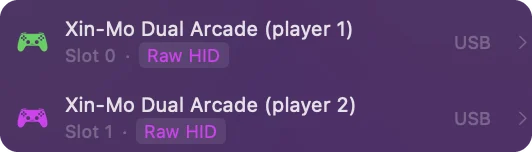
In InputConfig bekommt jeder Controller einen eigenen Slot, ab 0 nummeriert, und eine Voreinstellung hält für jeden Slot eigene Zeilen. Wähle, von welchem verbundenen Controller eine Gruppe liest, im Geräte-Menü der Gruppe oder im Menü des Feldes im Live Visualizer unter Connected. Spieler 2 hinter dem Namen der Platine heißt, dass die Aufteilung geklappt hat.
Jedem Spieler Tasten für Tastaturspiele geben
Viele Arcade-artige Spiele auf einem Mac und die meisten Browserspiele lesen nur die Tastatur. Bei einem Joystick-Encoder liest InputConfig die Platine und sendet Tasten.
Schritt 1: Die Verkabelung prüfen
- Du: Stecke die Platine ein, öffne InputConfig und bewege dabei jeden Hebel und drücke jede Taste, während du den Live Visualizer beobachtest.
- InputConfig: Listet den Controller jedes Spielers oben in der Seitenleiste auf und zeichnet einen Encoder als einfache Karte dessen, was er meldet, mit einer Leuchte pro Taste. Fehlt ein Controller, klicke auf Refresh Controllers oder setze das Häkchen bei der Platine unter InputConfig, Devices.
- Prüfen: Jede Leitung landet auf einer Leuchte, bevor du etwas belegst.
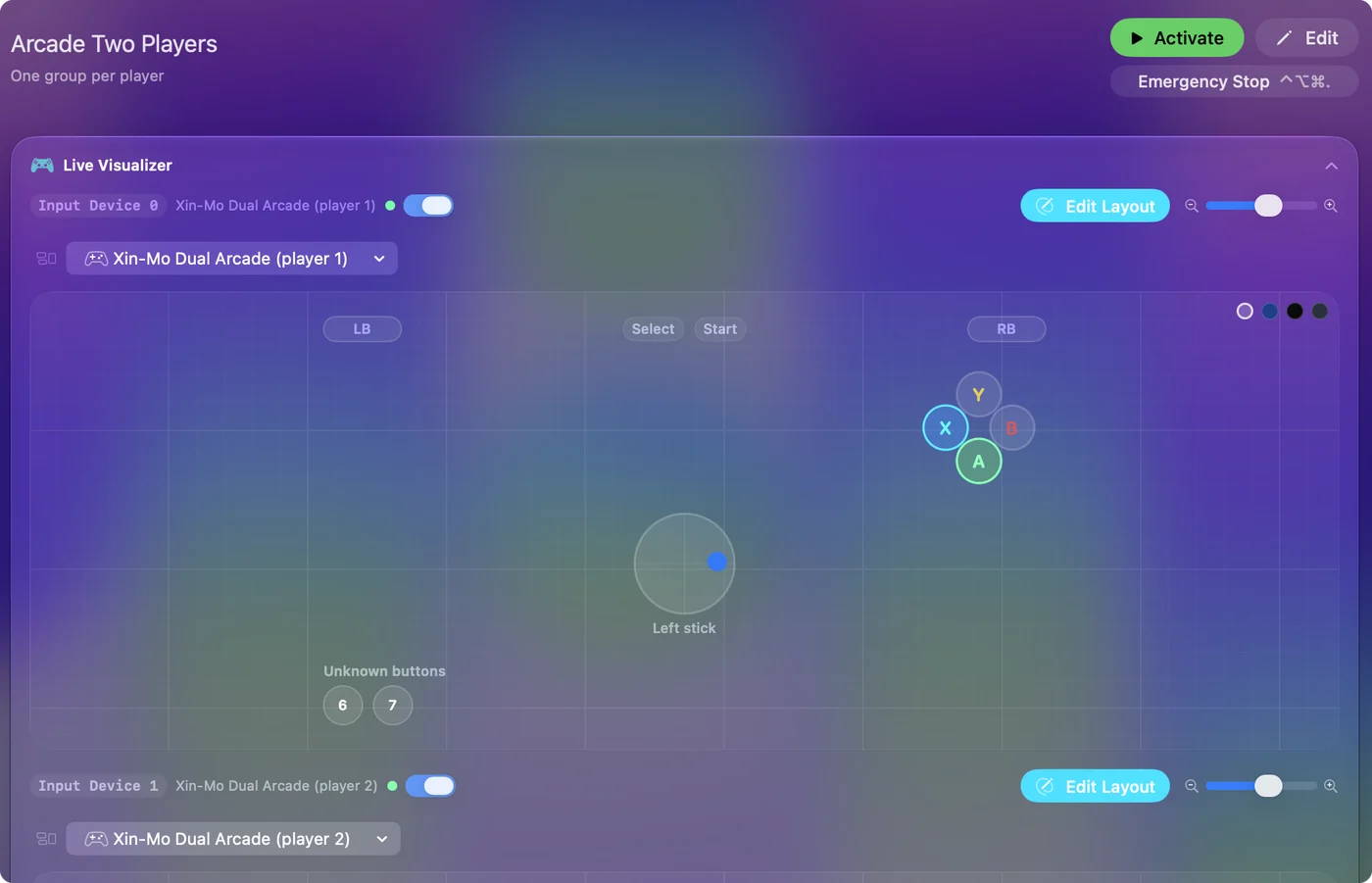
Schritt 2: Spieler eins belegen
- Du: Drück in einer neuen Voreinstellung unter dem Controller von Spieler eins bei einer Zeile Scan, schieb den Hebel oder drück die Taste und wähle dann ihre Taste. W, A, S und D für den Hebel sind üblich.
- InputConfig: Füllt jede Zeile aus der Bedienung, die du gedrückt hast.
- Prüfen: Jede Bedienung sendet ihre Taste in ein Textfeld.
Schritt 3: Spieler zwei belegen und aktivieren
- Du: Mach dasselbe unter dem Controller von Spieler zwei mit den Pfeiltasten und den eigenen Tasten, und drück dann Activate.
- InputConfig: Liest beide Spieler gleichzeitig.
- Prüfen: Beide Spieler können gleichzeitig drücken. Das Spiel sieht zwei Personen auf einer Tastatur.
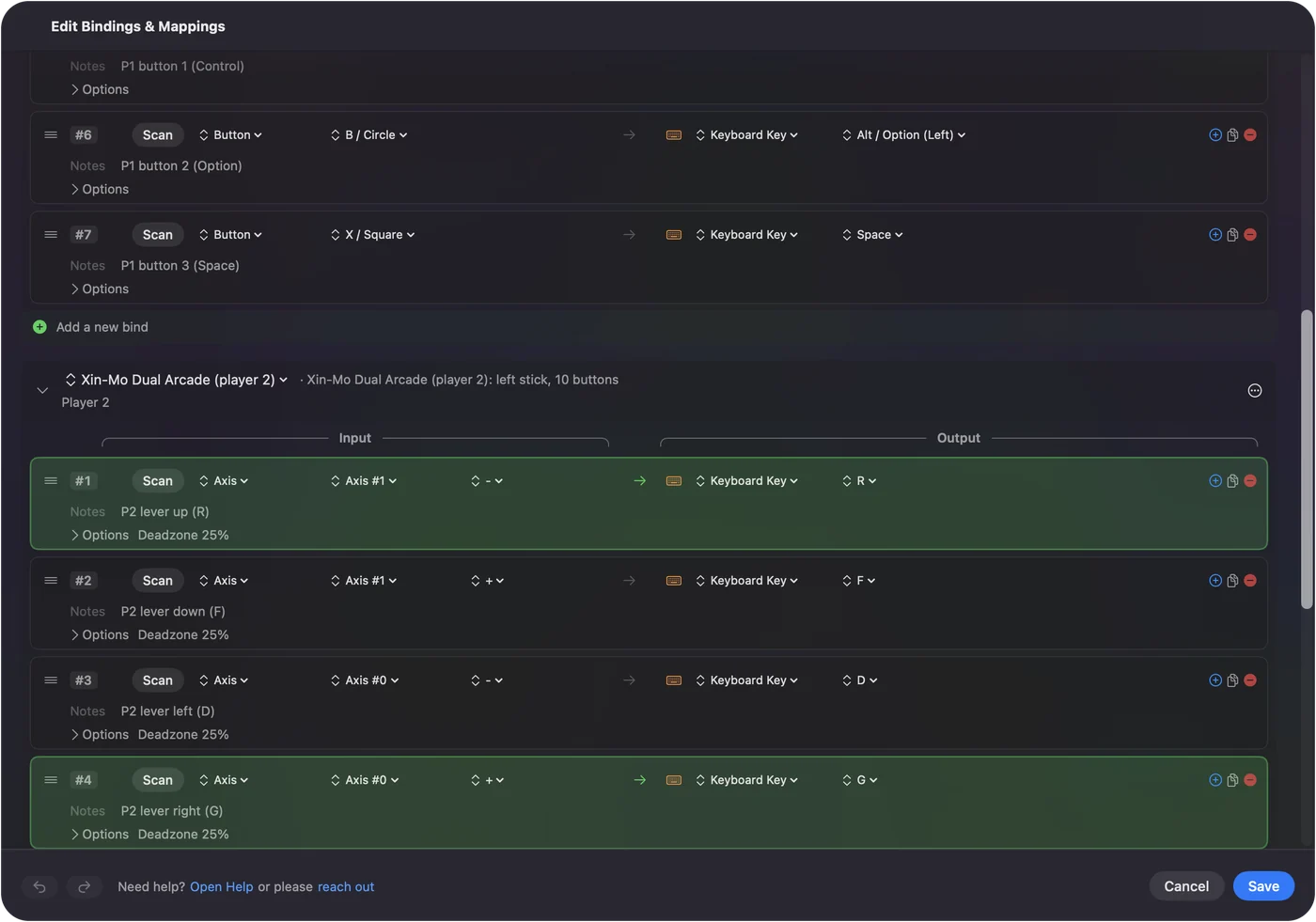
Dieselben zwei Layouts passen zu den meisten Zwei-Spieler-Browserspielen. Die längere Fassung mit den üblichen Tastenwahlen steht unter zwei Controller an einem Mac. W, A, S, D für einen Spieler und die Pfeiltasten für den anderen passen zu den meisten Zwei-Spieler-Spielen.
Was 1.6 für günstige Encoder geändert hat
- Ausgebesserte Deskriptoren. Platinen, die ihre eigenen Achsen falsch beschreiben, was bei DragonRise-artigen Encodern häufig vorkommt, werden beim Lesen korrigiert. So entsteht kein Hebel, der an einem Rand festhängt.
- Mehr Tasten. Bis zu 128 Tasten lassen sich belegen, für Platinen mit vielen Eingängen.
- Verdrahtungsreihenfolge. Eine USB-ID von DragonRise wird von vielen verschiedenen Produkten geteilt. InputConfig nutzt deshalb eine Tastenzeile aus der Community nur, wenn sie genau passt. Sonst liest sie die eigene Beschreibung der Platine und nummeriert die Tasten in der Verdrahtungsreihenfolge, was du für ein selbst verdrahtetes Panel willst.
- Ältere Voreinstellungen. Voreinstellungen aus 1.5 mit einem Encoder bekommen beim ersten Verbinden ein Update-Angebot, weil 1.6 seine Bedienelemente anders nummeriert. Setze bei den Voreinstellungen Häkchen und klicke auf Update Ticked Presets.
Hast du das Update übersprungen, bringt Check Older Presets Again unter Einstellungen, Erweitert das Angebot zurück.
Einen Tastatur-Encoder nutzen
Ein Tastatur-Encoder braucht am Mac nichts: Spiele lesen seine Tasten direkt. InputConfig kann diese Tasten ebenfalls mithören und etwas obendrauf legen, etwa eine gehaltene Taste, die ein Menü öffnet, oder eine Taste, die einen Kurzbefehl ausführt.
- Eine Tastatur für InputConfig. Die App kann nicht erkennen, von welcher Platine eine Taste kam, weil die Tastatureingabe des Macs sie als eine Tastatur erreicht. Gib jedem Spieler deshalb verschiedene Tasten in der eigenen Einrichtung des Encoders.
- Nur Zuhören. Tasten werden nur mitgehört, daher erreicht eine belegte Taste zusätzlich auch das Spiel.
Mit einem Tastatur-Encoder trennst du die Spieler im Encoder, nicht in InputConfig.
Was es nicht kann
InputConfig sendet Tastatur- und Mausereignisse. Spiele, die nur einen erkannten Controller annehmen, sehen einen Joystick-Encoder nicht, mit oder ohne InputConfig. Für diese ist ein Emulator, der die Platine direkt liest, der Weg.
Die Kurzfassung
- Emulatoren. Lege in den Eingabeeinstellungen des Emulators jeden Spieler fest.
- Tastaturspiele. InputConfig, eine Gruppe pro Spieler, und jede Bedienung auf ihre Taste scannen.
- Doppelplatinen. 1.6 führt Spieler zwei als eigenen Controller auf, wenn die Platine die Spieler getrennt sendet.
Prüfe zuerst jede Leitung im Live Visualizer. Dann dauert das Belegen nur Minuten.
Fragen
Funktioniert ein Zero-Delay-USB-Encoder am Mac?
Ja. Die meisten Zero-Delay-Platinen melden sich als USB-Joystick, den macOS ohne Treiber liest. Emulatoren lesen ihn direkt, und InputConfig liest ihn für Spiele, die nur die Tastatur annehmen. Dass er nicht unter Spielecontroller in den Systemeinstellungen erscheint, ist normal.
Warum wird mein Arcade-Encoder als ein Controller für zwei Spieler angezeigt?
Manche Doppelplatinen senden beide Spieler in einem Bericht und sind daher ein Gerät mit doppelt so vielen Tasten. InputConfig 1.6 teilt Platinen, die jeden Spieler getrennt senden. Bei einer, die das nicht tut, belegst du die Steuerung von Spieler eins und die von Spieler zwei in einer Voreinstellung auf verschiedene Tasten.
Brauche ich für einen DragonRise-Encoder am Mac einen Treiber?
Nein. macOS liest DragonRise-Platinen als HID-Joysticks. Ihre Deskriptoren sind oft leicht falsch, und InputConfig 1.6 behebt die häufigen Fehler beim Lesen.
Kann ein Tastatur-Encoder wie ein I-PAC am Mac funktionieren?
Ja. Für macOS ist er eine USB-Tastatur, daher lesen Spiele und Emulatoren seine Tasten ohne Installation.
Kann InputConfig meinen Encoder wie einen Xbox-Controller aussehen lassen?
Nein. Die App sendet Tastatur- und Mausereignisse. Spiele, die nur einen erkannten Controller annehmen, sehen einen Joystick-Encoder nicht.
Mehr auf Deutsch
Ausführliche Anleitungen, auf Englisch
Wer hier schreibt. Ryleigh Newman entwickelt InputConfig und steuert den eigenen Mac jeden Tag mit einem Controller, weil die Hände nicht gut mitmachen. Diese Seite ist aus dem Englischen übersetzt. Die wichtigsten Tasten und Menüs der App erscheinen auf Deutsch, wenn der Mac auf Deutsch eingestellt ist; diese Seite nennt sie so, mit dem englischen Namen in Klammern. Der Rest der App und der Website ist auf Englisch.
Diese Seite in anderen Sprachen: English, العربية, Čeština, Dansk, Español, Suomi, Français, עברית, Magyar, Bahasa Indonesia, Italiano, 日本語, Norsk, Nederlands, Polski, Português, Русский, Slovenčina, Svenska, ไทย, Türkçe, Українська, Tiếng Việt, 简体中文
Kostenlos. macOS 14 oder neuer. Kein Konto, nichts verlässt deinen Mac. Open Source auf GitHub.