Türkçe
Mac’te iki oyunculu bir USB arcade encoder’ı
 Bu uygulama tamamen ücretsiz. Hesap oluşturmanız gerekmez. Abonelik yok, zahmetli indirme yok ve hiçbir şey kilitli değil. Apple silicon için optimize edildi.
Evet, sürücü olmadan, encoder kendini bir joystick olarak sunduğu sürece. Bir USB arcade encoder’ı, bir bartop ya da kendi yaptığın bir panel için joystick ve düğmelerin bağlandığı küçük kart; çoğu zaman bunu yapar, sıfır gecikmeli encoder olarak satılan kartlar dahil.
İki oyunculu kurulumlar iki kartla ya da tek bir çift kartla gelir ve ücretsiz Mac uygulamam InputConfig 1.6 şimdi iki durumda da her oyuncuya kendi kumandasını verir. Mac’in her türle ne yaptığını ve nasıl kurulacağını anlatacağım.
InputConfig 1.7 sürümünün Ekim 2026'da çıkması bekleniyor ve tamamen Türkçe olarak kullanılabilecek.
Adımlar
- Kartın bir joystick encoder’ı mı yoksa klavye encoder’ı mı olduğunu öğren.
- Bir emülatörde, her oyuncunun kontrollerini giriş ayarlarından ata.
- Klavye oyunları için InputConfig’i aç ve her kabloyu Live Visualizer’da kontrol et.
- Birinci oyuncunun kolunu ve düğmelerini bir tuşa, ikinci oyuncunun kolunu ve düğmelerini başka tuşlara Scan et.
- Activate’e bas.
Joystick encoder’larını klavye encoder’larından ayır
Encoder’lar iki türdür ve Mac’te çok farklı davranırlar:
- Joystick encoder’ları. USB bir oyun padi olarak bildirirler: kol bir D-pad ya da iki eksen olarak gelir, her düğme numaralı bir düğme olarak. Ucuz sıfır gecikmeli kartların çoğu bir DragonRise çipi kullanır ve bu şekilde çalışır. macOS bunları düz HID aygıtları olarak okur; bu yüzden Sistem Bilgisi’nde, USB altında görünürler ama Sistem Ayarları, Oyun Kumandaları’nda görünmezler.
- Klavye encoder’ları. USB bir klavye olarak bildirirler: her düğme bir tuş yazar, MAME’in varsayılan düzeninde ya da programladığın bir düzende. Her uygulama bu tuşları, başka bir şey kurmadan görür.
Bazı kartlar her ikisini de yapabilir; bir jumper, bir anahtar ya da bir düğme kombinasyonuyla ayarlanır ve satıcının sayfası hangisini söyler.
Emülatörde eşle
MAME, RetroArch ve OpenEmu HID joystick’leri kendileri okur. Kartı tak ve emülatörün giriş ayarlarında her kontrolü ata.
RetroArch: Her oyuncunun kontrollerinin atandığı yer.
Settings, Input, RetroPad Binds, Port 1 ControlsNe olur: Birinci oyuncuyu atarsın. Aynı yerdeki Port 2 Controls, ikinci oyuncudur.
Emülatör kumanda sorunları hakkında daha fazlası. Kartı okuyan bir emülatörle başka bir şeye ihtiyacın yok.
Her oyuncuya bir kumanda ver
İki oyunculu bir kurulumun nasıl göründüğü donanıma bağlıdır:
- İki ayrı kart. Her biri kendi USB aygıtı, bu yüzden her biri kendi kumandası. İki özdeş kart aynı adı bildirir. InputConfig 1.6 onları ayrı tutar ve artık birlikte açılıp kapanmazlar.
- Tek çift kart ya da ikiz adaptör. Birçoğu iki oyuncuyu tek bir kabloyla gönderir, her oyuncu kendi raporuyla. InputConfig 1.6 bunu fark eder ve ikinci oyuncuya kendi kumandasını verir; kartın adının altında, sonunda 2 yazan bir kumanda olarak listelenir.
- İki oyuncuyu tek rapor olarak gönderen çift kart. O zaman her iki oyuncunun her düğmesi olan tek bir kumanda olur. Bu yine çalışır: bir ön ayar birinci oyuncunun yarısını ve ikinci oyuncunun yarısını farklı tuşlara bağlayabilir.
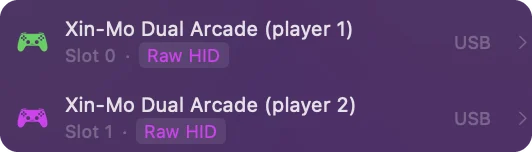
InputConfig’te her kumanda kendi yuvasını alır, 0’dan numaralanır ve bir ön ayar her yuva için ayrı satırlar tutar. Bir grubun hangi bağlı kumandadan okuyacağını grubun aygıt menüsünden ya da Live Visualizer panelinin Connected altındaki menüsünden seç. Kartın adından sonra oyuncu 2 görünüyorsa, ayırma çalıştı demektir.
Klavye oyunları için her oyuncuya tuş ver
Mac’teki arcade tarzı oyunların çoğu ve çoğu tarayıcı oyunu yalnızca klavye okur. Bir joystick encoder’ı için InputConfig kartı okur ve tuşlar gönderir.
Adım 1: Kablolamayı kontrol et
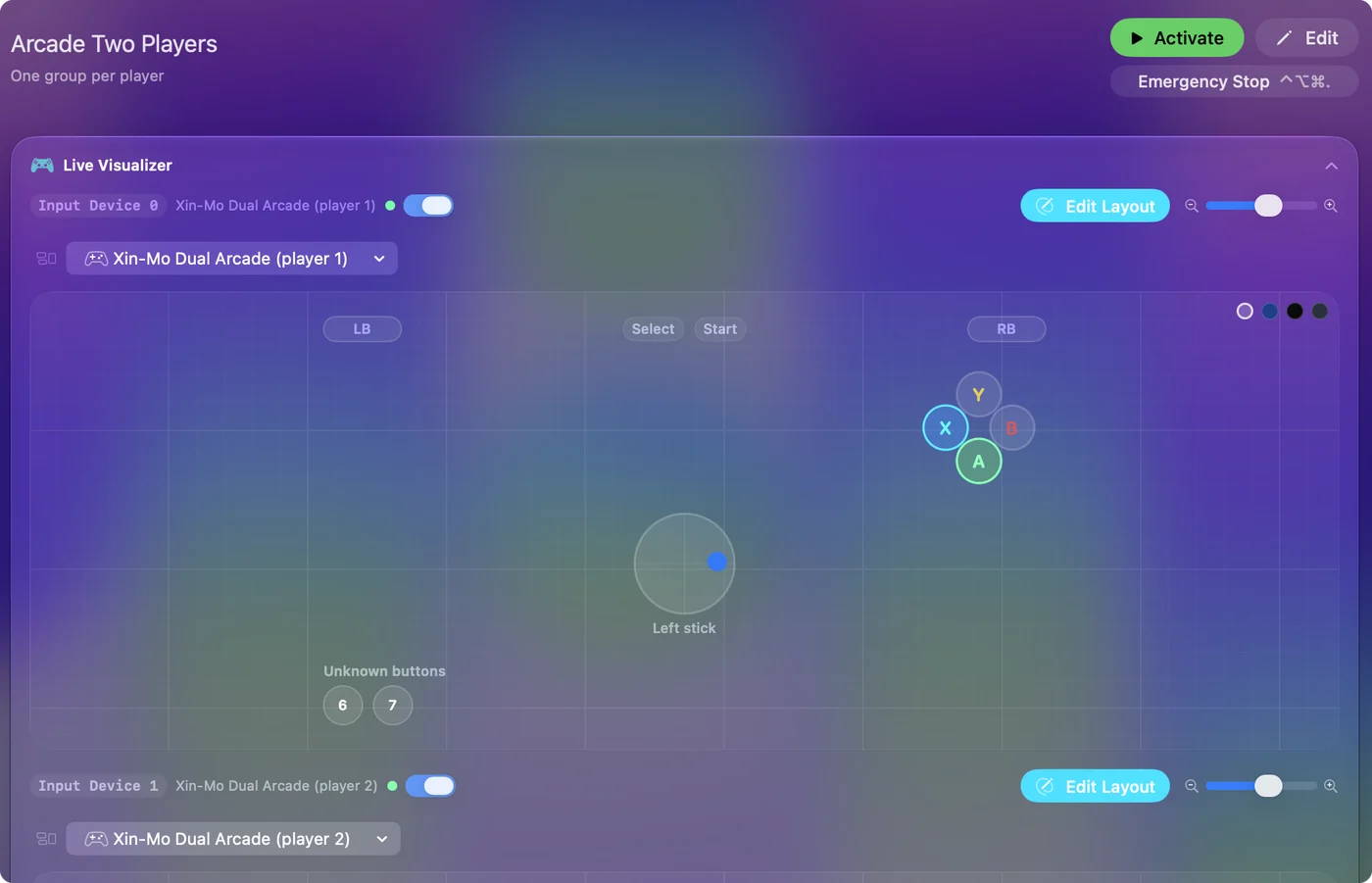
- Sen: Kartı tak, InputConfig’i aç, sonra Live Visualizer’ı izlerken her kolu hareket ettir ve her düğmeye bas.
- InputConfig: Kenar çubuğunun üstünde her oyuncunun kumandasını listeler ve bir encoder’ı bildirdiği şeyin düz bir haritası olarak çizer, her düğme için bir ışık. Bir kumanda eksikse, Refresh Controllers’a tıkla ya da InputConfig, Devices altında kartı işaretle.
- Kontrol: Hiçbir şeyi bağlamadan önce her kablo bir ışığa düşer.
Adım 2: Birinci oyuncuyu bağla
- Sen: Yeni bir ön ayarda, birinci oyuncunun kumandası altında bir satırda Scan’e bas, kolu it ya da düğmeye bas, sonra tuşunu seç. Kol için W, A, S ve D yaygındır.
- InputConfig: Her satırı bastığın kontrolle doldurur.
- Kontrol: Her kontrol bir metin alanında tuşunu gönderir.
Adım 3: İkinci oyuncuyu bağla ve etkinleştir
- Sen: İkinci oyuncunun kumandası altında aynısını ok tuşları ve kendi düğmeleriyle yap, sonra Activate’e bas.
- InputConfig: İki oyuncuyu aynı anda okur.
- Kontrol: İki oyuncu aynı anda basabilir. Oyun, tek bir klavyede iki kişi görür.
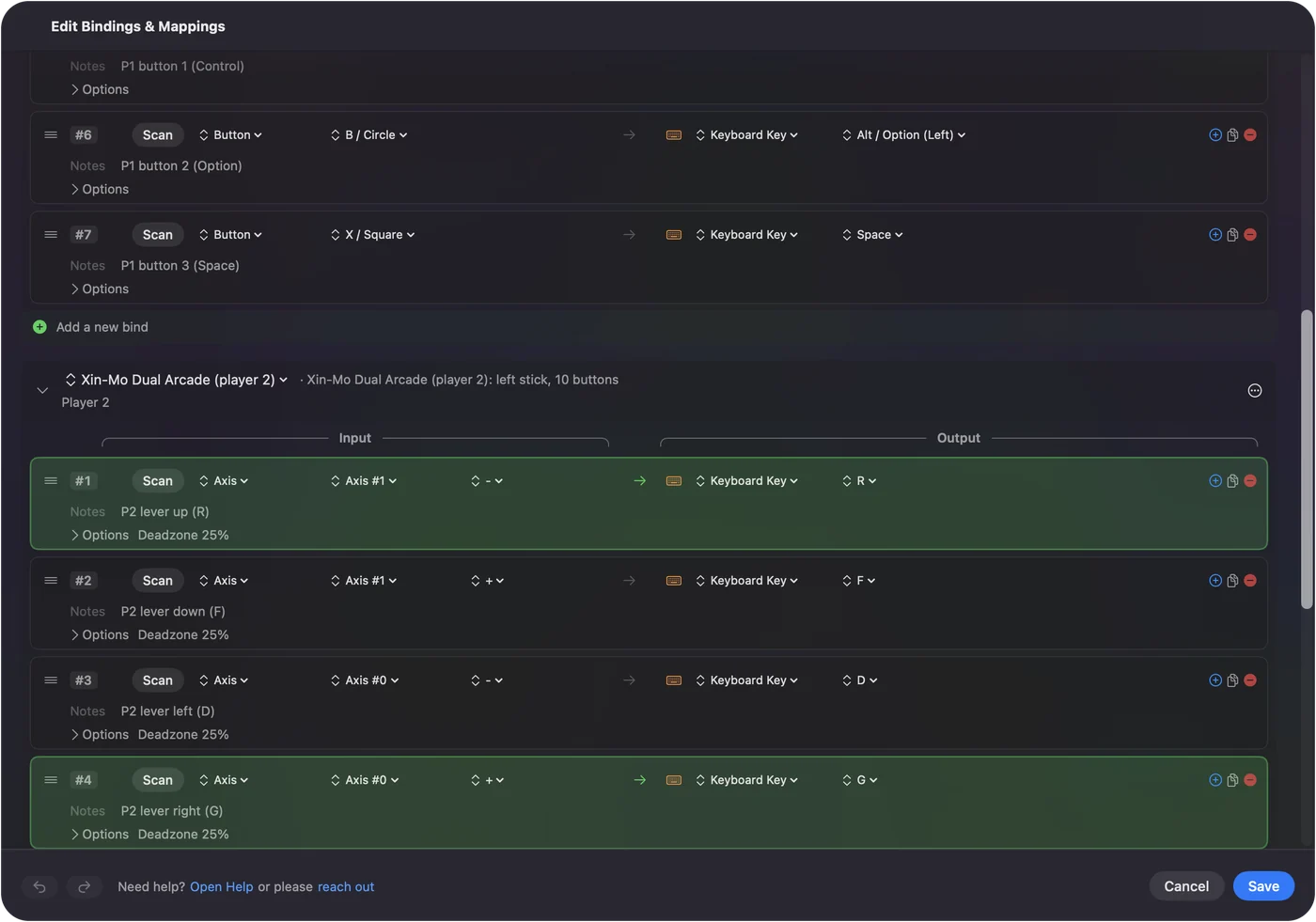
Aynı iki düzen, çoğu iki oyunculu tarayıcı oyununa uyar. Yaygın tuş seçimleriyle uzun sürüm Mac’te iki kumanda sayfasında. Bir oyuncu için W, A, S, D, diğeri için ok tuşları, çoğu iki oyunculu oyuna uyar.
Ucuz encoder’lar için 1.6’nın neyi değiştirdiğini bil
- Onarılmış tanımlayıcılar. Kendi eksenlerini yanlış tanımlayan kartlar, DragonRise tarzı encoder’larda yaygın, okunurken onarılır; bir kenarda duran bir kol üretmezler.
- Daha fazla düğme. Çok girdili kartlar için 128’e kadar düğme bağlanabilir.
- Kablolama sırası. Bir DragonRise USB kimliği birçok farklı üründe paylaşılır, bu yüzden InputConfig bir topluluk düğme satırını yalnızca tam eşleşirse kullanır. Aksi halde kartın kendi tanımını okur ve düğmeleri kablolama sırasına göre numaralandırır; kendin kablolanmış bir panel için istediğin de budur.
- Eski ön ayarlar. 1.5’te bir encoder ile yapılmış ön ayarlar, ilk bağlandığında güncelleme teklif edilir, çünkü 1.6 kontrollerini farklı numaralandırır. Ön ayarları işaretle ve Update Ticked Presets’e tıkla.
Güncellemeyi atladıysan, Ayarlar, Gelişmiş, Check Older Presets Again teklifi geri getirir.
Bir klavye encoder’ı kullan
Bir klavye encoder’ı Mac’te hiçbir şey gerektirmez: oyunlar tuşlarını doğrudan okur. InputConfig o tuşları da dinleyip üstüne bir şey ekleyebilir, örneğin bir menü açan basılı bir düğme ya da bir kısayol çalıştıran bir tuş.
- InputConfig’e tek bir klavye. Bir tuşun hangi karttan geldiğini ayırt edemez, çünkü Mac’in klavye girdisi ona tek bir klavye olarak ulaşır. Her oyuncuya encoder’ın kendi kurulumunda farklı tuşlar ver.
- Yalnızca dinleme. Tuşlar yalnızca dinlenir, bu yüzden bağlanan bir tuş oyuna da ulaşır.
Bir klavye encoder’ıyla oyuncuları birbirinden ayırmayı InputConfig’te değil, encoder’da yap.
Yapamadığı şeyler
InputConfig klavye ve fare olayları gönderir. Yalnızca tanınan bir kumandayı kabul eden oyunlar, InputConfig ile ya da onsuz, bir joystick encoder’ını görmez. Onlar için kartı doğrudan okuyan bir emülatör yoldur.
Kısa hali
- Emülatörler. Emülatörün giriş ayarlarında her oyuncuyu ata.
- Klavye oyunları. InputConfig, oyuncu başına bir grup; her kontrolü tuşuna Scan et.
- Çift kartlar. Kart oyuncuları ayrı gönderdiğinde 1.6 ikinci oyuncuyu kendi kumandası olarak listeler.
Önce Live Visualizer’da her kabloyu kontrol et, bağlamak dakikalar sürer.
Sorular
Sıfır gecikmeli bir USB encoder Mac’te çalışır mı?
Evet. Çoğu sıfır gecikmeli kart bir USB joystick olarak bildirir ve macOS bunu sürücüsüz okur. Emülatörler onu doğrudan okur, InputConfig ise yalnızca klavye kabul eden oyunlar için okur. Sistem Ayarları, Oyun Kumandaları’nda görünmez; bu normaldir.
Arcade encoder’ım neden iki oyuncu için tek kumanda olarak görünüyor?
Bazı çift kartlar her iki oyuncuyu tek raporda gönderir; bu yüzden iki kat düğmeli tek bir aygıttırlar. InputConfig 1.6, her oyuncuyu ayrı gönderen kartları ayırır. Ayırmayan bir kart için, tek bir ön ayarda birinci oyuncunun kontrollerini ve ikinci oyuncunun kontrollerini farklı tuşlara bağla.
Mac’te DragonRise encoder’ı için sürücü gerekir mi?
Hayır. macOS DragonRise kartlarını HID joystick olarak okur. Tanımlayıcıları çoğu zaman biraz yanlıştır ve InputConfig 1.6, okurken yaygın hataları onarır.
I-PAC gibi bir klavye encoder’ı Mac’te çalışır mı?
Evet. macOS’e göre bir USB klavyedir; bu yüzden oyunlar ve emülatörler tuşlarını, hiçbir şey kurmadan okur.
InputConfig encoder’ımı bir Xbox kumandası gibi gösterebilir mi?
Hayır. Klavye ve fare olayları gönderir. Yalnızca tanınan bir kumandayı kabul eden oyunlar bir joystick encoder’ını görmez.
Türkçe başka sayfalar
Ayrıntılı rehberler, İngilizce
Kim yazıyor. Ryleigh Newman InputConfig'i geliştiriyor ve elleri iyi çalışmadığı için kendi Mac'ini her gün bir kontrolcüyle kullanıyor. Bu sayfa İngilizceden çevrildi. Uygulamanın arayüzü ve sitenin geri kalanı İngilizce.
Bu sayfa diğer dillerde: English, العربية, Čeština, Dansk, Deutsch, Español, Suomi, Français, עברית, Magyar, Bahasa Indonesia, Italiano, 日本語, Norsk, Nederlands, Polski, Português, Русский, Slovenčina, Svenska, ไทย, Українська, Tiếng Việt, 简体中文
Ücretsiz. macOS 14 veya üstü. Hesap yok, hiçbir şey Mac'inizden çıkmaz. GitHub'da açık kaynak.