Türkçe
Mac’te oyun kumandası DJ kumandası olarak
 Bu uygulama tamamen ücretsiz. Hesap oluşturmanız gerekmez. Abonelik yok, zahmetli indirme yok ve hiçbir şey kilitli değil. Apple silicon için optimize edildi.
Evet, MIDI gönderen bir çeviriciyle. InputConfig, ben yaptığım ücretsiz Mac uygulaması, her düğmeyi bir MIDI notasına, her tetiği bir fader benzeri MIDI CC’ye çevirir ve InputConfig adlı sanal bir MIDI portundan gönderir. DJ uygulamasının MIDI learn özelliği bunları herhangi bir kumanda gibi eşler.
Mac’teki DJ uygulamaları MIDI kumandalar için yapılmıştır. Bir çevirici araya girmeden oyun kumandası bir MIDI kumanda değildir. Öğrenmek, koltukta pratik yapmak ya da iki desteyi bir çantada taşımak için iyi bir yoldur. Jog tekerlerinin yerini tutmaz.
InputConfig 1.7 sürümünün Ekim 2026'da çıkması bekleniyor ve tamamen Türkçe olarak kullanılabilecek.
Adımlar
- InputConfig’de her yüz düğmesine bir MIDI Note çıktısı, her tetiğe bir MIDI CC çıktısı ver.
- InputConfig MIDI portu görünsün diye ön ayarı etkinleştir.
- DJ uygulamasında InputConfig’i bir MIDI kumanda olarak seç.
- Uygulamanın MIDI learn özelliğiyle her kontrole bas ve işini seç.
MIDI kullan, klavye kısayollarını değil
Çoğu DJ uygulamasında klavye kısayolları vardır ve bir kumanda bunlara da basabilir. Ama bir tuş açık ya da kapalıdır, bu yüzden bir fader ya da bir filtre bir tetiği izleyemez. MIDI izleyebilir:
- Bir tetik MIDI CC üzerinde. Çekerken 0 ile 127 arası gönderir.
- Bir düğme MIDI Note üzerinde. Basınca note-on, bırakınca note-off gönderir. Basılıyken önizleme yapan bir cue düğmesinin ihtiyacı olan budur.
Yalnızca MIDI, bir tetiğin bir filtreyi yumuşakça hareket ettirmesini sağlar.
İki desteli bir düzen kur
| Kontrol | InputConfig çıktısı | Eşle |
|---|---|---|
| Cross / A | MIDI Note 36 | Deck 1 oynat |
| Square / X | MIDI Note 37 | Deck 1 cue |
| Circle / B | MIDI Note 38 | Deck 2 oynat |
| Triangle / Y | MIDI Note 39 | Deck 2 cue |
| Sol tetik | MIDI CC 20 | Deck 1 filtre ya da efekt miktarı |
| Sağ tetik | MIDI CC 21 | Deck 2 filtre ya da efekt miktarı |
| D-pad sol ve sağ | MIDI Note 40 ve 41 | Deck 1’i, Deck 2’yi senkronize et |
| D-pad yukarı ve aşağı | MIDI Note 42 ve 43 | Her deck için döngü açık ve kapalı |
| Tamponlar | MIDI Note 44 ve 45 | Pitch bend ya da dürtme, basılı |
| Sağ çubuk sağ | MIDI CC 22 | Bir filtre taraması |
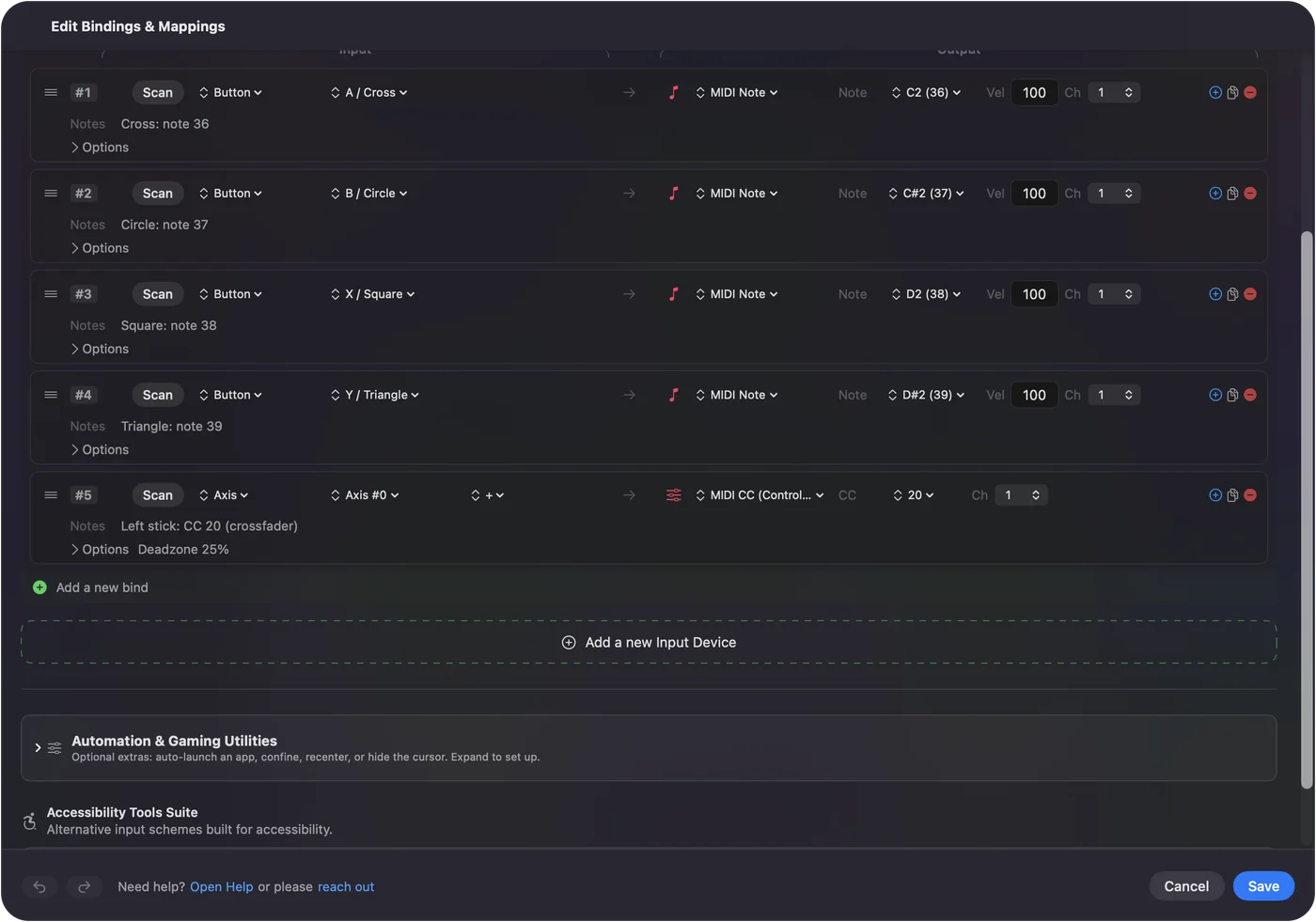
- Herhangi bir numara. Nota ve CC numaraları keyfîdir. DJ uygulaması gelen her şeyi öğrenir.
- Tetikler 0’da dinlenir. Dinlenen bir tetik 0, tam çekilmiş bir tetik 127 gönderir. Bu yüzden bıraktığında sıfırda durması gereken bir iş ver, örneğin bir filtre ya da bir efekt miktarı. Kanal sesi gibi bir şeye verme, çünkü o sessizliğe düşer.
- Çubuklar yaylanır. Bir çubuk merkeze döner ve satırları 0’a döner. Bu yüzden bir crossfader’dan çok, filtre taraması gibi anlık hareketlere uyar.
- Bir crossfader. Bir tetik, bir uçta dinlenmesine razıysan crossfader olabilir. Aksi halde uygulamanın kendi crossfader tuşlarını iki düğmeye koy.
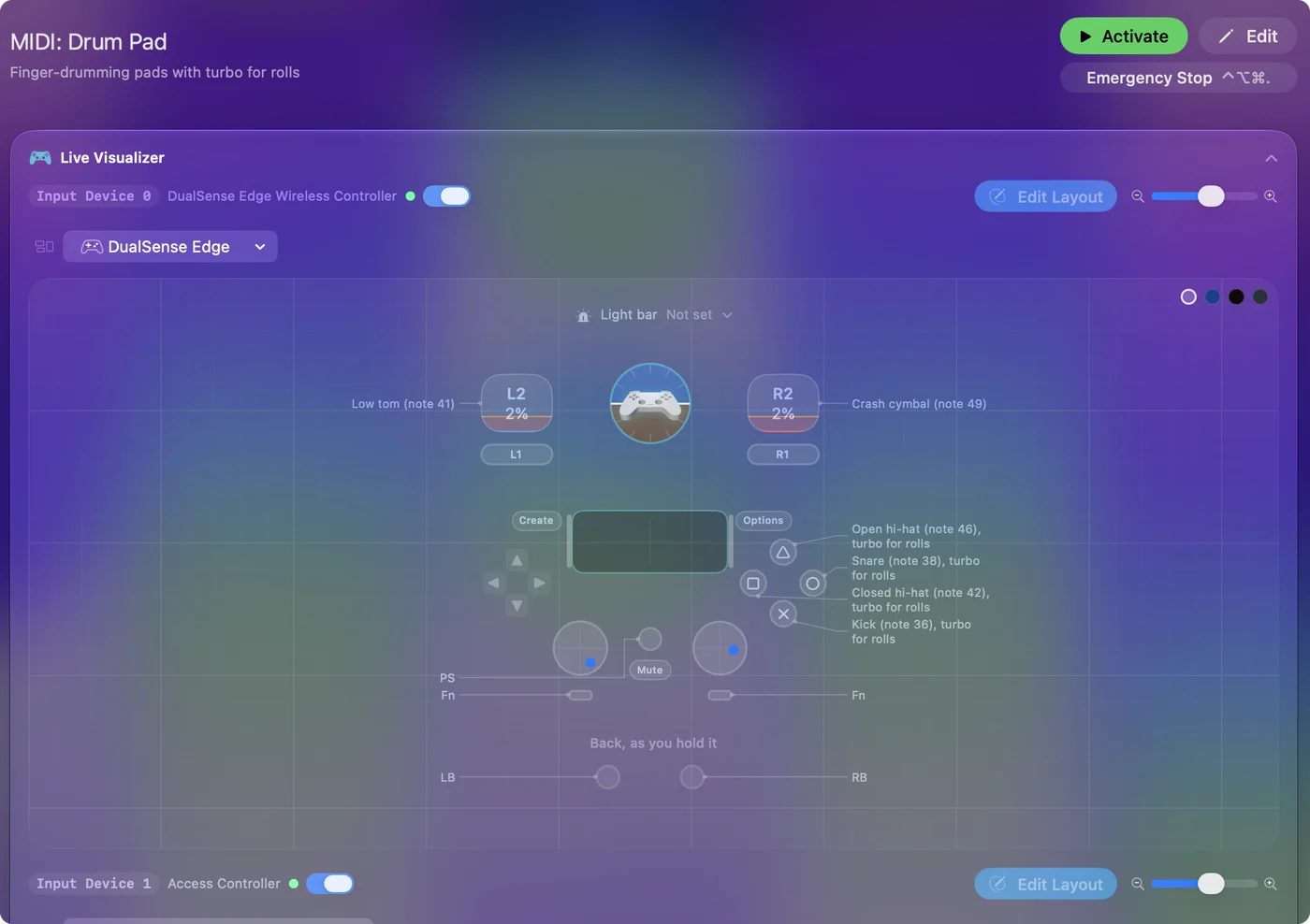
Filtreleri ve efektleri tetiklere koy, asla kanal sesine koyma.
Mixxx ya da rekordbox’ta eşle
- Mixxx (ücretsiz ve açık kaynak). Preferences, Controllers’ı aç, listeden InputConfig’i seç, etkinleştir ve her kontrole basıp işini seçmek için Learning Wizard’ı kullan.
- rekordbox. MIDI Learn penceresi rekordbox işlevlerini bir MIDI kumandaya atar. Aygıt olarak InputConfig’i seç ve her kontrole basarak öğret.
- djay Pro ve Serato DJ Pro. İkisinin de kendi MIDI eşlemesi var. Her birinin neye izin verdiği sürüme ve lisansa bağlıdır, bu yüzden bir setini ona göre planlamadan önce belgelerini kontrol et.
InputConfig’in portu uygulama çalışırken var olur ve her seferinde aynı kimliği korur, bu yüzden kaydettiğin bir eşleme yerinde kalır. IAC Driver’a ihtiyacın yoktur. Bir seferde bir kontrol öğren: iki satır aynı nota ya da CC numarasını paylaşırsa, uygulama en son gelen hangisiyse onu öğrenir.
Gecikmeyi düşük tut
- Sen: Çalmadan önce Settings, Advanced, Polling rate bölümünde iki hızı da 240 yap.
- InputConfig: Yoklaması basışı gördüğü anda bir nota gönderir ve 240’ta saniyede 240 kez bakar.
- Kontrol: Oynatma satırlarındaki bir titreşim, Feedback altında ayarlanmış, bir basışın gittiğini aşağı bakmadan söyler.
Bir set öncesi yapılmaya değer iki ayar: 240 Hz yoklama ve oynatmada bir titreşim.
Desteleri iki kişi arasında paylaş
1.6’dan beri iki PlayStation kumandasının her biri kendi ışık rengini ve titreşimini alır ve bir ön ayar her kumanda için bir satır grubu tutabilir. İki kişi, her kumanda kendi MIDI kanalında olacak şekilde desteleri paylaşabilir.
DJ uygulaması görmüyorsa
Bu merdiveni çık, en küçük adımdan başla:
- InputConfig’i çalışır tut. InputConfig portu yalnızca uygulama çalışırken var olur.
- Aygıtı DJ uygulamasında etkinleştir. Mixxx’te Preferences, Controllers bölümünden InputConfig’i seç ve etkinleştir.
- Her seferinde bir kontrol öğren. Aynı numaradaki iki satır MIDI learn’ü karıştırır.
InputConfig çalışıyorsa, MIDI portu herhangi bir uygulamanın seçmesi için oradadır.
Yapamadığı şeyler
Bir oyun kumandasında jog tekerleri ve uzun fader yoktur. Pratik, evde partiler ve hareketleri öğrenmek için yeterlidir, ama ayarlanmış bir iş için gerçek bir DJ kumandası getirirdim.
Kısa özet
- Düğmeler. Oynatma, cue, senkronize ve döngüler için MIDI notaları.
- Tetikler. Filtreler ve efektler için MIDI CC olarak kullan.
- Uygulama. Kendi MIDI learn özelliğini, aygıt olarak InputConfig ile kullan.
Elinde iki deste, zaten sahip olduğun bir pedden.
Sorular
Mac’te PS5 ya da Xbox kumandasıyla DJ yapabilir miyim?
Evet, MIDI gönderen bir çeviriciyle. Düğmeler oynatma, cue, senkronize ve döngüler için notaya dönüşür. Tetikler filtreler ve efektler için sürekli CC gönderir ve DJ uygulaması bunları MIDI learn ile eşler.
Mixxx oyun kumandalarını doğrudan destekler mi?
Mixxx’in kumanda desteği MIDI ve belirli HID DJ kumandaları için tasarlanmıştır. Oyun kumandasını MIDI olarak göndermek basit yoldur.
IAC Driver ya da sanal bir MIDI kablosu gerekir mi?
Hayır. InputConfig çalıştığında kendi sanal MIDI kaynağını, InputConfig adıyla oluşturur.
Bununla sahne almak yeterli mi?
Pratik, evde partiler ve hareketleri öğrenmek için evet. Ayarlanmış bir iş için jog tekerleri ve düzgün faderleri olan gerçek bir DJ kumandası daha iyi bir araçtır.
Türkçe başka sayfalar
Ayrıntılı rehberler, İngilizce
Kim yazıyor. Ryleigh Newman InputConfig'i geliştiriyor ve elleri iyi çalışmadığı için kendi Mac'ini her gün bir kontrolcüyle kullanıyor. Bu sayfa İngilizceden çevrildi. Uygulamanın arayüzü ve sitenin geri kalanı İngilizce.
Bu sayfa diğer dillerde: English, العربية, Čeština, Dansk, Deutsch, Español, Suomi, Français, עברית, Magyar, Bahasa Indonesia, Italiano, 日本語, 한국어, Norsk, Nederlands, Polski, Português, Русский, Slovenčina, Svenska, ไทย, Українська, Tiếng Việt, 繁體中文, 简体中文
Ücretsiz. macOS 14 veya üstü. Hesap yok, hiçbir şey Mac'inizden çıkmaz. GitHub'da açık kaynak.