Türkçe
Mac’te otomatik tıklayıcı ne kadar hızlı tıklar: CPS ve milisaniye
 Bu uygulama tamamen ücretsiz. Hesap oluşturmanız gerekmez. Abonelik yok, zahmetli indirme yok ve hiçbir şey kilitli değil. Apple silicon için optimize edildi.
Saniyedeki tıklama ile milisaniye tek bir işlemle çevrilir: 1.000’i birine bölmek diğerini verir. Yani 10 CPS, 100 ms aralıktır ve 20 CPS, 50 ms’dir. InputConfig’de, ben yaptığım ücretsiz otomatik tıklayıcıda aralığı Every alanına yazarsın, 5 ms’den başlayarak. Satır, yanında hızı gösterir.
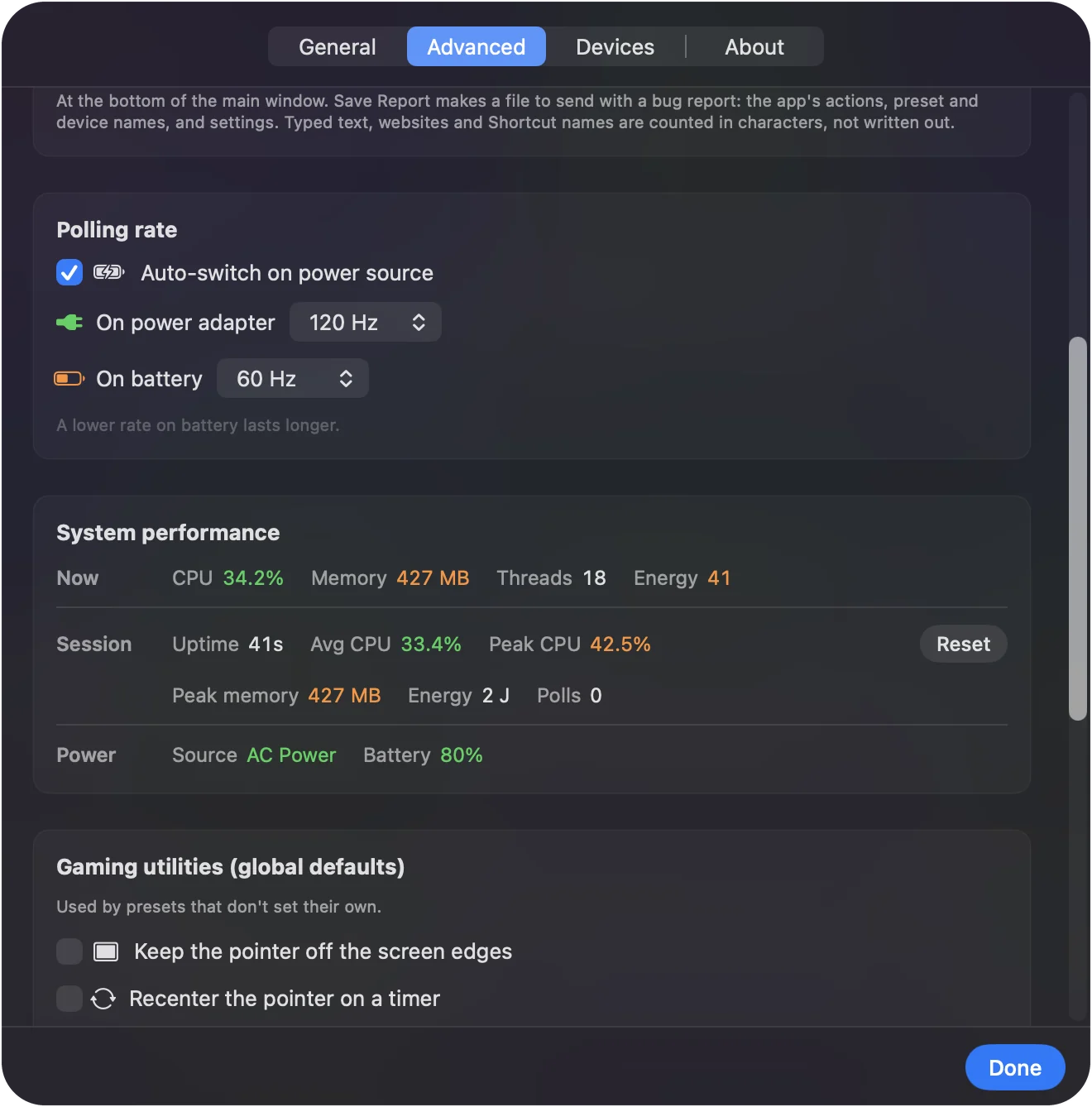
Gerçek en yüksek hız yoklama hızıdır. InputConfig, kontrollerini her kontrol ettiğinde bir satırdan en fazla bir tıklama gönderir. Bu kontrol varsayılan olarak güç adaptöründe saniyede 120, pilde 60 kez yapılır. Değiştirene kadar tavan budur. Çoğu iş çok daha azını ister, genelde 5 ile 20 arası.
InputConfig 1.7 sürümünün Ekim 2026'da çıkması bekleniyor ve tamamen Türkçe olarak kullanılabilecek.
Adımlar
- Almak istediğin saniyedeki tıklama sayısına 1.000’i böl ve milisaniye cinsinden aralığı bul.
- Bu aralığı tıklama satırının Options bölümünde Every’ye yaz.
- Every’nin yanında gösterilen hızı kontrol et, örneğin (10.0 per second).
- Settings, Advanced, Polling rate bölümüne bak ve güç adaptöründeki ile pildeki hızı gör.
- Tempoyu bu yoklama hızının altında ya da eşit tut ve çalıştırmayı başlat.
CPS’yi milisaniyeye çevir
InputConfig’de Every, tıklamalar arasındaki aralığın milisaniye cinsinden değeridir. Saniyedeki tıklama için 1.000’i aralığa, aralık için 1.000’i saniyedeki tıklamaya böl.
| Saniyedeki tıklama | Every (ms) | Dakikadaki tıklama |
|---|---|---|
| 1 | 1.000 | 60 |
| 2 | 500 | 120 |
| 5 | 200 | 300 |
| 6.7 | 150 | 400 |
| 10 | 100 | 600 |
| 15 | 66 | Yaklaşık 900 |
| 20 | 50 | 1.200 |
| 25 | 40 | 1.500 |
| 50 | 20 | 3.000 |
| 100 | 10 | 6.000 |

CPS hesaplayıcı her sayıyı çevirir ve kendi hızın için bir tıklama testi içerir. CPS ile milisaniyenin çarpımı her zaman 1.000’dir.
Gerçek tavanı bil: yoklama hızı
InputConfig kontrollerini sabit bir ritimde, yoklama hızında kontrol eder ve her kontrolde bir satırdan en fazla bir tıklama gönderir. Bu tavanın altında ortalama Every’yi izler. Çünkü her tıklama, bir öncekinin ne zaman gitmesi gerektiğinden zamanlanır, gerçekten ne zaman gittiğinden değil.
- Varsayılan. Settings, Advanced, Polling rate bölümünde Auto-switch on power source açıktır: güç adaptöründe 120 Hz, pilde 60 Hz. Seçenekler 60, 120, 180 ve 240 Hz’dir.
- Şu an ne olduğu. Menü çubuğundaki durum satırı Engine running 120 Hz yazar ya da kullanımdaki hız neyse onu.
- Alt sınır. Every 5 ms’nin altına inemez, kâğıt üzerinde saniyede 200.
| Every | Kâğıt üzerinde | 120 Hz, güç adaptörü | 60 Hz, pil |
|---|---|---|---|
| 100 ms | Saniyede 10 | 10 | 10 |
| 66 ms | Saniyede 15.2 | 15.2 | 15.2 |
| 50 ms | Saniyede 20 | 20 | 20 |
| 20 ms | Saniyede 50 | 50 | 50 |
| 10 ms | Saniyede 100 | 100 | 60 |
| 5 ms | Saniyede 200 | 120 | 60 |
Tek tek aralıklar ortalamadan daha düzensizdir. Her tıklama bir kontrole denk gelir, bu yüzden 120 Hz’de Every 10 ms olduğunda aralıklar yaklaşık 8 ile 17 ms arasında gidip gelir ve ortalamada 10 çıkar. Herhangi bir satırın gidebileceği en hızlı hız saniyede 200’dür: Every 5 ms ve yoklama hızı 240 Hz. 180 Hz’de tavan 180’dir.
Bütün bunlar uygulamanın tıklamaları nasıl zamanladığından gelen aritmetiktir. Tıklamaları bir sayaçla saymadım, bu yüzden tabloyu tam değil yakın olarak değerlendir. Gerçek en yüksek hızı en küçük aralık değil, yoklama hızı belirler.
İşe göre bir hız seç
Bunlar benim seçimlerim, ölçümler değil. Yerleşik Auto Clicker ön ayarı da aynı aralığı kullanır:
- Saniyede 1 ya da daha yavaş. Yavaş bir boşta oyun ya da arada bir tıklama isteyen bir sayfa.
- Saniyede 5 ila 10. Çoğu tıklama oyunu ve bir uygulamada tekrarlanan tıklamalar. Ön ayarın tetikleri 5 ve 10’da, insan temposundaki satırı yaklaşık 6.7’de çalışır.
- Saniyede 15 ila 20. Bir düğmeyi basılı tutarken kısa patlamalar. Ön ayarın yan düğme satırı 15’te, tamponu 20’de çalışır.
- Saniyede 20’den fazla. Nadiren işe yarar. Birçok uygulama ve oyun çok daha azına tepki verir ve çok hızlı tıklamaların hepsi sayılmayabilir.
Bunlardan birinin etrafında düzensiz bir tempo için rastgele aralık ekle. Saniyede 10’la başla ve yalnızca iş istediğinde değiştir.
Neden çok hızlı tıklamalar sayılmayabilir
InputConfig tıklamaları gönderir. Önde olan uygulama onlarla ne yapacağına karar verir ve ben herhangi bir oyunun içini göremem.
- Kareler. Fareye kare başına bir kez bakan bir oyun, çizdiği kareden fazla tıklamaya tepki veremez.
- Çok kısa basışlar. Her tıklama Every’nin yüzde 40’ı kadar, en çok 80 ms basılı kalır. 5 ms’de bu 2 ms’lik bir basış eder. Düğmenin o an basılı olup olmadığına ara ara bakan bir uygulama bu kadar kısa bir basışı kaçırabilir.
- Bilerek konan sınırlar. Bazı oyunlar belli bir tempodan yukarıdaki tıklamaları sınırlar ya da yok sayar. Bazıları da her otomatik tıklamayı kurallarına aykırı sayar.
Bu bir akıl yürütme, herhangi bir oyunun testi değil. Uygulamadaki sayım geride kalıyorsa, hızlanmadan önce yavaşla.
Gerekirse tavanı yükselt
- Sen: Settings, Advanced, Polling rate bölümünü aç ve On power adapter ya da On battery seçeneğini 180 ya da 240 Hz yap.
- InputConfig: Bundan sonra kontrollerini o kadar çok kez kontrol eder. Bu biraz daha fazla CPU ve pil harcar.
- Kontrol: Menü çubuğundaki durum satırı Engine running 240 Hz yazar. Every’si 5 ms olan bir satır artık saniyede en çok 200 ortalama yapar.
Yoklama hızını yalnızca şimdiki tavanından hızlı satırlar için yükselt.
Tıklamalar söylediğinden yavaşsa
Bu merdiveni çık, en küçük adımdan başla:
- Güç kaynağını kontrol et. Pildeyken varsayılan 60 Hz’dir ve her satırı saniyede 60’a sınırlar.
- Vary by up to’ya bak. Aralıktan büyük bir yayılım kısa uçtan kırpılır, bu yüzden çalıştırma Every’den daha yavaş çıkar.
- Yoklama hızını yükselt. Yukarıdaki bölüme bak.
- Mac’e bir an ver. Mac meşgulse ve InputConfig geride kalırsa, en fazla bir geç tıklamayı telafi eder. Bu yüzden uzun bir duraksama tıklama kaybettirir.
- Uygulamaya sor. InputConfig tıklamaları gönderiyorsa ve uygulama yine de daha az sayıyorsa, sınır uygulamadadır.
Yapamadığı şeyler
- Saniyede 200’ü geçmek. 5 ms alt sınırı bunu belirler ve bu yalnızca 240 Hz’de geçerlidir.
- Uygulamanın saydığını göstermek. Every’nin yanındaki hız aralığın aritmetiğidir. Canlı bir saniyedeki tıklama göstergesi yoktur.
- CPS’yi ayar olarak almak. Every milisaniye cinsindendir. Yanındaki hız, CPS’yi okuma biçimindir.
- Bir hızın izinli olduğunu vaat etmek. Otomatik tıklamayı yasaklayan bir oyunda hiçbir tempo bunu kabul edilebilir yapmaz.
Kısa özet
- Hesap. CPS, milisaniye cinsinden aralığa bölünmüş 1.000’dir.
- Tavan. Tavan yoklama hızıdır: varsayılan olarak güç adaptöründe 120, pilde 60 ve en fazla 200.
- Tempo. Saniyede 5 ila 20, neredeyse her işi karşılar.
Aralığı yaz, yanındaki hızı oku ve son sözü yoklama hızının söylediğini unutma.
Hız, otomatik tıklayıcı rehberinin bir parçası. Rehber sınırı, sabit noktayı ve durdurmayı da anlatır.
Sorular
20 CPS kaç milisaniye?
50 ms. Saniyedeki tıklamaya 1.000’i böl: 1.000 bölü 20, 50 eder.
Mac’te bir otomatik tıklayıcı en hızlı ne kadar tıklayabilir?
InputConfig için saniyede 200 tıklama: Every 5 ms ve Settings, Advanced’da yoklama hızı 240 Hz. Bunlardan kaçına önde olan uygulamanın tepki vereceği ise o uygulamaya bağlıdır.
Otomatik tıklayıcım pilde neden daha yavaş?
InputConfig varsayılan olarak pilde kontrollerini saniyede 60 kez kontrol eder ve her kontrolde en fazla bir tıklama gider. Settings, Advanced, Polling rate bölümünde daha yüksek bir pil hızı ayarla.
Milisaniye yerine saniyedeki tıklama yazabilir miyim?
Hayır. Every milisaniye alır ve satır, karşılığı olan hızı yanında gösterir, örneğin 100 ms için 10.0 per second.
100 ms kaç CPS eder?
Saniyede 10 tıklama, ya da dakikada 600.
Türkçe başka sayfalar
Ayrıntılı rehberler, İngilizce
Kim yazıyor. Ryleigh Newman InputConfig'i geliştiriyor ve elleri iyi çalışmadığı için kendi Mac'ini her gün bir kontrolcüyle kullanıyor. Bu sayfa İngilizceden çevrildi. Uygulamanın arayüzü ve sitenin geri kalanı İngilizce.
Bu sayfa diğer dillerde: English, العربية, Čeština, Dansk, Deutsch, Español, Suomi, Français, עברית, Magyar, Bahasa Indonesia, Italiano, 日本語, 한국어, Norsk, Nederlands, Polski, Português, Русский, Slovenčina, Svenska, ไทย, Українська, Tiếng Việt, 繁體中文, 简体中文
Ücretsiz. macOS 14 veya üstü. Hesap yok, hiçbir şey Mac'inizden çıkmaz. GitHub'da açık kaynak.