Türkçe
Mac’te kumandayla Bloons TD 6 nasıl oynanır
 Bu uygulama tamamen ücretsiz. Hesap oluşturmanız gerekmez. Abonelik yok, zahmetli indirme yok ve hiçbir şey kilitli değil. Apple silicon için optimize edildi.
Çubukları bir imlece, düğmeleri oyunun kısayollarına bir eşleyiciyle çevir: Bloons TD 6 Mac’te yerel çalışır ve Steam’de hiçbir kumanda desteği listelemez. Bir maymunu tam istediğin yere koyup bir geliştirmeye tıklamak üzerine bir oyun, bu yüzden beklediği şey bir fare.
Bir kumanda, InputConfig ona bir imleç ve kısayolları verdiğinde bu işi iyi yapabilir; uzun bir koltuk oturumunda bir izleme dörtgeninden çok daha rahat.
InputConfig 1.7 sürümünün Ekim 2026'da çıkması bekleniyor ve tamamen Türkçe olarak kullanılabilecek.
Adımlar
- Oyunun seçeneklerinde kısayollarını kontrol et.
- InputConfig’te yeni bir ön ayar yap ve Automatically insert available inputs seç.
- Çubuklara imleç hareketi, sağ tetiğe sol tıklama, düğmelere oyunun kısayollarını ver.
- Activate’e bas ve bir harita başlat.
Oyunun kısayollarını kontrol et
Bloons TD 6 hemen her şey için bir klavye kısayoluna sahip ve kumandayı pratik yapan şey de bu:
- Kuleler. Her birinin bir harfi var: Dart Monkey varsayılan olarak Q, kahraman U.
- Geliştirmeler. Üç yol için virgül, nokta ve eğik çizgi.
- Tur. Boşluk onu başlatır ve hızlı ileri sarmayı açıp kapatır.
- Satış ve hedefleme. Geri silme seçili kuleyi satar, Tab hedeflemesini değiştirir.
- Birkaç birden. Yerleştirirken Shift’i basılı tutmak kuleyi seçili tutar; böylece birkaç tane yerleştirebilirsin.
Bunların her biri oyunun Seçenekler bölümündeki kısayol ayarlarında değiştirilebilir, bu yüzden düzeni kurmadan önce kendininkini kontrol et.
Düzeni kur
| Kumanda | Gönderir | Neden |
|---|---|---|
| Sol çubuk | İmleç, yavaş | Bir kuleyi tam noktaya koyar |
| Sağ çubuk | İmleç, hızlı | Haritayı geçer |
| Sağ tetik | Sol tıklama | Yerleştir, seç, satın al |
| A / Cross | Space | Turu başlat, hızlı ileri sar |
| B / Circle | Escape | Geri çık |
| D-pad yukarı, sağ, aşağı | Virgül, nokta, eğik çizgi | Üç geliştirme yolu |
| D-pad sol | Geri silme | Sat |
| RB / R1 | Tab | Hedefleme |
| LB / L1 | Shift, basılı | Birkaç yerleştir |
| X, Y | En çok kullandığın iki kule | Başlamak için Dart Monkey Q ve kahraman U |
- Sen: InputConfig’te yeni bir ön ayar yap, Automatically insert available inputs seç ve bu satırlara çıktılarını ver. İki çubuğun her biri dört imleç satırı: sol çubuğun hızını düşük, sağ çubuğunkini yüksek ayarla.
- InputConfig: Ön ayar çalışırken imleci hareket ettirir ve kısayolları gönderir.
- Kontrol: Activate’e bas, bir harita başlat ve X ile sağ tetikle bir Dart Monkey yerleştir.
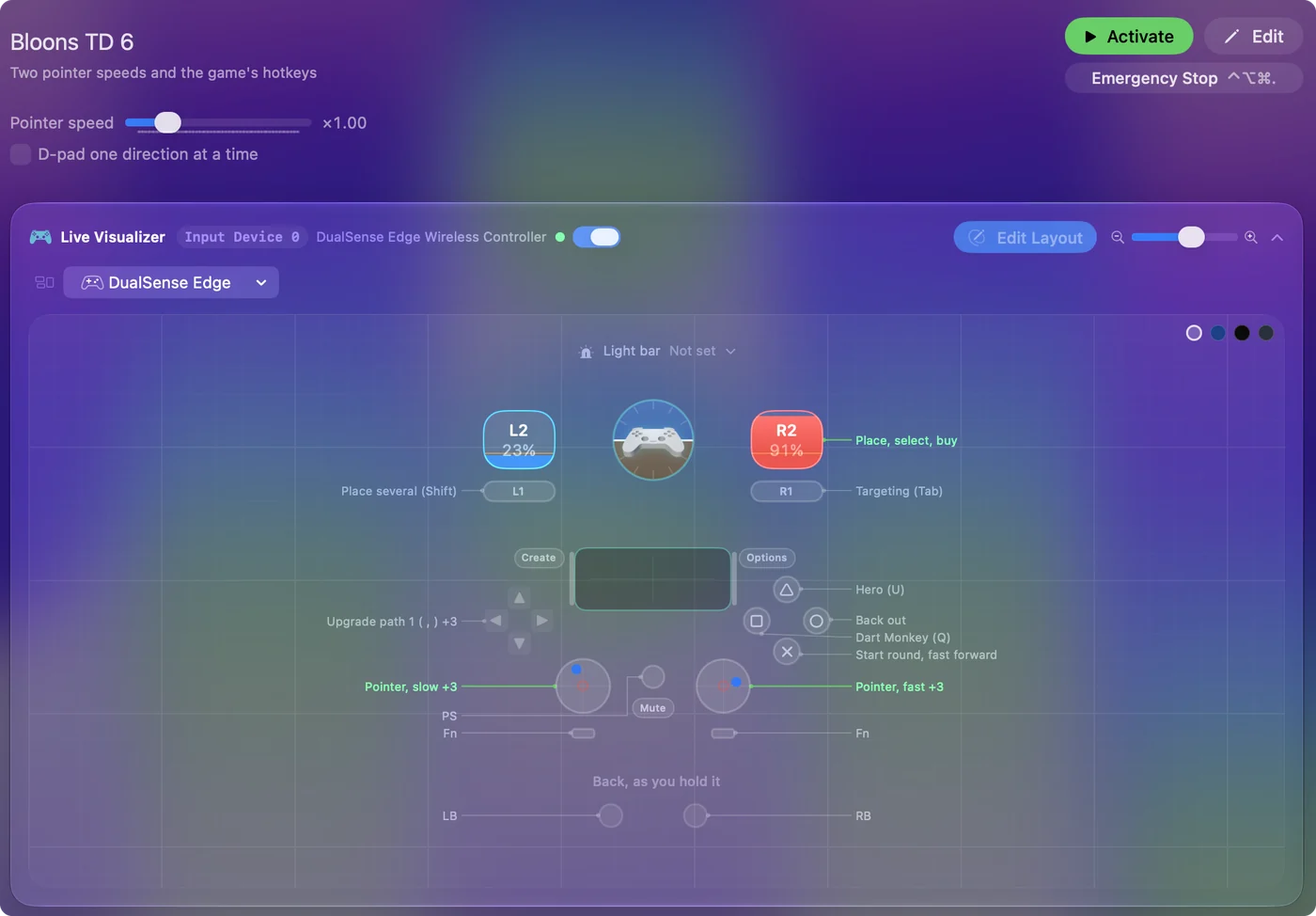
Bu bir kez, birkaç dakika sürer.
Rahat hale getir
- Yavaş çubukta Ramp-up. Ramp-up açıkken küçük bir itme yavaşça ilerler, basılı bir itme yol alır; iki yol arasındaki boşluk birkaç piksel olduğunda istediğin budur.
- Akorlarda daha fazla kule. Yüz düğmelerine, sol tetiği de basılı tutarken, daha fazla kule harfi ver; ve sol tetik dört kulelik ikinci set için bir shift tuşu olur.
- Yetenekler. Etkinleştirilebilir yeteneklerin sayı tuşları var. Kullandıkların çubuk tıklamalarına ya da arka paddle’lara koy.
- Oyunla birlikte aç. Ön ayarın Automation & Gaming Utilities bölümünde, Bloons TD 6’yı Activate when these apps are in front altına ekle ve Ayarlar, Gelişmiş bölümünde Switch presets when the front app changes’i aç.
Kule yerleştirmeyi kolaylaştıran şey, çubuk başına bir tane olmak üzere iki imleç hızıdır.
Bir düğme oyunda bir şey yapmazsa
- Ön ayarı etkinleştir. Satırlar yalnızca çalışırken çalışır.
- Kısayolu kontrol et. Oyunun seçeneklerinde bir kısayolu değiştirdiysen, satırı ona uyacak şekilde değiştir.
- Erişilebilirliğe izin ver. Bu olmadan hiçbir uygulama senin yerine tuşa basamaz ya da tıklayamaz. Çalışan bir ön ayar ihtiyaç duyduğunda menü çubuğu simgesi turuncu olur.
Oyun yalnızca bir fare ve klavye görür; bu yüzden tuş klavyede çalışıyorsa, satır onu gönderebilir.
Ortak oyun ve diğerleri
Ortak oyun çevrimiçidir, bu yüzden her oyuncu kendi cihazında ve kendi kumandasındadır. Burada her şey ortak oyunda, yarışlarda ve boss etkinliklerinde aynı şekilde çalışır, çünkü oyun yalnızca bir fare ve klavye görür.
Kısa hali
- İmleç. Sol çubukta yavaş, sağ çubukta hızlı; tıklama sağ tetikte.
- Kısayollar. Geliştirmeleri D-pad’e, Space’i A’ya, kuleleri X ve Y’ye koy.
- Rahatlık. Yavaş çubukta Ramp-up ekle, daha fazla kule için bir akor.
Tüm kısayolları baş parmağın altında olan, koltuktan oynanan bir fare oyunu.
Sorular
Bloons TD 6’nın Mac’te kumanda desteği var mı?
Steam hiç listelemez. Oyun bir fare ve klavye için yapılmış ve bir kumandadan oynamanın yolu bir eşleyici: çubuklar imleci hareket ettirir, düğmeler kısayollarını gönderir.
Bloons TD 6 geliştirme kısayolları nelerdir?
Varsayılan olarak virgül, nokta ve eğik çizgi üst, orta ve alt yolları geliştirir; Backspace satar ve Tab hedeflemeyi değiştirir. Oyunun seçeneklerinde değiştirilebilirler.
Bloons TD 6’yı tek elle oynayabilir miyim?
Evet. İmleci, tıklamayı ve geliştirme tuşlarını padin bir yarısına koy. Tek elle Mac rehberi daha fazlasını anlatır.
Türkçe başka sayfalar
Ayrıntılı rehberler, İngilizce
Kim yazıyor. Ryleigh Newman InputConfig'i geliştiriyor ve elleri iyi çalışmadığı için kendi Mac'ini her gün bir kontrolcüyle kullanıyor. Bu sayfa İngilizceden çevrildi. Uygulamanın arayüzü ve sitenin geri kalanı İngilizce.
Bu sayfa diğer dillerde: English, العربية, Čeština, Dansk, Deutsch, Español, Suomi, Français, עברית, Magyar, Bahasa Indonesia, Italiano, 日本語, 한국어, Norsk, Nederlands, Polski, Português, Русский, Slovenčina, Svenska, ไทย, Українська, Tiếng Việt, 繁體中文, 简体中文
Ücretsiz. macOS 14 veya üstü. Hesap yok, hiçbir şey Mac'inizden çıkmaz. GitHub'da açık kaynak.