Dansk
Sådan spiller du Bloons TD 6 med en controller på en Mac
 Denne app er helt gratis. Du behøver ikke at oprette en konto. Der er ingen abonnementer, ingen besværlige downloads, og intet er låst. Optimeret til Apple silicon.
Gør sticks til en markør og knapperne til spillets genveje med en mapper: Bloons TD 6 kører indbygget på Mac'en, og på Steam nævner det ingen controllerunderstøttelse. Det er et spil om at placere en abe præcis dér, du vil have den, og klikke på en opgradering, så en mus er det, det forventer.
En controller kan klare det job godt, når InputConfig, den gratis mapper jeg laver, giver den en markør og genvejene, og til en lang session i sofaen er det meget mere behageligt end et pegefelt.
Version 1.7 af InputConfig, som forventes i oktober 2026, bliver fuldt tilgængelig på dansk.
Trin
- Tjek dine genveje i Bloons TD 6's indstillinger.
- Lav en ny forudindstilling i InputConfig, og vælg <span class="q">Automatically insert available inputs</span>.
- Giv sticks markørbevægelse, højre trigger et venstreklik og knapperne spillets genveje.
- Tryk på Activate, og start et kort.
Tjek spillets genveje
Bloons TD 6 har en tastaturgenvej til næsten alt, og det er det, der gør en controller praktisk:
- Tårne. Hver har et bogstav: Dart Monkey er Q som standard, og helten er U.
- Opgraderinger. Komma, punktum og skråstreg til de tre stier.
- Runden. Mellemrum starter den og skifter hurtig fremad.
- Salg og målretning. Backspace sælger det valgte tårn, og Tab skifter dets målretning.
- Flere på én gang. Hvis du holder Shift nede, mens du placerer, forbliver tårnet valgt, så du kan placere flere.
Alle disse kan ændres under spillets Options, i dets genvejsindstillinger, så tjek dine, før du bygger layoutet.
Byg layoutet
| Controller | Sender | Hvorfor |
|---|---|---|
| Venstre stick | Markør, langsom | Lander et tårn på det præcise sted |
| Højre stick | Markør, hurtig | Krydser kortet |
| Højre trigger | Venstreklik | Placer, vælg, køb |
| A / Cross | Mellemrum | Start runde, hurtig fremad |
| B / Circle | Escape | Gå tilbage |
| D-pad op, højre, ned | Komma, punktum, skråstreg | De tre opgraderingsstier |
| D-pad venstre | Backspace | Sælg |
| RB / R1 | Tab | Målretning |
| LB / L1 | Shift, holdt | Placer flere |
| X, Y | Dine to mest brugte tårne | Dart Monkey Q og helten U for at starte |
- Du: I InputConfig laver du en ny forudindstilling, vælger Automatically insert available inputs, og giver disse rækker deres output. De to sticks er fire markørrækker hver: sæt venstre stick's hastighed lav og højre's høj.
- InputConfig: Flytter markøren og sender genvejene, mens forudindstillingen kører.
- Test: Tryk på Activate, start et kort, og placer en Dart Monkey med X og højre trigger.
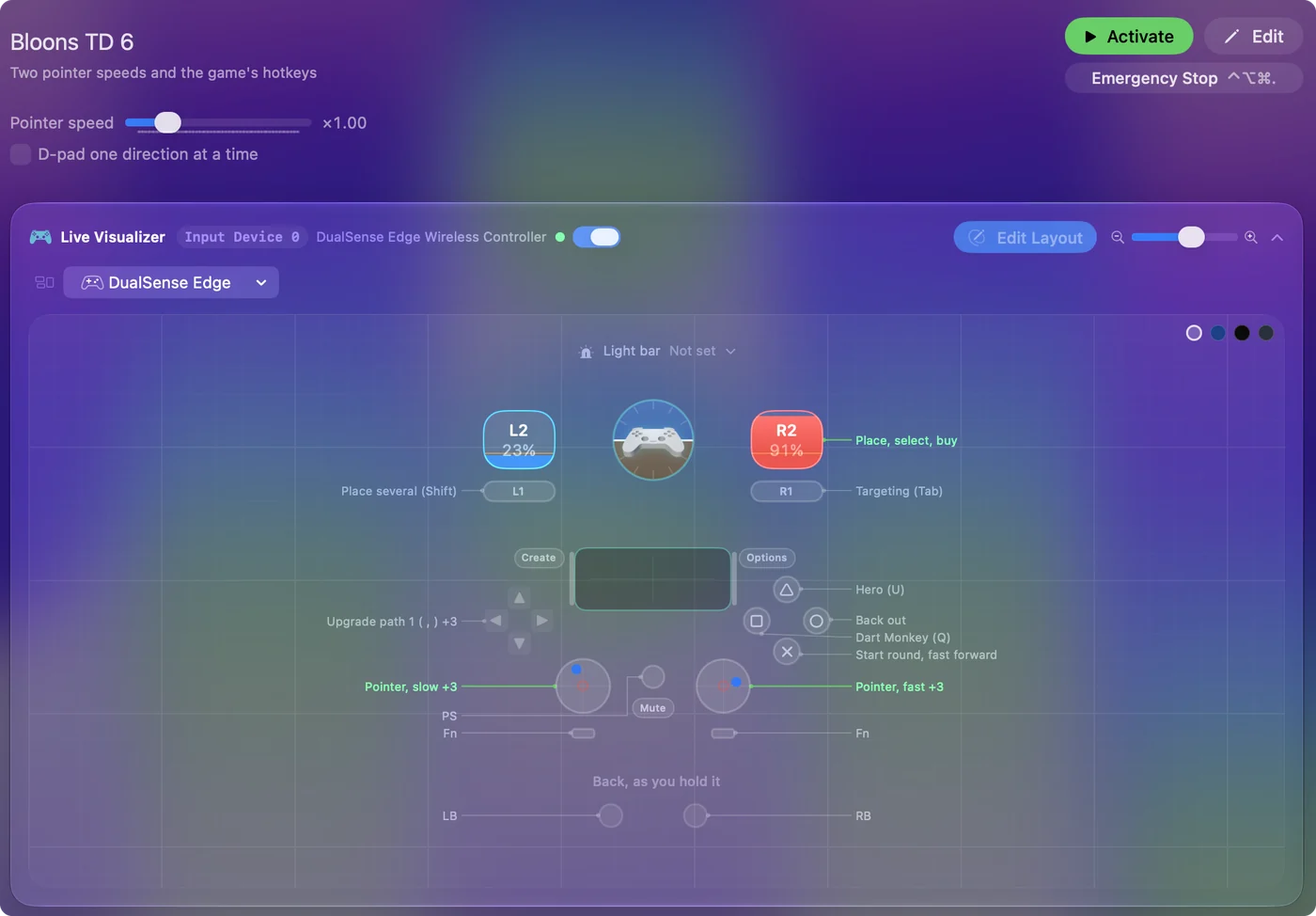
Det tager et par minutter, én gang.
Gør det behageligt
- Ramp-up på den langsomme stick. Med Ramp-up slået til kravler et lille skub, og et holdt skub bevæger sig langt, hvilket er det, du ønsker, når afstanden mellem to stier er et par pixels.
- Flere tårne med kombinationer. Giv frontknapperne flere tårnbogstaver med en kombination, hvor du også holder venstre trigger nede, så bliver venstre trigger en shift-tast til et andet sæt på fire.
- Evner. Aktiverede evner har talltaster. Læg dem, du bruger, på stick-klik eller bagpadlerne.
- Slå den til med spillet. I forudindstillingens afsnit Automation & Gaming Utilities tilføjer du Bloons TD 6 under Activate when these apps are in front, og slår Switch presets when the front app changes til under Settings, Advanced.
To markørhastigheder, én pr. stick, er det, der gør tårnplacering let.
Hvis en knap ikke gør noget i spillet
Gå op ad denne stige, med det mindste trin først:
- Aktiver forudindstillingen. Rækker virker kun, mens den kører.
- Tjek genvejen. Hvis du ændrede en genvej i spillets indstillinger, så ændr rækken, så den passer.
- Tillad Tilgængelighed. Uden den kan ingen app trykke taster eller klikke for dig. Menulinjeikonet bliver orange, når en kørende forudindstilling har brug for det.
Spillet ser kun en mus og et tastatur, så hvis tasten virker på tastaturet, kan rækken sende den.
Spil co-op og resten
Co-op foregår online, så hver spiller er på sin egen enhed og sin egen controller. Alt her virker på samme måde i co-op, i løb og i bossbegivenheder, for spillet ser kun en mus og et tastatur.
Den korte version
- Markør. Den er langsom på venstre stick og hurtig på højre, med klikket på højre trigger.
- Genveje. Læg opgraderinger på D-pad'en, mellemrum på A og tårne på X og Y.
- Komfort. Tilføj Ramp-up på den langsomme stick, og en kombination for flere tårne.
Et musespil, spillet fra sofaen, med hver genvej under en tommelfinger.
Spørgsmål
Har Bloons TD 6 controllerunderstøttelse på Mac?
Steam nævner ingen for det. Spillet er bygget til mus og tastatur, og en mapper er måden at spille det med en controller på: sticks flytter markøren, og knapperne sender spillets genveje.
Hvad er opgraderingsgenvejene i Bloons TD 6?
Som standard opgraderer komma, punktum og skråstreg de øverste, mellemste og nederste stier, Backspace sælger, og Tab skifter målretning. De kan ændres i spillets indstillinger.
Kan jeg spille Bloons TD 6 med én hånd?
Ja. Læg markøren, klikket og opgraderingstasterne på den ene halvdel af padden. Guiden til at bruge en Mac med én hånd har mere.
Mere på dansk
Fulde vejledninger, på engelsk
Hvem der skriver. Ryleigh Newman udvikler InputConfig og styrer sin egen Mac hver dag med en controller, fordi hænderne ikke fungerer godt. Denne side er oversat fra engelsk. Appens brugerflade og resten af webstedet er på engelsk.
Denne side på andre sprog: English, العربية, Čeština, Deutsch, Español, Suomi, Français, עברית, Magyar, Bahasa Indonesia, Italiano, 日本語, 한국어, Norsk, Nederlands, Polski, Português, Русский, Slovenčina, Svenska, ไทย, Türkçe, Українська, Tiếng Việt, 繁體中文, 简体中文
Gratis. macOS 14 eller nyere. Ingen konto, intet forlader din Mac. Open source på GitHub.