Dansk
Et gratis Stream Deck-alternativ af en gamepad eller MIDI-pad
 InputConfig er gratis i Mac App Store. macOS 14 eller nyere, ingen konto, ingen sporing, open source.
En spilcontroller, MIDI-pad eller fodpedal, du allerede har, kan klare det meste af et Stream Decks job på en Mac, gratis. InputConfig, den gratis Mac-app med åben kildekode, som jeg laver, gør en ekstra PS5- eller Xbox-controller, en gammel MIDI-pad eller en pedal til en makropad: ét tryk skifter OBS-scene, slår mikrofonen fra, udløser en Siri-genvej, der skifter lyset i rummet, og siger højt, hvad den lige har gjort, så du aldrig behøver at kigge.
Et Elgato Stream Deck koster 99,99 dollar for Neo med otte taster og 149,99 dollar for modellen med femten taster. Jeg bygger hele makropaden på F13 til F19, funktionstaster som intet andet på Mac'en bruger, på cirka femten minutter, og jeg skriver, hvad et rigtigt Stream Deck stadig gør bedre.
Trin
- Tilføj presetten Streamer Deck fra denne side, og aktivér den med controlleren tilsluttet.
- Åbn OBS, Settings, Hotkeys, klik på hvert felt for scene og handling, og tryk på den tilsvarende controllerknap for at optage F13 til F19.
- Vælg dine Siri-genveje ved navn i D-pad-rækkerne.
- Læg makropadrækkerne i en anden plads i din spilpreset, så begge virker, mens du spiller.
- Prøv hver knap én gang med OBS åben, og lad stream- og optagelsesskifterne blive på deres hold.
Brug F13 til F19, de taster ingen bruger
macOS har funktionstaster ud over F12, som et MacBook-tastatur ikke har, og som ingen app bruger fra start. Kun tastaturer i fuld størrelse med et numerisk tastatur, Apples iblandt, har F13 til F19. InputConfig kan sende F13 til F20 som almindelige taster.
Tildel dem som genveje i OBS, Streamlabs, Discord eller noget andet med et genvejsfelt, og de kan aldrig støde sammen med en rigtig tastaturgenvej. Ecamm Live og Streamlabs tager begge imod dem. En tast, intet tastatur sender, er en genvej, intet andet ved et uheld kan udløse.
Sæt genvejene i OBS
Gør det én gang, med presetten Streamer Deck aktiv og controlleren i hånden.
- Du: Åbn OBS, Settings, Hotkeys. Klik i feltet for Switch to scene: Starting og tryk på den controllerknap, der er bundet til F13.
- InputConfig: Sender en ægte F13, så OBS fanger den, som om et tastatur havde den tast.
- Tjek: Feltet viser F13.
Gentag for resten, og klik derefter på Apply:
- F14. Hovedscenen.
- F15. Pausescenen.
- F16. Slå mikrofonen fra.
- F17. Start / stop streaming.
- F18. Start / stop optagelse.
- F19. Afslutningsscenen.
Lær makropaden
Presetten Streamer Deck på denne side lægger den på en almindelig controller:
| Kontrol | Sender | Siger |
|---|---|---|
| A / Cross | F14 | Hovedscene |
| B / Circle | F15 | Pause |
| X / Square | F13 | Start |
| Y / Triangle | F19 | Afslutning |
| LB / L1 | F16 (skift mute) | Mikrofon |
| RB / R1, holdt ét sekund | F17 | Stream |
| Back / Share, holdt ét sekund | F18 | Optagelse |
| D-pad op / ned | System Volume Up / Down | |
| D-pad venstre | Siri Shortcut: Lights on | Lys |
| D-pad højre | Siri Shortcut: Do Not Disturb | Fokus |
| Start / Options | Open App: OBS | |
| Back / Share og Start / Options, holdt sammen i tre sekunder | Emergency Stop (indbygget. Knapperne og tiden står i Settings) |
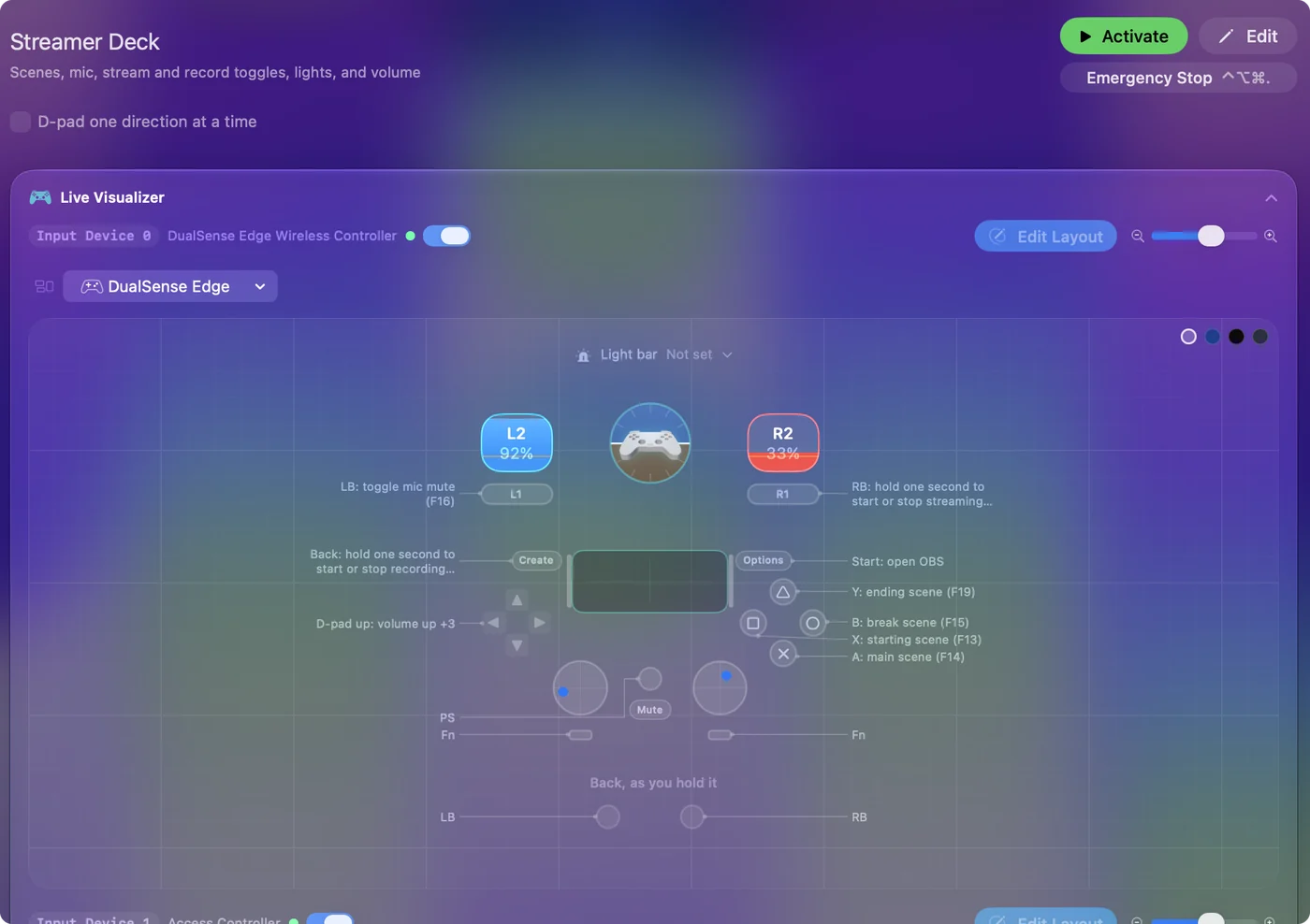
De to destruktive handlinger, at starte og stoppe streamen og optagelsen, ligger på hold, så et stød ikke kan afslutte en stream. Optagelsesholdet ligger på Back / Share, halvdelen af det indbyggede nødstop, som også kræver, at Start holdes, så et hold på Back alene kun starter eller stopper optagelsen.
Tale er slået til for hver scenerække, og den afspilles gennem Mac'ens lydudgang, så hvis din stream optager skrivebordslyd, hører seerne den også. Tale melder scenen ved hvert skifte, men der er intet link i begge retninger fra OBS tilbage til controlleren. Alt, der kan afslutte en stream, ligger på et hold og aldrig på et almindeligt tryk.
Kør alt andet gennem Siri Genveje
Alt, appen Genveje kan, er én udgang: HomeKit-scener til lyset, en Fokus-tilstand, en timer, en besked til en moderator, en playliste i Musik.
- Du: Byg genvejen i appen Genveje, og vælg den derefter ved navn i rækkens liste Run Siri Shortcut.
- InputConfig: Kører den i baggrunden uden at stjæle fokus fra spillet.
- Tjek: Tryk på knappen midt i spillet, og spillet bliver foran.
Hold spilcontrolleren og makropaden adskilt
Makropaden kan leve ved siden af spillet uden at komme i vejen:
- En anden gamepad. Den har sin egen plads i presetten, så spilcontrolleren forbliver en spilcontroller.
- En MIDI-pad. Den er en MIDI-plads. En pad skriver ikke noget af sig selv, så ingen tast lækker ind i streamen.
- En ekstra numpad. Virker, så længe et fejlslagent ciffer er harmløst, fordi dens taster også stadig skriver. Taster, der ikke skriver noget, F13 til F19, er det renere valg. Guiden om makropads dækker begge.
Giv spillet sin egen preset med spillet på listen over dens apps til automatisk skift, og læg makropadrækkerne i den presets anden plads også. Når spillet er forrest, kører spilpresetten, og makropaden virker. Når OBS er forrest, overtager en skrivebordspreset med de samme makropadrækker. Kopiér makropadpladsen mellem presets med pladsens knap til at duplikere. Kun det, du binder, når spillet. Ubundne knapper sender intet.
Push to talk med en fodpedal
En rækkes standardadfærd holder dens udgang nede, så længe inputtet holdes, så en pedal på Discords push to talk-tast taler, mens din fod er nede, og stopper, når du løfter den. Pedaler, der virker:
- En USB-pedal. Programmeret til at sende F13.
- En sustainpedal. Sat i et MIDI-keyboard.
- En kontakt. I en port på en Xbox Adaptive Controller.
- Elgatos Stream Deck Pedal. 89,99 dollar. InputConfig 1.6 kan tilslutte den direkte som en eksperimentel funktion og læser den som venstre, midterste og højre pedal.
Fodpedalgenveje på en Mac dækker, hvilke pedaler der virker, og hvordan hver slags sættes op.
Vælg mellem et Stream Deck og det, du har
| Valg | Pris | Knapper | Billeder på tasterne |
|---|---|---|---|
| Elgato Stream Deck Neo | 99,99 dollar | 8 LCD-taster | Ja |
| Elgato Stream Deck (15 taster) | 149,99 dollar | 15 LCD-taster | Ja |
| Elgato Stream Deck Pedal | 89,99 dollar | 3 fodpedaler | Nej |
| En app til telefon eller tablet (Stream Deck Mobile, Touch Portal, DeckPilot) | Gratis niveauer, betalte opgraderinger | En berøringsskærm | Ja |
| InputConfig med en spilcontroller | Gratis, med en controller, du har | Hver knap, hver med et hold og et dobbelttryk | Nej |
| InputConfig med en MIDI-pad | Gratis, med en pad, du har | Hver pad og knap | Nej |
Elgato-priserne er fra elgato.com den 22. september 2026.
- Køb Stream Deck. Hvis du ønsker et billede og en live status på hver tast, eller plugins der taler direkte med OBS. InputConfig sender genveje, så OBS fortæller aldrig controlleren, hvilken scene der er live.
- Brug det, du har. Hvis du hellere vil trykke på fysiske knapper uden at kigge, ønsker mere end én handling pr. knap eller allerede har en controller eller en MIDI-pad liggende i en skuffe. Hver række kan rumme et tryk, en holdhandling og et dobbelttryk, og på en spilcontroller kan en holdt knap give hver anden knap et andet job gennem akkorder.
Hvis du allerede har et Stream Deck, kan InputConfig 1.6 tilslutte det fra InputConfig, Devices som en eksperimentel funktion: dets taster scannes som Key 1, Key 2 og så videre, og en Neos berøringspunkter som venstre og højre berøring. Lad en tast stå tom i Elgatos app, eller afslut den app, for at InputConfig kan læse den. Ellers reagerer begge på trykket. Jeg ville prøve makropaden med hardware, du allerede har, i en uge, og hvis du savner billederne på tasterne, så køb et dér.
Hvad det ikke kan
- Vise live status. Der er intet link fra OBS tilbage til controlleren, så ingen tast viser, hvilken scene der er live.
- Tænde MIDI-pads. InputConfig sender kun MIDI gennem sin egen virtuelle port, så den kan ikke tænde en padcontrollers pads.
- Sætte billeder på taster. Controllere, pads og pedaler har ingen.
Den korte version
- F13 til F19 som genveje. Sæt dem i OBS ved at trykke på controllerknapperne.
- Hold til alt endeligt. Stream- og optagelsesskifter er aldrig et almindeligt tryk.
- Siri Genveje til resten. Det dækker lys, Fokus, timere og beskeder.
- En anden plads til makropaden. Spilcontrolleren forbliver en spilcontroller.
En controller i en skuffe er en gratis makropad med et hold og et dobbelttryk på hver knap.
Spørgsmål
Virker det med Streamlabs, Twitch Studio eller Ecamm?
Alt med genvejsfelter. Ecamm Live og Streamlabs tager begge imod F13 til F19.
Kan jeg se, hvilken scene der er live, fra controlleren?
Tale melder scenen ved skifte. Der er intet link i begge retninger fra OBS tilbage til controlleren.
Når controllerens egne input frem til spillet?
Kun det, du binder. Ubundne knapper sender intet, og spillet ser ikke controllerens rå input, medmindre det selv læser gamepads.
Kan en MIDI-controller eller en Launchpad være et Stream Deck?
Hvad knapperne angår, ja. Tilføj en række pr. pad, scan padden, og giv den en af F13 til F19-genvejene, du satte i OBS, eller en Siri-genvej, Open App eller en medietast. En pad skriver ikke noget af sig selv, så ingen tast lækker ind i streamen. To grænser: padsene har ingen skærme eller etiketter, og InputConfig sender kun MIDI gennem sin egen virtuelle port, så den kan ikke tænde padsene for at vise, hvilken scene der er live.
Virker InputConfig med et Elgato Stream Deck?
Det virker som en eksperimentel funktion i 1.6. Tilslut det fra InputConfig, Devices, og dets taster scannes som Key 1, Key 2 og så videre, en Pedals som venstre, midterste og højre pedal. Lad en tast stå tom i Elgatos app, eller afslut den app, så kun InputConfig reagerer på den. InputConfig tegner ikke billeder på tasterne.
Kan jeg bruge en PS5- eller Xbox-controller som Stream Deck på en Mac?
Enhver controller, Mac'en ser, virker, også en ekstra, der står på skrivebordet. Giv hver knap en række, der sender en af F13 til F19, sæt de taster som genveje i OBS, og knapperne skifter scene, slår mikrofonen fra og starter eller stopper streamen. Presetten Streamer Deck på denne side gør det for en almindelig controller.
Er et Stream Deck umagen værd, hvis jeg ikke streamer?
Det kan det være til at starte apps, slå opkald fra og køre Genveje. Men prøv først med hardware, du har: en controller, en MIDI-pad eller F13 til F19 på et tastatur giver de samme jobs gratis, og hvis du savner billederne på tasterne efter en uge, så køb et.
Mere på dansk
Fulde vejledninger, på engelsk
Hvem der skriver. Ryleigh Newman udvikler InputConfig og styrer sin egen Mac hver dag med en controller, fordi hænderne ikke fungerer godt. Denne side er oversat fra engelsk. Appens brugerflade og resten af webstedet er på engelsk.
Denne side på andre sprog: English, العربية, Čeština, Deutsch, Español, Suomi, Français, עברית, Magyar, Bahasa Indonesia, Italiano, 日本語, 한국어, Norsk, Nederlands, Polski, Português, Русский, Slovenčina, Svenska, ไทย, Türkçe, Українська, Tiếng Việt, 繁體中文, 简体中文
Gratis. macOS 14 eller nyere. Ingen konto, intet forlader din Mac. Open source på GitHub.