Dansk
Virker en Corsair-mus på en Mac?
 Denne app er helt gratis. Du behøver ikke at oprette en konto. Der er ingen abonnementer, ingen besværlige downloads, og intet er låst. Optimeret til Apple silicon.
Ja. Pegeren, begge hovedknapper og scrollhjulet virker på enhver Mac uden at noget er installeret, og Corsair udgiver sin iCUE-app til macOS, der justerer belysning, ydeevne og tastetildelinger på understøttede enheder. Én begrænsning rammer folk: Corsair siger, at iCUE kun finder en enhed, der er tilsluttet via USB, med et kabel eller dens trådløse modtager. En mus parret via Bluetooth virker som en mus, men iCUE ser den ikke.
Disse oplysninger er fra Corsairs egen vejledning til installation af iCUE til macOS og fra deres downloadside, som jeg læste den 7. oktober 2026. Jeg laver InputConfig, en gratis Mac-app, der læser en musens ekstra knapper og giver hver en funktion, med eller uden iCUE.
Version 1.7 af InputConfig, som forventes i oktober 2026, bliver fuldt tilgængelig på dansk.
Trin
- Sæt musen eller dens trådløse modtager i. Pegeren, klik og scrolling virker med det samme.
- Vil du ændre dens indstillinger, så download iCUE til macOS fra Corsairs downloadside.
- Tilslut med kabel eller modtager, ikke Bluetooth, så iCUE kan finde musen.
- Til sideknapper i en hvilken som helst app: tildel dem i InputConfig. Tryk på Scan på en række, og tryk derefter på knappen.
Brug iCUE til macOS
- Du: Download iCUE til macOS fra Corsairs downloadside, og installér den. Tilslut musen med kablet eller dens trådløse modtager.
- macOS: Beder om din adgangskode under installationen. Ved første start beder iCUE om tilladelse til at finde Corsair-enheder.
- Tjek: Musen vises i iCUE. Hvis den ikke gør det, så tjek, at den ikke er på Bluetooth.
iCUE ser en Corsair-mus på et kabel eller dens modtager, og aldrig via Bluetooth. Hvilke modeller iCUE til macOS understøtter, står på Corsairs kompatibilitetsliste, så tjek din der.
Find ud af, hvad der virker uden installation
- Peger, klik og scrolling. En Corsair-mus er en almindelig mus for en Mac.
- Hastighed. Systemindstillinger, Mus indstiller sporingshastigheden. Musens egen DPI-knap ændrer følsomheden inde i musen.
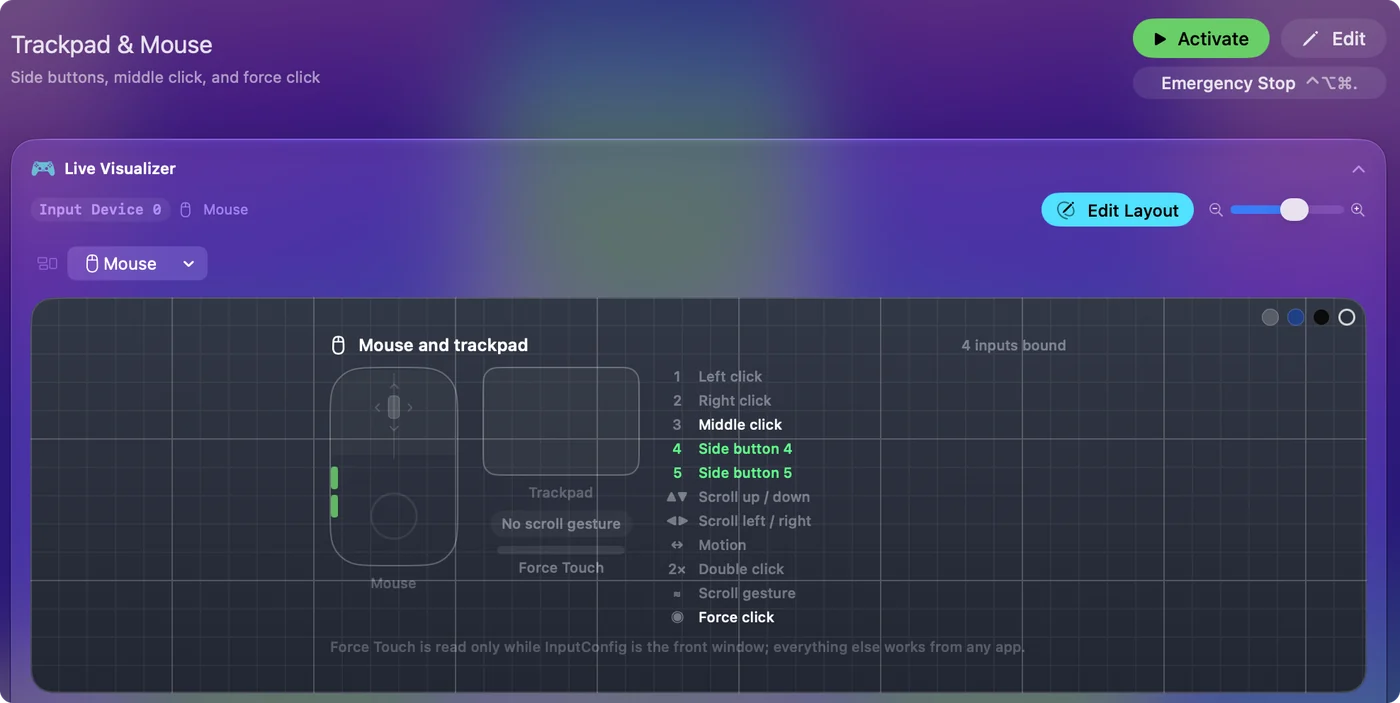
- Sideknapper. De når Mac'en som Button 4 og Button 5. Om der sker noget, afhænger af appen, der er forrest.
Musen virker uden iCUE, og du har kun brug for iCUE, når du vil ændre, hvad musen gemmer.
Gør sideknapperne til noget
Ny til dette? Gennemgangen af museknapper viser hvert trin med et billede.
- Du: Åbn InputConfig, tilføj en række, tryk på Scan, og tryk på en sideknap.
- InputConfig: Viser rækken som Button 4 eller Button 5.
- Tjek: Vælg, hvad den sender: Tilbage, Frem, en genvej, Mission Control eller en makro.
Den læser de knapper, macOS allerede modtager, så den behøver intet fra producenten. En række kan også holde knappens egen handling tilbage, så en browser, der bruger Button 4, ikke går tilbage to gange. På en Mac har sideknapperne brug for en app, og den kan være iCUE eller en mapper. Musens sideknapper på en Mac har hele opsætningen, og musens tilbage-knap virker ikke forklarer årsagen.

Håndter et Scimitars tommelgitter
En mus med et gitter af tommelknapper, som Scimitar, når Mac'en som et tastatur for disse knapper, så de skriver. InputConfig lytter til tastaturet; den blokerer eller omlægger ikke selve tasten. Rettelsen ligger i musen: i iCUE tildeler du gitteret taster, som intet andet bruger, F13 til F20, og binder derefter disse taster i InputConfig. Når tommelgitteret sender taster, der ikke skriver noget, er hver af knapperne fri til at få en tildeling. Sådan tildeler du ekstra museknapper på en Mac gennemgår det.
Hvis musen slet ikke virker
- Prøv en anden port. Sæt kablet eller modtageren direkte i Mac'en, ikke i en hub.
- Tjek tilstandskontakten. En mus med både modtager og Bluetooth taler kun med den, den er indstillet til.
- Par den igen. Til Bluetooth: fjern den under Systemindstillinger, Bluetooth, og par den på ny.
- Oplad den. Et fladt batteri ligner en død mus.
Når pegeren bevæger sig, virker musen, og resten er et spørgsmål om indstillinger. Museteseren viser hver knap, Mac'en modtager, i browseren.
Det korte af det
- Virker. Du får pegeren, klik og scrolling på enhver Mac.
- iCUE. Der findes en macOS-version. Den kræver kablet eller modtageren.
- Sideknapper. Tildel dem i iCUE, eller i en mapper, der virker i alle apps.
Tilslut med kabel eller modtager, hvis du vil have iCUE, og tildel sideknapperne, hvor du vil.
Spørgsmål
Virker Corsair-mus på en Mac?
Ja. Pegeren, hovedknapperne og scrollhjulet virker uden noget installeret, og Corsair udgiver iCUE til macOS til understøttede enheder.
Findes der Corsair iCUE til Mac?
Ja. Corsairs downloadside har iCUE til macOS, der justerer belysning, ydeevne og tastetildelinger.
Hvorfor finder iCUE ikke min Corsair-mus på en Mac?
Corsair siger, at iCUE kun finder enheder, der er tilsluttet via USB, med et kabel eller en trådløs modtager. En mus tilsluttet via Bluetooth bliver ikke fundet.
Hvordan bruger jeg Corsair-musens sideknapper på en Mac?
Tildel dem i iCUE, eller giv dem et job med InputConfig, som læser Button 4 og Button 5 fra enhver mus og kan sende Tilbage, Frem eller en hvilken som helst genvej i alle apps.
Virker Corsair Scimitar på en Mac?
Som mus, ja. Dens tommelgitter når Mac'en som tastaturtaster, så sæt dem til F13 til F20 i iCUE, hvis du vil binde dem til noget andet.
Mere på dansk
Fulde vejledninger, på engelsk
Hvem der skriver. Ryleigh Newman udvikler InputConfig og styrer sin egen Mac hver dag med en controller, fordi hænderne ikke fungerer godt. Denne side er oversat fra engelsk. Appens brugerflade og resten af webstedet er på engelsk.
Denne side på andre sprog: English, العربية, Čeština, Deutsch, Español, Suomi, Français, עברית, Magyar, Bahasa Indonesia, Italiano, 日本語, 한국어, Norsk, Nederlands, Polski, Português, Русский, Slovenčina, Svenska, ไทย, Türkçe, Українська, Tiếng Việt, 繁體中文, 简体中文
Gratis. macOS 14 eller nyere. Ingen konto, intet forlader din Mac. Open source på GitHub.