Türkçe
Corsair fare Mac’te çalışır mı?
 Bu uygulama tamamen ücretsiz. Hesap oluşturmanız gerekmez. Abonelik yok, zahmetli indirme yok ve hiçbir şey kilitli değil. Apple silicon için optimize edildi.
Evet. İmleç, iki ana düğme ve kaydırma tekerleği, hiçbir şey yüklü olmadan her Mac’te çalışır. Corsair, desteklenen cihazlarda aydınlatmayı, performansı ve tuş atamalarını ayarlayan iCUE uygulamasını macOS için yayımlar. İnsanların takıldığı bir sınır var: Corsair, iCUE’nun yalnızca USB üzerinden, bir kabloyla ya da kablosuz alıcısıyla bağlanan bir aygıtı algıladığını söylüyor. Bluetooth ile eşleşmiş bir fare fare olarak çalışır, ama iCUE onu görmez.
Bu bilgiler, Corsair’in macOS için iCUE kurulum rehberinden ve indirme sayfasından, ikisini de 7 Ekim 2026’da okudum. Ben InputConfig uygulamasını yapıyorum, herhangi bir farenin ekstra düğmelerini okuyup her birine bir görev veren ücretsiz bir Mac uygulaması, iCUE ile ya da onsuz.
InputConfig 1.7 sürümünün Ekim 2026'da çıkması bekleniyor ve tamamen Türkçe olarak kullanılabilecek.
Adımlar
- Fareyi ya da kablosuz alıcısını takın. İmleç, tıklamalar ve kaydırma hemen çalışır.
- Ayarlarını değiştirmek için Corsair’in indirme sayfasından macOS için iCUE indirin.
- iCUE farenin algılayabilmesi için kablo ya da alıcıyla bağlayın, Bluetooth ile değil.
- Herhangi bir uygulamada yan düğmeler için, bir satırda Scan düğmesine basın, sonra düğmeye basarak onları InputConfig’de atayın.
macOS için iCUE kullanın
- Sen: Corsair’in indirme sayfasından iCUE for macOS indirin ve kurun. Fareyi kablosuyla ya da kablosuz alıcısıyla bağlayın.
- macOS: Kurulum sırasında parolanızı ister. İlk açılışta iCUE, Corsair aygıtlarını algılamak için izin ister.
- Kontrol: Fare iCUE içinde görünür. Görünmüyorsa, Bluetooth’ta olmadığını kontrol edin.
iCUE, bir Corsair faresini kablosunda ya da alıcısında görür, Bluetooth üzerinde hiç görmez. macOS için iCUE’nun hangi modelleri desteklediği Corsair’in uyumluluk listesinde, bu yüzden modelinizi orada kontrol edin.
Hiçbir şey yüklü değilken çalışanlar
- İmleç, tıklamalar ve kaydırma. Bir Corsair faresi, Mac için standart bir faredir.
- Hız. Sistem Ayarları’ndaki Fare bölümü izleme hızını ayarlar. Farenin kendi DPI düğmesi hassasiyeti farenin içinde değiştirir.
- Yan düğmeler. Mac’e Button 4 ve Button 5 olarak ulaşırlar. Bir şeyin olup olmayacağı öndeki uygulamaya bağlıdır.
Fare iCUE olmadan çalışır, iCUE’ya yalnızca farenin sakladığı şeyi değiştirmek istediğinizde ihtiyacınız olur.
Yan düğmelere bir görev verin
Yeni misiniz? Fare düğmesi adımı her adımı bir resimle gösterir.
- Sen: InputConfig’i açın, bir satır ekleyin, Scan düğmesine basın ve bir yan düğmeye basın.
- InputConfig: Satırı Button 4 ya da Button 5 olarak gösterir.
- Kontrol: Ne göndereceğini seçin: Geri, İleri, bir kısayol, Mission Control ya da bir makro.
Uygulama, Mac’in zaten aldığı düğmeleri okur, bu yüzden üreticiden hiçbir şey gerektirmez. Bir satır, düğmenin kendi eylemini de tutabilir, böylece Button 4’ü kullanan bir tarayıcı iki kez geri gitmez. Mac’te yan düğmeler bir uygulama gerektirir, bu bir iCUE de olabilir, bir eşleyici de. Mac’te fare yan düğmeleri tam kurulumu içeriyor, Mac’te fare geri düğmesi çalışmıyor ise nedenini anlatıyor.
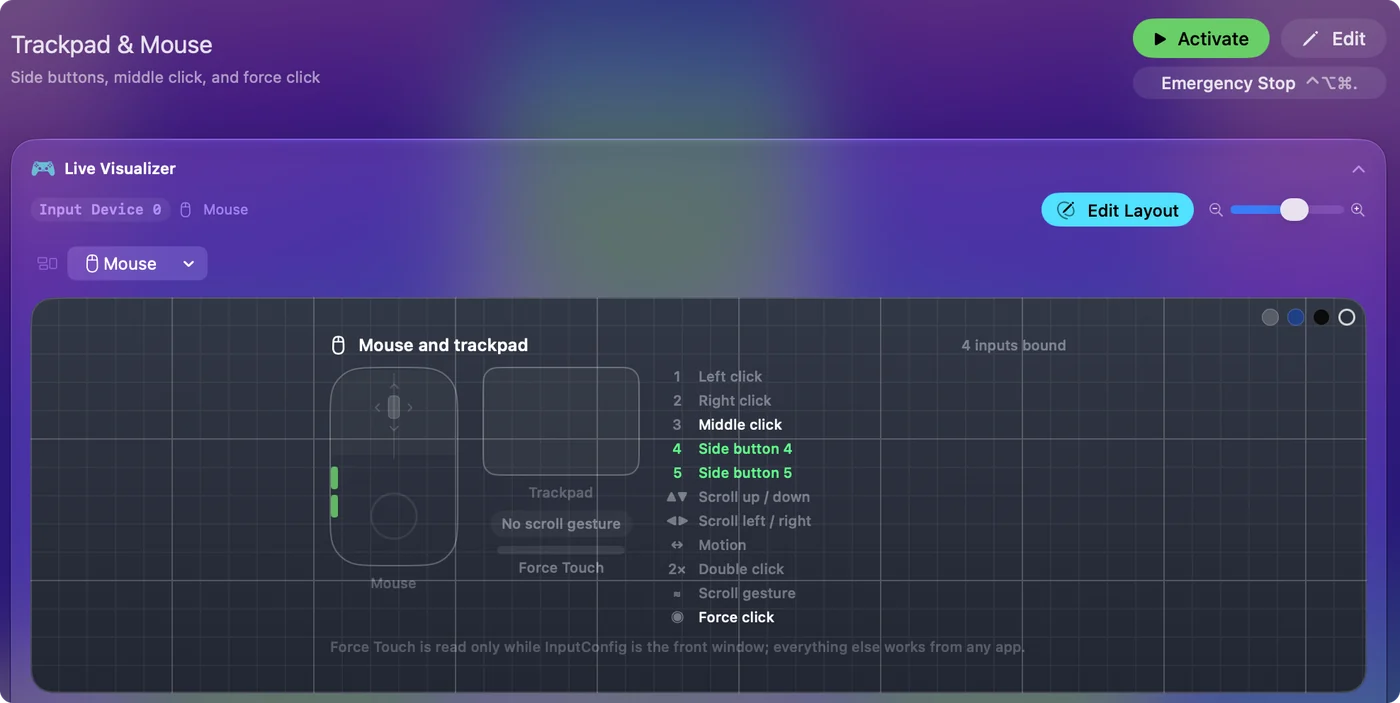

Scimitar’ın başparmak ızgarasını yönetin
Scimitar gibi başparmak düğmelerinden oluşan bir ızgaraya sahip bir fare, bu düğmeler için Mac’e bir klavye gibi ulaşır, bu yüzden yazarlar. InputConfig klavyeyi dinler, tuşun kendisini engellemez ya da yeniden eşlemez. Çözüm farenin içinde: iCUE’da ızgarayı başka hiçbir şeyin kullanmadığı tuşlara, F13 ile F20 arasına atayın, sonra bu tuşları InputConfig’de bağlayın. Başparmak ızgarası hiçbir şey yazmayan tuşlar gönderdiğinde, bu düğmelerin her biri bir görev atamaya uygun olur. Mac’te ekstra fare düğmeleri nasıl eşlenir adım adım anlatıyor.
Fare hiç çalışmazsa
- Başka bir port deneyin. Kabloyu ya da alıcıyı doğrudan Mac’e takın, bir hub’a değil.
- Mod anahtarını kontrol edin. Hem alıcısı hem Bluetooth’u olan bir fare yalnızca ayarlandığı birine konuşur.
- Yeniden eşleyin. Bluetooth için Sistem Ayarları’nın Bluetooth bölümünde onu kaldırın ve sıfırdan eşleyin.
- Şarj edin. Bitmiş bir pil, ölü bir fare gibi görünür.
İmleç hareket ediyorsa fare çalışıyordur, geri kalan ayarlarla ilgilidir. Fare testçisi Mac’in aldığı her düğmeyi bir tarayıcıda gösterir.
Kısaca
- Çalışır. Her Mac’te imleç, tıklamalar ve kaydırma elde edersiniz.
- iCUE. Bir macOS sürümü var. Kablo ya da alıcı gerektirir.
- Yan düğmeler. iCUE’da ya da her uygulamada çalışan bir eşleyicide atayın.
iCUE istiyorsanız kabloyla ya da alıcıyla takın, yan düğmeleri de istediğiniz yerde atayın.
Sorular
Corsair fareler Mac’te çalışır mı?
Evet. İmleç, ana düğmeler ve kaydırma tekerleği hiçbir şey yüklü değilken çalışır ve Corsair, desteklenen cihazlar için macOS’te iCUE yayımlar.
Mac için Corsair iCUE var mı?
Evet. Corsair’in indirme sayfasında aydınlatmayı, performansı ve tuş atamalarını ayarlayan macOS için iCUE var.
iCUE Corsair faremi Mac’te neden algılamıyor?
Corsair, iCUE’nun yalnızca USB üzerinden, bir kabloyla ya da kablosuz bir alıcıyla bağlanan aygıtları algıladığını söylüyor. Bluetooth ile bağlanan bir fare algılanmaz.
Corsair fare yan düğmelerini Mac’te nasıl kullanırım?
Onları iCUE’da atayın ya da her farenin Button 4 ve Button 5 düğmesini okuyup her uygulamada Geri, İleri ya da herhangi bir kısayolu gönderebilen InputConfig ile bir görev verin.
Corsair Scimitar Mac’te çalışır mı?
Fare olarak evet. Başparmak ızgarası Mac’e klavye tuşları olarak ulaşır, bu yüzden başka bir şeye bağlamak istiyorsanız bu tuşları iCUE’da F13 ile F20 arasına ayarlayın.
Türkçe başka sayfalar
Ayrıntılı rehberler, İngilizce
Kim yazıyor. Ryleigh Newman InputConfig'i geliştiriyor ve elleri iyi çalışmadığı için kendi Mac'ini her gün bir kontrolcüyle kullanıyor. Bu sayfa İngilizceden çevrildi. Uygulamanın arayüzü ve sitenin geri kalanı İngilizce.
Bu sayfa diğer dillerde: English, العربية, Čeština, Dansk, Deutsch, Español, Suomi, Français, עברית, Magyar, Bahasa Indonesia, Italiano, 日本語, 한국어, Norsk, Nederlands, Polski, Português, Русский, Slovenčina, Svenska, ไทย, Українська, Tiếng Việt, 繁體中文, 简体中文
Ücretsiz. macOS 14 veya üstü. Hesap yok, hiçbir şey Mac'inizden çıkmaz. GitHub'da açık kaynak.