Türkçe
PS5 kumandasının Mac ile bağlantısı nasıl kesilir?
 Bu uygulama tamamen ücretsiz. Hesap oluşturmanız gerekmez. Abonelik yok, zahmetli indirme yok ve hiçbir şey kilitli değil. Apple silicon için optimize edildi.
PS düğmesini yaklaşık on saniye basılı tut, ışık çubuğu ve oyuncu ışıkları sönene kadar. Bu DualSense’i kapatır ve Mac bağlantısının kesildiğini görür. Kumandayı kapatmadan Mac’ten çıkarmak için Control Center’ı aç, Bluetooth listesini aç ve kumandanın adına tıkla. Kumandayı Mac’ten kalıcı olarak çıkarmak için Sistem Ayarları, Bluetooth’ta Forget This Device’ı seç.
Hangisini istediğin, kumandanın bir sonraki yerine bağlıdır: yarın yeniden Mac’e mi, yoksa PS5’e mi. İkisi de aşağıda. Xbox, PS4 ve Switch kumandaları için aynı adımlar Mac’te bağlı bir kumandayı kapatma ya da bağlantısını kesme sayfasında.
InputConfig 1.7 sürümünün Ekim 2026'da çıkması bekleniyor ve tamamen Türkçe olarak kullanılabilecek.
Adımlar
- Kumandayı kapatmak için PS düğmesini ışık çubuğu sönene kadar yaklaşık on saniye basılı tut.
- Bağlantısını kesmek ama eşleşmeyi tutmak için Control Center’ı aç, Bluetooth listesini aç ve kumandanın adına tıkla.
- Mac’ten tamamen çıkarmak için Sistem Ayarları, Bluetooth’ta yanındaki bilgi düğmesine tıkla ve Forget This Device’ı seç.
- Kumandayı yeniden PS5’te kullanmak için USB kablosuyla konsola tak ve PS düğmesine bas.
Kumandanın kendisinden kapat
- Sen: PS düğmesini yaklaşık on saniye basılı tut.
- Kumanda: Işık çubuğu ve oyuncu ışıkları söner.
- Kontrol: Mac onu bağlı değil olarak gösterir, daha sonra bir PS düğmesi basışı onu geri getirir.
Kabloyla bağlıysa çıkarmak yeter. Bir Mac hiçbir zaman bir DualSense’i uyku moduna sokmaz, bu yüzden sen kapatana ya da pil bitene kadar açık kalır. PS5’te boşta kalma zamanlayıcısı bir konsol ayarıdır ve bir Mac böyle bir talimat göndermez.
Bağlantısını kes ama eşleşmeyi tut
- Sen: Menü çubuğundaki Control Center’ı aç, Bluetooth listesini aç ve kumandanın adına tıkla.
- macOS: Bağlantısını keser ama eşleşmeyi tutar.
- Kontrol: Sonra PS düğmesine bir basış, eşleştirme adımı olmadan onu yeniden bağlar.
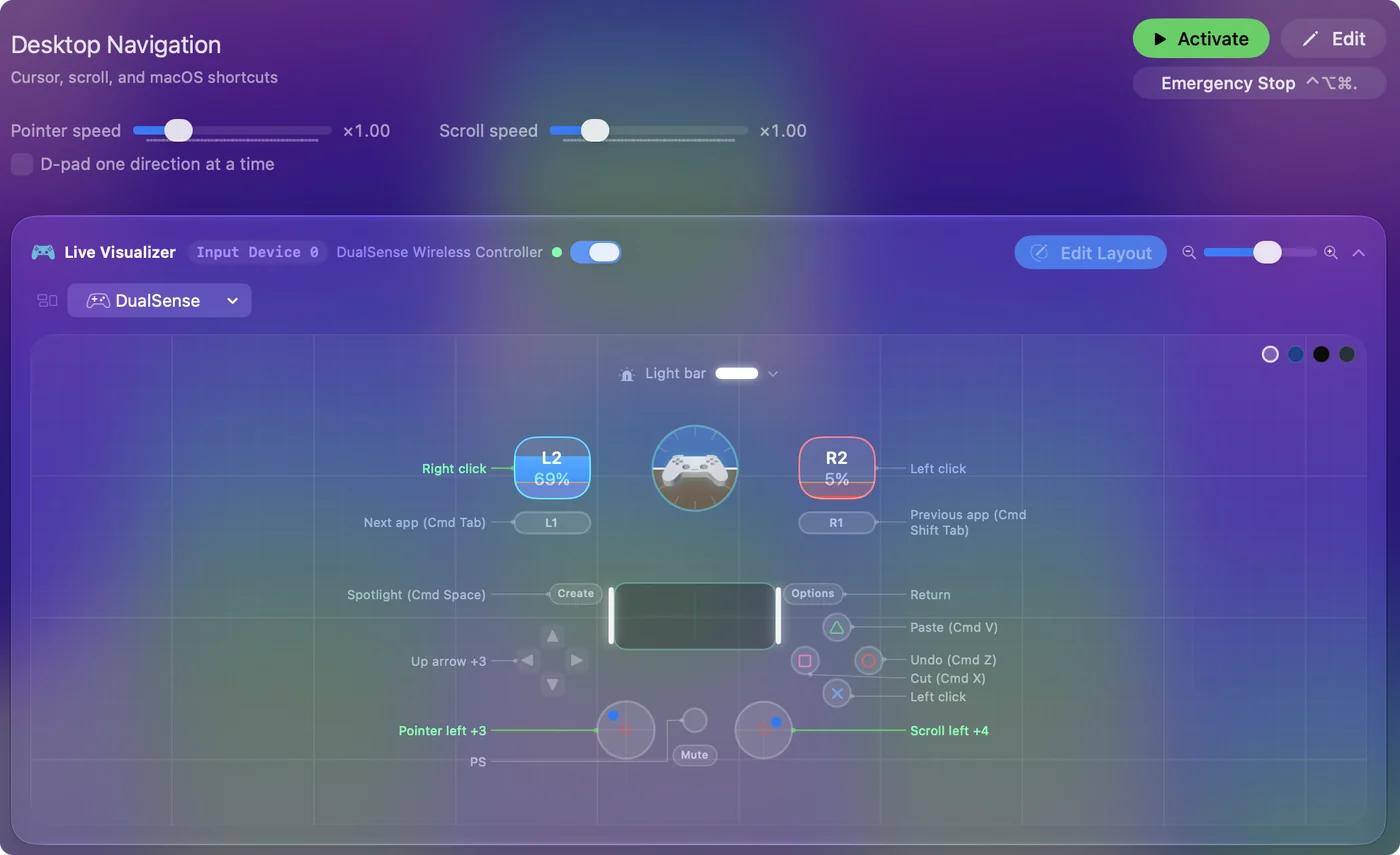
Kumanda aynı Mac’e geri dönecekse kullanılacak olan bu. Yaptığım ücretsiz eşleyici InputConfig’te, kenar çubuğunun üstündeki kumanda girdisinde aynı şey var: ona tıkla ve Disconnect’i seç.


Mac’ten kalıcı olarak çıkar
Sistem Ayarları, Bluetooth’u aç, kumandanın yanındaki bilgi düğmesine tıkla ve Forget This Device’ı seç. Bunu kumandayı başkasına verirken, düzgün bağlanmayı bıraktığında ya da Mac’in onu sürekli konsoldan aldığında yap.
Forget This Device’tan sonra, Mac’in görmesi için kumandanın yeniden eşleşmesi gerekir. Bu, PS ve Create’i ışık çubuğu yanıp sönene kadar basılı tutmak demektir: PS5 kumandasını Mac’e nasıl bağlarsın adımları verir.
PS5’e geri gönder
DualSense’i bir USB kablosuyla PS5’e tak ve PS düğmesine bas. Çıkardığında konsola eşleşmiş kalır.
Bir kumanda, eşleştiği son cihaza geri döner. Onu her gün Mac ile PS5 arasında taşıyorsan, Mac tarafında bir USB kablosu her seferinde yeniden eşleştirmeyi önler. Sony, DualSense’e artık dört eşleştirme yuvası verdi, böylece Mac ve diğer cihazlarla aynı anda eşleşik kalabilir: PS5 kumandası birden fazla cihazda düğmeleri anlatır.
Yanlış cihaza gitmeye devam ederse
- Mac’e gidiyor, sen PS5 istedin. PS’e basmak kumandayı uyandırır ve eşleştiği son cihazı arar. Kabloyla konsola yeniden eşleştir.
- PS5 onu sürekli Mac’ten uzaklaştırıyor. Dinlenme modundaki bir PS5 bunu yapabilir. PS5 kumandası Mac’ten sürekli bağlantısını kesiyor bunu anlatır.
Yanlış cihaza gittiğinde, onu doğru cihazla yeniden eşleştir, bir dahaki sefere oraya geri döner.
Kısa özet
- Kapat. PS’i yaklaşık on saniye basılı tut.
- Mac’ten çıkar, eşleşik kalsın. Control Center’daki Bluetooth listesinde adına tıkla.
- Tamamen unut. Sistem Ayarları, Bluetooth’ta Forget This Device’ı seç.
- Konsola geri dön. PS5’e bir USB kablosu tak, sonra PS’e bas.
İşin bitince kapat, çünkü Mac bunu senin yerine yapmaz.
Sorular
PS5 kumandasının Mac ile bağlantısını nasıl keserim?
PS düğmesini yaklaşık on saniye basılı tutarak kapat ya da Control Center’ı aç, Bluetooth listesini aç ve kumandanın adına tıklayarak eşleşmeyi tutarak bağlantısını kes.
Bir MacBook’ta PS5 kumandasının bağlantısını kapatmadan nasıl keserim?
Menü çubuğunda Control Center’ı aç, Bluetooth listesini aç ve kumandanın adına tıkla. Bağlantısı kesilir ama eşleşmeyi tutar, bu yüzden PS düğmesine bir basış onu yeniden bağlar.
PS5 kumandasının eşleşmesini Mac’ten nasıl kaldırırım?
Sistem Ayarları, Bluetooth’u aç, kumandanın yanındaki bilgi düğmesine tıkla ve Forget This Device’ı seç. Mac’te yeniden kullanmak için sıfırdan eşleştirirsin.
Mac’te kullandıktan sonra PS5 kumandamı PS5’e nasıl geri alırım?
Bir USB kablosuyla PS5’e tak ve PS düğmesine bas. Konsola yeniden eşleşir ve kabloyu çıkardıktan sonra da eşleşik kalır.
PS5 kumandası Mac’te kendi kendine kapanır mı?
Buna güvenme. DualSense’i kapatan boşta kalma zamanlayıcısı bir PS5 ayarıdır, Mac’in eşdeğeri yok, bu yüzden kendin kapat yoksa pil biter.
Türkçe başka sayfalar
Ayrıntılı rehberler, İngilizce
Kim yazıyor. Ryleigh Newman InputConfig'i geliştiriyor ve elleri iyi çalışmadığı için kendi Mac'ini her gün bir kontrolcüyle kullanıyor. Bu sayfa İngilizceden çevrildi. Uygulamanın arayüzü ve sitenin geri kalanı İngilizce.
Bu sayfa diğer dillerde: English, العربية, Čeština, Dansk, Deutsch, Español, Suomi, Français, עברית, Magyar, Bahasa Indonesia, Italiano, 日本語, 한국어, Norsk, Nederlands, Polski, Português, Русский, Slovenčina, Svenska, ไทย, Українська, Tiếng Việt, 繁體中文, 简体中文
Ücretsiz. macOS 14 veya üstü. Hesap yok, hiçbir şey Mac'inizden çıkmaz. GitHub'da açık kaynak.