Türkçe
Mac’te aynı noktaya otomatik tıklama nasıl yapılır
 Bu uygulama tamamen ücretsiz. Hesap oluşturmanız gerekmez. Abonelik yok, zahmetli indirme yok ve hiçbir şey kilitli değil. Apple silicon için optimize edildi.
Evet, bir Mac otomatik tıklayıcısı fare nerede olursa olsun her seferinde aynı noktaya vurabilir. InputConfig’de bir tıklamanın yanındaki menüyü aç, At a fixed point: use the pointer's position now seçeneğini seç ve işaretçiyi noktanın üstüne getir. Yaklaşık üç saniye sonra uygulama o konumu alır ve o andan itibaren o satırdan gelen her tıklama oraya düşer.
Nokta ayarlandıktan sonra yanındaki X ve Y alanları sayıları yazmanı ya da ayarlamanı sağlar. Bu, işaretçiyi sabit tutamayan herkese yardımcı olur. Her tıklama satırında çalışır, yerleşik Auto Clicker ön ayarının satırlarında da. Uygulama Mac App Store’da ücretsizdir. Bir satır bir noktaya tıklar, bu yüzden iki nokta iki satır ister.
InputConfig 1.7 sürümünün Ekim 2026'da çıkması bekleniyor ve tamamen Türkçe olarak kullanılabilecek.
Adımlar
- InputConfig’i Mac App Store’dan kur ve Erişilebilirlik erişimine izin ver.
- Yerleşik Auto Clicker ön ayarını ya da kendi ön ayarını seç ve Edit’e bas.
- İstediğin tıklama satırında, at pointer yazan menüyü aç ve At a fixed point: use the pointer's position now seçeneğini seç.
- İşaretçiyi üç saniye içinde noktanın üstüne getir ve sabit tut.
- Menünün at ve iki sayı yazdığını, yanında X ve Y alanları olduğunu kontrol et. Sonra kaydet ve editörü kapat.
- Satırı kontrolüyle başlat, her tıklama o noktaya düşer.
Noktayı yakala
Nokta, işaretçinin gerçekte olduğu yerden gelir. Yani yerini ölçmek yerine InputConfig’e yeri gösterirsin.
1. adım: Noktayı erişilebilir yap
- Sen: Editörü açmadan önce tıklanmasını istediğin uygulamayı, hedef InputConfig’in penceresinin arkasında kalmayacak şekilde düzenle.
- InputConfig: Editörünü kendi penceresinin üstünde açar. İkisi üst üste gelirse hedefi kapatabilir.
- Kontrol: Editör açıkken tıklanmasını istediğin düğmeyi ya da noktayı hâlâ görebilirsin.
2. adım: Konumu al
- Sen: Satırın tıklama düğmesinin yanında, at pointer yazan menüyü aç ve At a fixed point: use the pointer's position now seçeneğini seç. İşaretçiyi hemen noktanın üstüne getir ve sabit tut.
- InputConfig: Oraya gitmen için yaklaşık üç saniye bekler, sonra işaretçinin olduğu yeri kaydeder. VoiceOver açıksa sayımı sesli yapar ve noktayı sesli okur.
- Kontrol: Menü artık at ve iki sayı yazar, örneğin at 812, 440. Yanında X ve Y alanları belirir. Sayılar yanlış görünüyorsa aynı seçeneği yeniden seçip tekrarla.

Önce pencereyi düzenle, böylece üç saniye yalnızca fare hareketini kapsar.
Noktayı yazarak gir
X ve Y alanları ekran noktası cinsinden tam sayı alır. Geri sayım sırasında hedefte işaretçiyi sabit tutamayanlara uygundur ve küçük düzeltmeleri kolaylaştırırlar.
- Sen: Önce herhangi bir sabit noktayı ayarla, böylece alanlar görünür. Sonra X ve Y’ye istediğin sayıları yaz.
- InputConfig: O satırdan gelen her tıklama için yazdığın noktayı kullanır. Her alan −100.000 ile 100.000 arasında bir tam sayı alır.
- Kontrol: Menü etiketi buna uyacak şekilde değişir, örneğin at 820, 436.
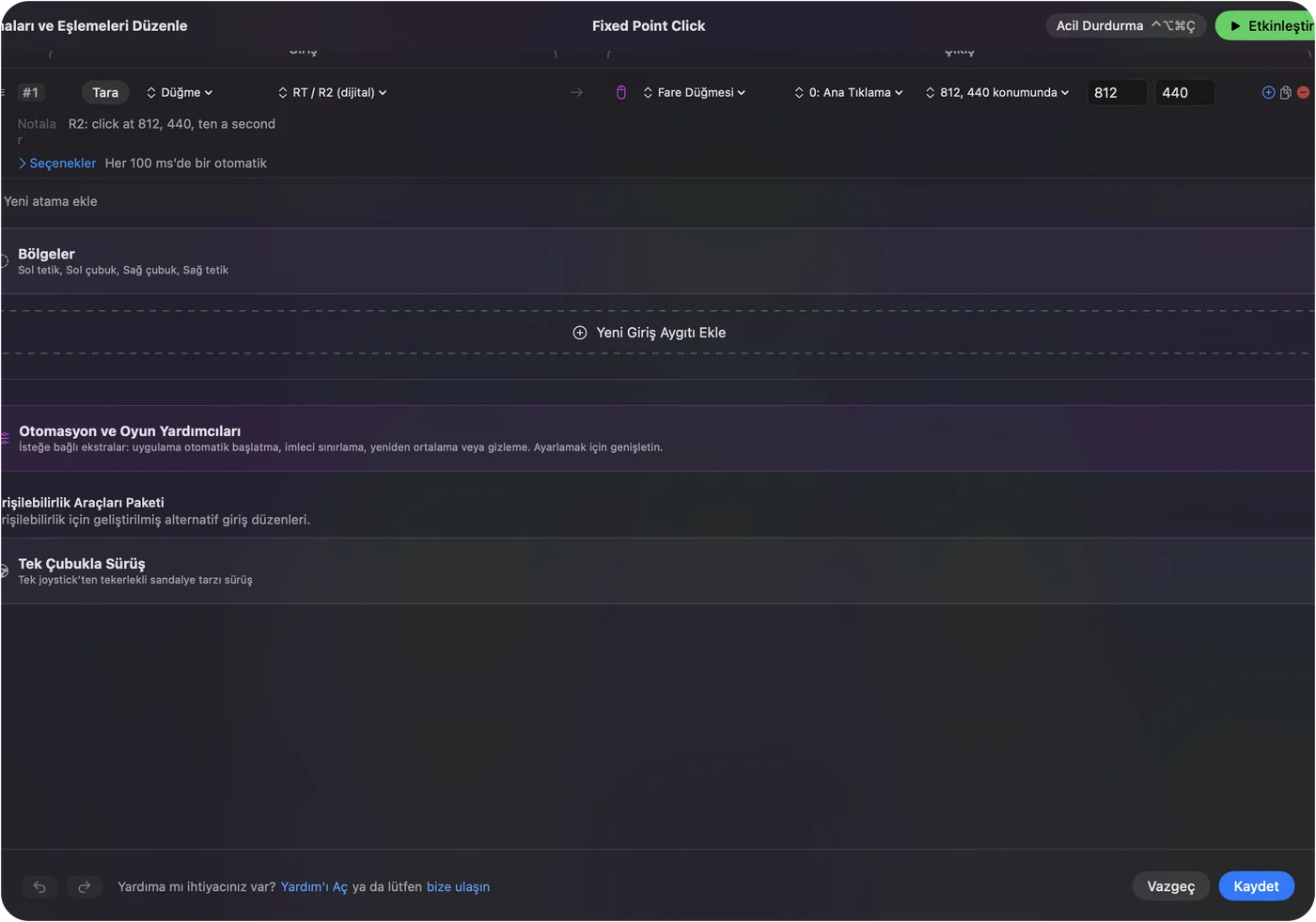
Bir noktanın sayılarını bulmak için onu bir kez yakala ve oku, sonra birkaç nokta birkaç nokta kaydır. Yaklaşmak için yakala, tam olması için yaz.
Çalıştır ve fareye dokunma
Bir çalıştırma sırasında InputConfig her tıklamadan önce işaretçiyi noktaya taşır ve işaretçi orada kalır. Fareyi hareket ettirirsen bir sonraki tıklama onu hemen geri çeker. Bu yüzden çalıştırma bitene kadar fare başka hiçbir şey için senin değildir.
- Bir tuştan ya da kumandadan başlat. İşaretçi meşgul olduğu için fn F6 gibi bir kısayol ya da bir kumanda tetiği, ekrandaki herhangi bir şeyden kolaydır. Bkz. otomatik tıklayıcı kısayolları.
- Stop after’u ayarla. Satırın Options bölümündeki bir sayı, çalıştırmayı kendiliğinden bitirir. Bkz. belirli sayıda tıklama.
- Çıkışı bil. Control Option Command period, fareye dokunmadan her şeyi durdurur.
Sabit noktalı bir çalıştırma işaretçinin sahibidir, bu yüzden başlamadan önce çıkışı planla.
Sayıların ne anlama geldiğini oku
- Sol üst köşeden noktalar. X, menü çubuğunun olduğu ana ekranın sol kenarından, Y ise üst kenarından aşağı doğru sayar.
- İkinci bir ekran. Ana ekranın solunda ya da üstünde düzenlenmiş bir ekran eksi sayılar verir. Bu normaldir.
- Pencere değil ekran. Nokta ekranda bir yerdir. Uygulamanın penceresi taşınır, kayar ya da boyutu değişirse hedef noktadan kayar ve tıklamalar ıskalar.
- Yeni bir çözünürlük. Sistem Ayarları’nda ekranın ölçeklemesini değiştirmek ekrandaki şeyleri hareket ettirir, bu yüzden sonradan noktayı yeniden yakala.
Pencere taşındıysa noktayı yeniden yakala ya da sayıları düzelt.
İki noktayı iki satırla tıkla
Her Mouse Button çıktısı tek bir noktayı tutar. Bu yüzden iki nokta, her birinin kendi kontrolü ve kendi sabit noktası olan iki satır demektir. Auto Clicker ön ayarında, sağ tetiğin satırına bir nokta, üstteki yüz düğmesinin satırına başka bir nokta verebilirsin.
- Bunları tek tek çalıştır. Aynı anda iki sabit noktalı çalıştırma, her tıklamalarından önce işaretçiyi taşır. Böylece işaretçi noktalar arasında gidip gelir ve fareyle durdurması zorlaşır.
- Sırayla bir nokta zinciri. InputConfig’in sırayla tıklanacak bir nokta listesi yoktur. Bir makro zamanlanmış bir dizide tuşlara ve fare düğmelerine basabilir, ama makronun tıklama adımları işaretçinin olduğu yere düşer. İşaretçiyi bir noktaya taşıyamazlar. Kaydedilmiş, çok tıklamalı bir yol için tıklamaları kaydetmek üzere yapılmış bir uygulama daha uygundur.
Her satır bir noktaya tıklar.
İşaretçinin olduğu yere tıklamaya geri dön
Aynı menüyü aç ve Where the pointer is seçeneğini seç. Menü yeniden at pointer yazar, X ve Y alanları kaybolur ve satır işaretçinin olduğu her yere tıklar. Yerleşik ön ayarın satırları kutudan çıktığı gibi bu şekilde çalışır.
Tıklamalar yanlış yere düşüyorsa
Bu merdiveni çık, en küçük adımdan başla:
- Yeniden yakala ya da yaz. İşaretçi geri sayım sırasında hareket etmiş olabilir. Sabit nokta seçeneğini bir kez daha seç ve sabit dur ya da X ve Y alanlarını düzelt.
- Pencereyi eski yerine koy. Uygulamanın penceresi taşındıysa ya da kaydıysa, hedef artık noktanın altında değildir.
- Ekranın orada olduğunu kontrol et. Nokta şimdi bağlı olmayan bir ekrandaysa, InputConfig o tıklamayı başka bir yere tıklamak yerine atlar ve etkinlik günlüğü tıklama noktasının hiçbir ekranda olmadığını söyler. Okumak için Settings, Advanced içinde Show the activity log seçeneğini aç.
- Düzenlemeyi kontrol et. Sistem Ayarları’nda Displays bölümünde ekranları yeniden düzenlemek her sayıyı kaydırır, bu yüzden noktayı yeniden yakala.
- Uygulamayı öne getir. Birçok uygulamada diğerlerinin arkasındaki bir pencereye ilk tıklama yalnızca o pencereyi öne getirir. Çalıştırmadan önce bir kez kendin tıkla.
Atlanan bir tıklama bilerek yapılır, çünkü yanlış yere yapılan bir tıklama hiç tıklamamaktan kötüdür.
Yapamadığı şeyler
- Hareket eden bir hedefi izlemek. Bir pencerenin içindeki bir düğmeyi değil, ekrandaki bir yeri tıklar ve ekranda ne olduğuna bakmaz.
- Bir nokta dizisini tıklamak. Her tıklama çıktısının tek bir noktası vardır ve makro adımları işaretçiyi taşıyamaz.
- Fareyi paylaşmak. Sabit noktalı bir çalıştırma sürerken işaretçi noktaya geri zıplamaya devam eder.
- Bir oyunun buna izin vereceğini vaat etmek. Bazı oyunlar kurallarında otomatik tıklayıcıları yasaklar ve bazıları bunları, tıklamalar nereye düşerse düşsün algılar.
Kısa özet
- Yakala. At a fixed point: use the pointer's position now seç, sonra işaretçiyi üç saniye noktanın üstünde tut.
- Düzelt. X ve Y’ye tam sayıları yaz.
- Çalıştır. Bir tuştan ya da kumandadan başlat ve fareye dokunma.
- İki nokta. İki satır, aynı anda değil tek tek çalıştır.
Sabit noktalı bir çalıştırmada Stop after ayarla, çünkü o bitene kadar işaretçi sana ait değildir.
Sorular
Mac otomatik tıklayıcısı her seferinde aynı noktaya tıklayabilir mi?
Evet. InputConfig’de bir tıklamanın yanındaki menüden At a fixed point: use the pointer's position now seçeneğini seç, işaretçiyi noktaya getir ve o satırdan gelen her tıklama oraya düşer.
Koordinatları yazabilir miyim?
Evet. Sabit nokta ayarlandıktan sonra menünün yanında X ve Y alanları belirir. Noktalar cinsinden tam sayılar yaz. Sayılar ana ekranın sol üst köşesinden sayılır.
İki farklı yere tıklayabilir mi?
Evet, iki satırla, her birinde bir nokta ve her birinin kendi kontrolüyle başlatılmasıyla. Sırayla bir nokta listesi tıklayan tek bir satır yoktur.
Noktanın olduğu ekranı çıkarırsam ne olur?
Tıklama başka bir yere düşmek yerine atlanır ve etkinlik günlüğü bunu söyler. Bağlı bir ekranda noktayı yeniden yakala.
Sabit bir noktaya tıklarken fareyi kullanabilir miyim?
Pek sayılmaz. İşaretçi her tıklamadan önce noktaya gider, bu yüzden çalıştırma bitene kadar geri zıplamaya devam eder.
Türkçe başka sayfalar
Ayrıntılı rehberler, İngilizce
Kim yazıyor. Ryleigh Newman InputConfig'i geliştiriyor ve elleri iyi çalışmadığı için kendi Mac'ini her gün bir kontrolcüyle kullanıyor. Bu sayfa İngilizceden çevrildi. Uygulamanın arayüzü ve sitenin geri kalanı İngilizce.
Bu sayfa diğer dillerde: English, العربية, Čeština, Dansk, Deutsch, Español, Suomi, Français, עברית, Magyar, Bahasa Indonesia, Italiano, 日本語, 한국어, Norsk, Nederlands, Polski, Português, Русский, Slovenčina, Svenska, ไทย, Українська, Tiếng Việt, 繁體中文, 简体中文
Ücretsiz. macOS 14 veya üstü. Hesap yok, hiçbir şey Mac'inizden çıkmaz. GitHub'da açık kaynak.