Italiano
Come fare auto clic sempre sullo stesso punto su un Mac
 Questa app è completamente gratuita. Non devi creare un account. Niente abbonamenti, niente download complicati, e nulla è bloccato. Ottimizzata per Apple Silicon.
Sì, un auto clicker per Mac può colpire sempre lo stesso punto, ovunque si trovi il mouse. In InputConfig, apri il menu accanto al clic di una riga, scegli At a fixed point: use the pointer's position now, e porta il puntatore sul punto. Circa tre secondi dopo l'app prende quella posizione, e da lì in poi ogni clic di quella riga cade lì.
Una volta impostato il punto, i campi X e Y accanto permettono di scrivere o aggiustare i numeri, il che aiuta chi non riesce a tenere il puntatore fermo. Funziona su qualsiasi riga di clic, comprese le righe del preset integrato Auto Clicker, e l'app è gratuita sul Mac App Store. Una riga clicca un solo punto, quindi due punti richiedono due righe.
La versione 1.7 di InputConfig, prevista per ottobre 2026, sarà disponibile interamente in italiano.
Passaggi
- Installa InputConfig dal Mac App Store e consenti l'accesso Accessibilità.
- Seleziona il preset integrato Auto Clicker, oppure un tuo preset, e premi Modifica (Edit).
- Sulla riga di clic che vuoi, apri il menu che legge <span class="q" lang="en">at pointer</span> e scegli At a fixed point: use the pointer's position now.
- Porta il puntatore sul punto entro tre secondi e tienilo fermo.
- Controlla che il menu legga <span class="q" lang="en">at</span> e due numeri, con i campi X e Y accanto, poi salva e chiudi l'editor.
- Avvia la riga dal suo comando, e ogni clic cadrà su quel punto.
Cattura il punto
Il punto viene da dove si trova davvero il puntatore, quindi mostri a InputConfig il posto invece di misurarlo.
Passo 1: rendi il punto raggiungibile
- Tu: Prima di aprire l'editor, disponi l'app che vuoi cliccare in modo che il bersaglio sia visibile e non dietro la finestra di InputConfig.
- InputConfig: Apre il suo editor sopra la propria finestra, che può coprire il bersaglio se le due si sovrappongono.
- Verifica: Con l'editor aperto, vedi ancora il pulsante o il punto che vuoi cliccare.
Passo 2: prendi la posizione
- Tu: Accanto al pulsante di clic della riga, apri il menu che legge at pointer e scegli At a fixed point: use the pointer's position now. Porta subito il puntatore sul punto e tienilo fermo.
- InputConfig: Aspetta circa tre secondi, così hai il tempo di arrivarci, poi memorizza dove si trova il puntatore. Con VoiceOver attivo, conta ad alta voce e legge il punto.
- Verifica: Il menu ora legge at e due numeri, come at 812, 440, e accanto compaiono i campi X e Y. Se i numeri sembrano sbagliati, scegli di nuovo la stessa voce e ripeti.

Disponi prima la finestra, così i tre secondi devono coprire solo lo spostamento del mouse.
Scrivi invece il punto
I campi X e Y accettano numeri interi in punti dello schermo. Vanno bene per chi non riesce a tenere fermo il puntatore su un bersaglio durante il conto alla rovescia, e rendono facili le piccole correzioni.
- Tu: Imposta prima un punto fisso qualsiasi, così compaiono i campi, poi scrivi i numeri che vuoi in X e Y.
- InputConfig: Usa il punto scritto per ogni clic di quella riga. Ogni campo accetta un numero intero da meno 100.000 a 100.000.
- Verifica: L'etichetta del menu cambia di conseguenza, per esempio at 820, 436.
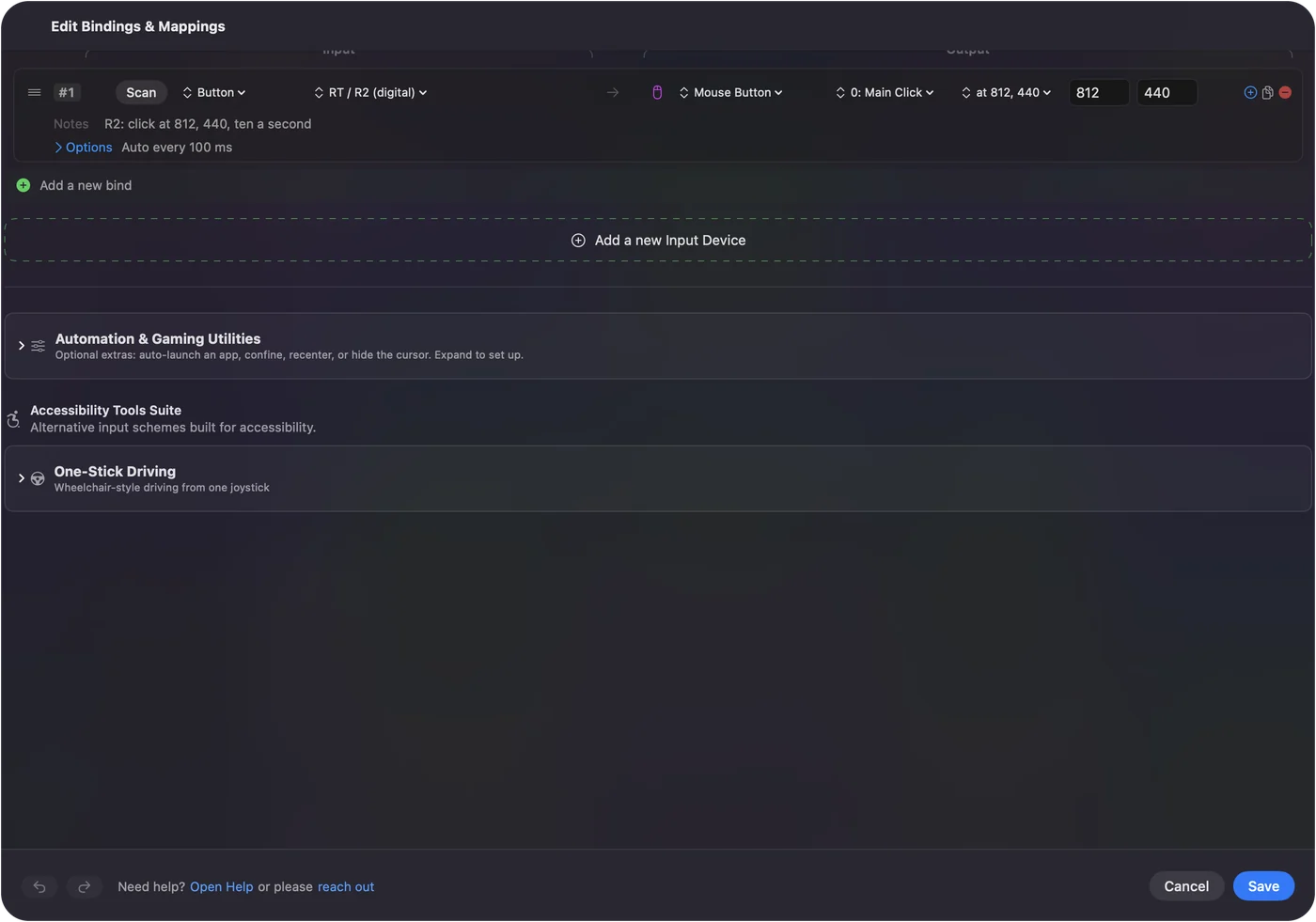
Per trovare i numeri di un punto, catturalo una volta e leggili, poi spostali di qualche punto alla volta. Cattura per avvicinarti, scrivi per essere esatto.
Avvia e lascia stare il mouse
Durante una sessione, InputConfig sposta il puntatore sul punto prima di ogni clic, e il puntatore resta lì. Se muovi il mouse, il clic successivo lo riporta indietro, quindi il mouse non è tuo per nient'altro finché la sessione non finisce.
- Avvialo da un tasto o da un controller. Il puntatore è occupato, quindi una scorciatoia come fn F6 o il grilletto di un controller è più facile di qualsiasi cosa sullo schermo. Vedi scorciatoie per auto clicker.
- Imposta Stop after. Un conteggio nelle Opzioni della riga termina la sessione da solo. Vedi cliccare un numero preciso di volte.
- Conosci la via d'uscita. Control Option Command e il tasto punto fermano tutto senza toccare il mouse.
Una sessione a punto fisso possiede il puntatore, quindi pianifica la via d'uscita prima di avviare.
Leggi cosa significano i numeri
- Punti dall'alto a sinistra. X conta i punti dal bordo sinistro dello schermo principale, quello con la barra dei menu, e Y conta verso il basso dal suo bordo superiore.
- Un secondo schermo. Uno schermo disposto a sinistra di quello principale, o sopra di esso, dà numeri negativi. È normale.
- Lo schermo, non la finestra. Il punto è un posto sullo schermo. Se la finestra dell'app si sposta, scorre o cambia dimensione, il bersaglio scivola via dal punto e i clic mancano.
- Una nuova risoluzione. Cambiare la scala dello schermo in Impostazioni di Sistema sposta le cose a schermo, quindi cattura di nuovo il punto dopo.
Se la finestra si è spostata, cattura di nuovo il punto oppure correggi i numeri.
Clicca due punti con due righe
Ogni uscita Mouse Button contiene un solo punto, quindi due punti significano due righe, ciascuna con il suo comando e il suo punto fisso. Nel preset Auto Clicker potresti dare un punto alla riga del grilletto destro e un altro a quella del pulsante frontale superiore.
- Falle girare una alla volta. Due sessioni a punto fisso insieme spostano entrambe il puntatore prima di ciascun clic, quindi salta avanti e indietro tra i punti ed è difficile da fermare con il mouse.
- Una catena di punti in ordine. InputConfig non ha un elenco di punti da cliccare a turno. Una macro può premere tasti e pulsanti del mouse in una sequenza a tempo, ma i suoi passi di clic cadono dove si trova il puntatore. Non possono spostarlo in un punto. Per un percorso registrato di molti clic, un'app fatta per registrare i clic si adatta meglio.
Ogni riga clicca un punto.
Torna a cliccare dove si trova il puntatore
Apri lo stesso menu e scegli Where the pointer is. Il menu torna a leggere at pointer, i campi X e Y scompaiono, e la riga clicca dovunque si trovi il puntatore, che è il modo in cui le righe del preset integrato funzionano di default.
Se i clic cadono nel posto sbagliato
Sali questa scala partendo dal passo più piccolo:
- Cattura di nuovo, oppure scrivi il punto. Il puntatore può essersi mosso durante il conto alla rovescia. Scegli di nuovo la voce del punto fisso e resta fermo, oppure correggi i campi X e Y.
- Rimetti la finestra a posto. Se la finestra dell'app si è spostata o è scorsa, il bersaglio non è più sotto il punto.
- Controlla che lo schermo ci sia. Se il punto è su uno schermo ora scollegato, InputConfig salta quel clic invece di cliccare altrove, e il registro delle attività lo dice: il punto del clic fisso è fuori da ogni schermo. Attiva Show the activity log in Impostazioni, Advanced per leggerlo.
- Controlla la disposizione. Spostare gli schermi in Impostazioni di Sistema, Displays sposta ogni numero, quindi cattura di nuovo il punto.
- Porta avanti l'app. In molte app, il primo clic su una finestra dietro le altre si limita a portarla in primo piano. Cliccala tu una volta prima della sessione.
Un clic saltato è voluto, perché un clic nel posto sbagliato è peggio di nessun clic.
Cosa non può fare
- Seguire un bersaglio in movimento. Clicca un punto dello schermo, non un pulsante di una finestra, e non guarda cosa c'è sullo schermo.
- Cliccare una sequenza di punti. Ogni uscita di clic ha un solo punto, e i passi di macro non possono spostare il puntatore.
- Condividere il mouse. Durante una sessione a punto fisso, il puntatore continua a tornare sul punto.
- Garantire che un gioco lo consenta. Alcuni giochi vietano gli auto clicker nelle loro regole e alcuni li rilevano, ovunque cadano i clic.
La versione breve
- Cattura. At a fixed point: use the pointer's position now, poi tieni il puntatore sul punto per tre secondi.
- Regola. Scrivi i numeri esatti in X e Y.
- Avvia. Parti da un tasto o da un controller e lascia stare il mouse.
- Due punti. Due righe, una alla volta.
Imposta Stop after su una sessione a punto fisso, perché il puntatore non è tuo finché non finisce.
Domande
Un auto clicker su Mac può cliccare sempre lo stesso punto?
Sì. In InputConfig, scegli At a fixed point: use the pointer's position now nel menu accanto a un clic, porta il puntatore sul punto, e ogni clic di quella riga cade lì.
Posso scrivere le coordinate?
Sì. Una volta impostato un punto fisso, accanto al menu compaiono i campi X e Y. Scrivi numeri interi in punti, contati dall'angolo in alto a sinistra dello schermo principale.
Può cliccare due punti diversi?
Sì, con due righe, un punto ciascuna, ognuna avviata dal proprio comando. Non esiste una singola riga che clicca un elenco di punti a turno.
Cosa succede se scollego lo schermo su cui si trovava il punto?
Il clic viene saltato invece di cadere da un'altra parte, e il registro delle attività lo dice. Cattura di nuovo il punto su uno schermo collegato.
Posso usare il mouse mentre clicca su un punto fisso?
Non davvero. Il puntatore si sposta sul punto prima di ogni clic, quindi continua a tornare indietro finché la sessione non finisce.
Altro in italiano
Guide complete, in inglese
Chi scrive. Ryleigh Newman sviluppa InputConfig e ogni giorno usa il proprio Mac con un controller, perché le mani non funzionano bene. Questa pagina è tradotta dall'inglese. I pulsanti e i menu principali dell'app compaiono in italiano quando il Mac è impostato in italiano; questa pagina li chiama così, con il nome inglese tra parentesi. Il resto dell'app e del sito è in inglese.
Questa pagina in altre lingue: English, العربية, Čeština, Dansk, Deutsch, Español, Suomi, Français, עברית, Magyar, Bahasa Indonesia, 日本語, 한국어, Norsk, Nederlands, Polski, Português, Русский, Slovenčina, Svenska, ไทย, Türkçe, Українська, Tiếng Việt, 繁體中文, 简体中文
Gratis. macOS 14 o versioni successive. Senza account, niente lascia il tuo Mac. Open source su GitHub.