Italiano
L'8BitDo Lite 2 funziona su Mac?
 Questa app è completamente gratuita. Non devi creare un account. Niente abbonamenti, niente download complicati, e nulla è bloccato. Ottimizzata per Apple Silicon.
Sì. 8BitDo elenca il Lite 2 come ufficialmente supportato da Apple su macOS 13.2 e successivi. Fai scorrere l'interruttore di modalità su D, premi Home per accendere il controller, tieni premuto Pair per tre secondi e scegli 8BitDo Lite 2 in Impostazioni di Sistema, Bluetooth. Anche un cavo USB-C funziona, su un Mac con porte USB-C. Vibrazione e movimento sono le eccezioni: 8BitDo dice che nessuno dei due è supportato sui dispositivi Apple per ora.
Io sviluppo InputConfig, un'app gratuita per Mac con un profilo per il Lite 2 che lo associa a tasti e mouse per i giochi senza supporto ai controller. Questa pagina si basa sulle pagine di 8BitDo e su quel profilo.
La versione 1.7 di InputConfig, prevista per ottobre 2026, sarà disponibile interamente in italiano.
Passaggi
- Fai scorrere l'interruttore di modalità su D.
- Premi il pulsante Home per accendere il controller.
- Tieni premuto Pair per tre secondi, finché le luci non si spostano da sinistra a destra.
- Apri Impostazioni di Sistema, Bluetooth, e fai clic su Connect accanto a 8BitDo Lite 2.
- Apri Impostazioni di Sistema, Controller, e premi un pulsante per controllare che risponda.
Accoppialo in modalità D
- Tu: Fai scorrere l'interruttore su D, premi Home, poi tieni premuto Pair per tre secondi.
- macOS: Elenca 8BitDo Lite 2 in Impostazioni di Sistema, Bluetooth. Fai clic su Connect, e la spia del pad diventa fissa.
- Controllo: Compare in Controller nella barra laterale di Impostazioni di Sistema.
Per un cavo, 8BitDo indica la stessa posizione dell'interruttore: D, poi collega il pad a una porta USB-C e aspetta che il Mac lo riconosca. D è la posizione che 8BitDo indica per i dispositivi Apple, sia via Bluetooth sia via cavo.
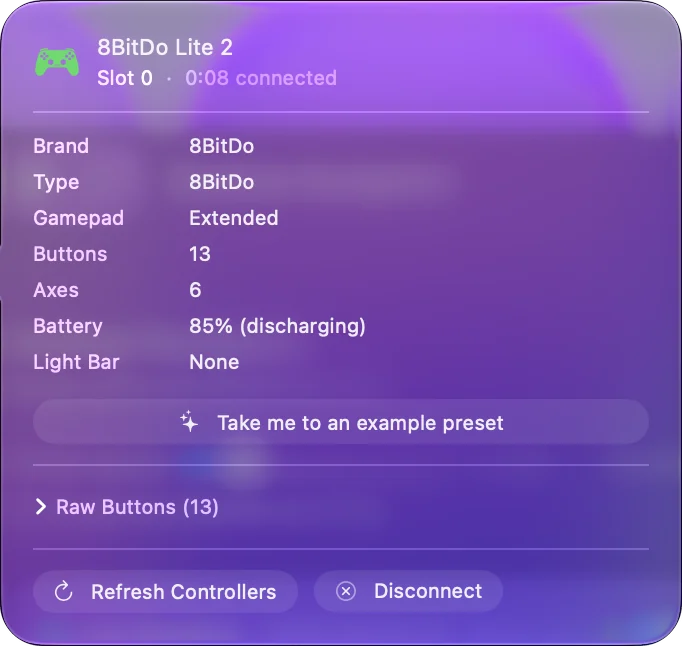
Cosa fa la posizione S
S è la modalità Switch. Il Lite 2 si dichiara allora come un Nintendo Pro Controller, e macOS 13 e successivi lo elencano come tale, con A e B scambiati come su Nintendo. La FAQ di 8BitDo indica due differenze utili:
- Star. In modalità Switch è il pulsante screenshot. Altrove è il pulsante turbo del pad, e il profilo di InputConfig annota che Star arriva al Mac solo in modalità Switch.
- Vibrazione e movimento. Il Lite 2 ha entrambi, e solo in modalità S. Sui dispositivi Apple 8BitDo dice che vibrazione e movimento non sono supportati per ora.
Usa D per un Mac, a meno che tu non abbia bisogno del pulsante Star come input.
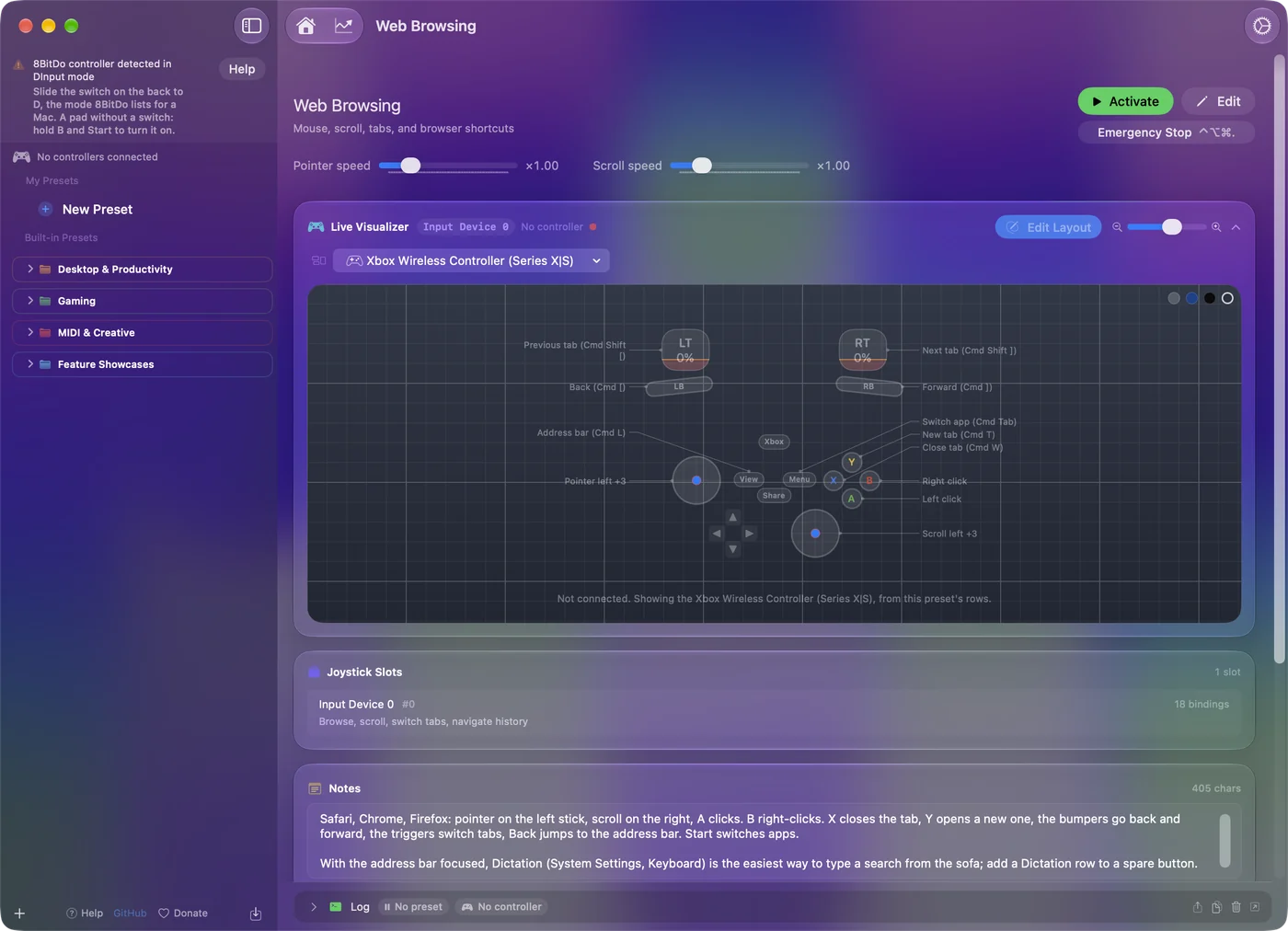
Mappalo per i giochi senza supporto ai controller
Per un gioco che già supporta i controller, macOS basta. Per tutto il resto, InputConfig trasforma pulsanti e stick del Lite 2 in tasti, movimenti del mouse, clic e scorrimento. Il Lite 2 stampa le sue lettere nell'ordine Nintendo, con B in basso: scegli Nintendo sotto Face button names nelle Settings dell'app e l'editor mostra le lettere del tuo pad. macOS ha anche una sua rimappatura, in Impostazioni di Sistema, Controller. Premi Scansiona (Scan) su una riga e premi un pulsante, e la lettera stampata smette di contare.
Il Lite originale è un pad diverso
Il primo 8BitDo Lite, del 2020, ha due croci direzionali dove il Lite 2 ha stick, e le modalità S e X invece di S e D. Non è nell'elenco di 8BitDo per i dispositivi Apple. InputConfig ha un profilo per lui che non ho confermato su hardware, quindi consideralo non testato. I passi di questa pagina valgono per il Lite 2.
Se non funziona
Sali questa scala, dal passo più piccolo:
- Controlla l'interruttore. D, non S.
- Controlla macOS. 8BitDo elenca macOS 13.2 o successivo. Apri il menu Apple e scegli About This Mac.
- Dimenticalo e accoppia di nuovo. Rimuovi il pad in Impostazioni di Sistema, Bluetooth, poi tieni premuto Pair per tre secondi.
- Aggiorna il firmware. Un pad più vecchio può aver bisogno dello strumento Upgrade Tool di 8BitDo prima di accoppiarsi con un Mac.
Il controller 8BitDo non funziona su Mac va più a fondo. L'interruttore e la versione di macOS spiegano la maggior parte dei problemi del Lite 2 su Mac.
In breve
- Funziona. Funziona su macOS 13.2 o successivo, in modalità D, via Bluetooth o USB-C.
- Accoppia. Fai scorrere l'interruttore su D, premi Home, tieni premuto Pair per tre secondi, poi scegli 8BitDo Lite 2 nelle impostazioni Bluetooth.
- Non supportato. Vibrazione e movimento non sono supportati sui dispositivi Apple, per ora.
Il Lite 2 è nell'elenco di 8BitDo per Mac, e la modalità D è la strada da seguire.
Fonti
Ogni dato sul controller in questa pagina viene dalle pagine di 8BitDo, consultate alla data indicata. Ciò che InputConfig ne fa viene dall'app stessa.
- 8BitDo. La pagina di 8BitDo per i dispositivi Apple elenca il Lite 2 tra i controller supportati, indica i suoi passi (l'interruttore su D, il pulsante Home, Pair tenuto per tre secondi), cita macOS 13.2 o successivo e dice che vibrazione e controllo del movimento non sono supportati sui dispositivi Apple per ora. Consultata il 7 ottobre 2026.
Domande
L'8BitDo Lite 2 funziona su Mac?
Sì. 8BitDo lo elenca come ufficialmente supportato da Apple su macOS 13.2 e successivi. Mettilo in modalità D, tieni premuto Pair per tre secondi e collegalo in Impostazioni di Sistema, Bluetooth.
Quale modalità serve all'8BitDo Lite 2 su Mac?
D. La pagina di 8BitDo per i dispositivi Apple indica D sia per il Bluetooth sia per un cavo USB. S è la modalità Switch, che macOS può leggere anch'essa, con A e B scambiati.
La vibrazione funziona sull'8BitDo Lite 2 su Mac?
No. 8BitDo dice che vibrazione e controllo del movimento non sono supportati sui dispositivi Apple per ora, e la FAQ del Lite 2 dice che il pad ha vibrazione e movimento solo in modalità S.
Posso collegare l'8BitDo Lite 2 a un Mac con un cavo?
Sì, su un Mac con porte USB-C. Fai scorrere l'interruttore su D, collega il pad e aspetta che il Mac lo riconosca.
Altro in italiano
Guide complete, in inglese
Chi scrive. Ryleigh Newman sviluppa InputConfig e ogni giorno usa il proprio Mac con un controller, perché le mani non funzionano bene. Questa pagina è tradotta dall'inglese. I pulsanti e i menu principali dell'app compaiono in italiano quando il Mac è impostato in italiano; questa pagina li chiama così, con il nome inglese tra parentesi. Il resto dell'app e del sito è in inglese.
Questa pagina in altre lingue: English, العربية, Čeština, Dansk, Deutsch, Español, Suomi, Français, עברית, Magyar, Bahasa Indonesia, 日本語, 한국어, Norsk, Nederlands, Polski, Português, Русский, Slovenčina, Svenska, ไทย, Türkçe, Українська, Tiếng Việt, 繁體中文, 简体中文
Gratis. macOS 14 o versioni successive. Senza account, niente lascia il tuo Mac. Open source su GitHub.