Italiano
Come usare un controller in Minecraft Education su un Mac
Usa un mapper. Minecraft Education è pensato per tastiera e mouse o per il tocco, il suo sito di assistenza ha dichiarato che non supporta i controller, e un pad che il Mac vede non fa comunque nulla nel mondo di gioco. Quindi per giocarci con un controller su un Mac bisogna agire da fuori dal gioco: un'app che trasforma il controller nella tastiera e nel mouse che Minecraft Education già capisce. InputConfig lo fa, gratis sul Mac App Store. Se la versione usata dalla tua scuola risponde al controller, usa quella e non ti serve altro. Se giochi a Minecraft normale (Java Edition) e non a Education, segui invece come giocare a Minecraft con un controller su un Mac.
 InputConfig è gratis sul Mac App Store. macOS 14 o versioni successive, senza account, senza tracciamento, open source.
Passaggi
- Abbina al Mac un controller PS5, PS4, Xbox o Switch Pro.
- Installa InputConfig e concedi il permesso di Accessibilità.
- Duplica il preset Minecraft integrato e rinomina la copia Minecraft Education.
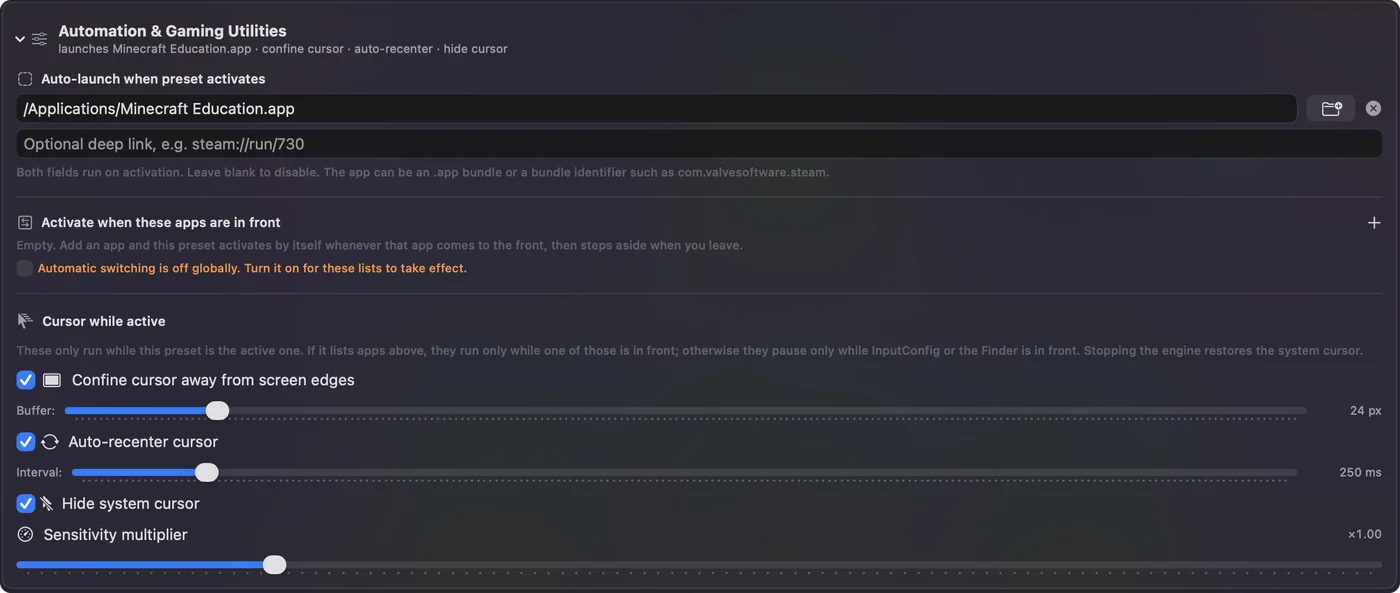
- In Automation & Gaming Utilities della copia, scegli Minecraft Education come app.
- Premi Attiva (Activate) e apri il tuo mondo.
Configuralo
- Abbina il controller: vanno bene un pad PS5, PS4, Xbox o Switch Pro.
- Installa InputConfig e concedi il permesso di Accessibilità quando lo chiede.
- Trova il preset Minecraft integrato e Duplicalo, così l'originale resta com'è. Rinomina la copia Minecraft Education.
- Tu: Nella copia, apri Automation & Gaming Utilities. Il preset integrato apre l'app Minecraft quando si attiva. Scegli lì Minecraft Education al suo posto, oppure svuota il campo. Aggiungi Minecraft Education anche all'elenco delle app.
- InputConfig: Attiva il preset da solo quando il gioco è in primo piano.
- Controllo: Premi Attiva (Activate), apri il tuo mondo e cammina con la levetta sinistra.
Conosci il layout
Minecraft Education mantiene i comandi da tastiera standard di Minecraft, quindi il preset Minecraft è il punto di partenza. Io lo provo con Java. I tasti che invia sono le impostazioni predefinite di Minecraft.
| Comando | Fa | Invia |
|---|---|---|
| Levetta sinistra | Cammina | W, A, S, D |
| Levetta destra | Guarda | Movimento del mouse |
| Grilletto destro | Scava e attacca | Clic sinistro |
| Grilletto sinistro | Piazza e usa | Clic destro |
| A / Croce | Salta | Space |
| B / Cerchio | Si abbassa | Shift |
| X / Quadrato | Inventario | E |
| Y / Triangolo | Lascia | Q |
| Dorsali | Scorrono la barra rapida | Rotellina |
| Croce direzionale | Slot della barra rapida da 1 a 4 | 1, 2, 3, 4 |
| Pressione della levetta sinistra | Corsa | Control |
La tastiera continua a funzionare insieme al controller, cosa che in Minecraft Education conta: Code Builder, chat e cartelli richiedono tutti di scrivere.
Rendilo comodo da usare
- La visuale scivola. Se si muove quando nessuno tocca la levetta destra, alza la deadzone nelle righe della levetta destra.
- Girare è troppo lento o troppo veloce. Cambia il valore Speed in quelle righe.
- La camera si ferma al bordo dello schermo. Non dovrebbe: il preset tiene il puntatore dentro la finestra e nascosto mentre è in esecuzione.
La pagina sulle deadzone spiega entrambe le impostazioni.
Chiedi prima su un Mac della scuola
Installare un'app dal Mac App Store e concederle Accessibilità, in Impostazioni di Sistema, Privacy e sicurezza, può richiedere un amministratore su un Mac gestito dalla scuola. InputConfig non ha account, analisi né accesso alla rete, e vale la pena dirlo a chi si occupa dei Mac. A casa, su un Mac di famiglia, puoi farlo da solo in pochi minuti.
In breve
- Nessun supporto integrato. Minecraft Education usa tastiera e mouse o il tocco.
- Una copia del preset Minecraft. Puntala su Minecraft Education, e usa gli stessi tasti.
- A scuola. Potrebbe servire un amministratore per installarlo.
Duplica prima, così il preset Minecraft originale resta com'era.
Domande
Minecraft Education supporta i controller?
Il suo sito di assistenza ha detto di no. È pensato per tastiera e mouse o per il tocco. Su un Mac, InputConfig trasforma un controller nell'input di tastiera e mouse che si aspetta.
Posso usare un controller PS4 o PS5 in Minecraft Education?
Sì, tramite un mapper. Abbina il controller al Mac, attiva una copia del preset Minecraft di InputConfig, e il gioco vede input di tastiera e mouse.
Usare un mapper è consentito a scuola?
Invia normale input di tastiera e mouse e non cambia nulla nel gioco. Se puoi installare app su un Mac della scuola lo decide la scuola.
Altro in italiano
Guide complete, in inglese
Chi scrive. Ryleigh Newman sviluppa InputConfig e ogni giorno usa il proprio Mac con un controller, perché le mani non funzionano bene. Questa pagina è tradotta dall'inglese. I pulsanti e i menu principali dell'app compaiono in italiano quando il Mac è impostato in italiano; questa pagina li chiama così, con il nome inglese tra parentesi. Il resto dell'app e del sito è in inglese.
Questa pagina in altre lingue: English, العربية, Čeština, Dansk, Deutsch, Español, Suomi, Français, עברית, Magyar, Bahasa Indonesia, 日本語, 한국어, Norsk, Nederlands, Polski, Português, Русский, Slovenčina, Svenska, ไทย, Türkçe, Українська, Tiếng Việt, 繁體中文, 简体中文
Gratis. macOS 14 o versioni successive. Senza account, niente lascia il tuo Mac. Open source su GitHub.